Professor(a): Lançando os resultados da AVALIAÇÃO DIAGNÓSTICA
Professor(a): Lançando os resultados da AVALIAÇÃO DIAGNÓSTICA
O presente artigo tem como principal objetivo ensinar um docente diferentes maneiras de realizar os lançamentos de avaliações diagnósticas dentro da plataforma ATLA Ensino.
Roteiro do artigo:
- Lançamento individual
- Lançamento coletivo
Caso um aluno não esteja constando para o lançamento de respostas, siga esse tutorial: Professor(a): Aluno não consta na lista para lançamento de respostas
Lançamento individual
Etapa 1: Criar o registro de notas:
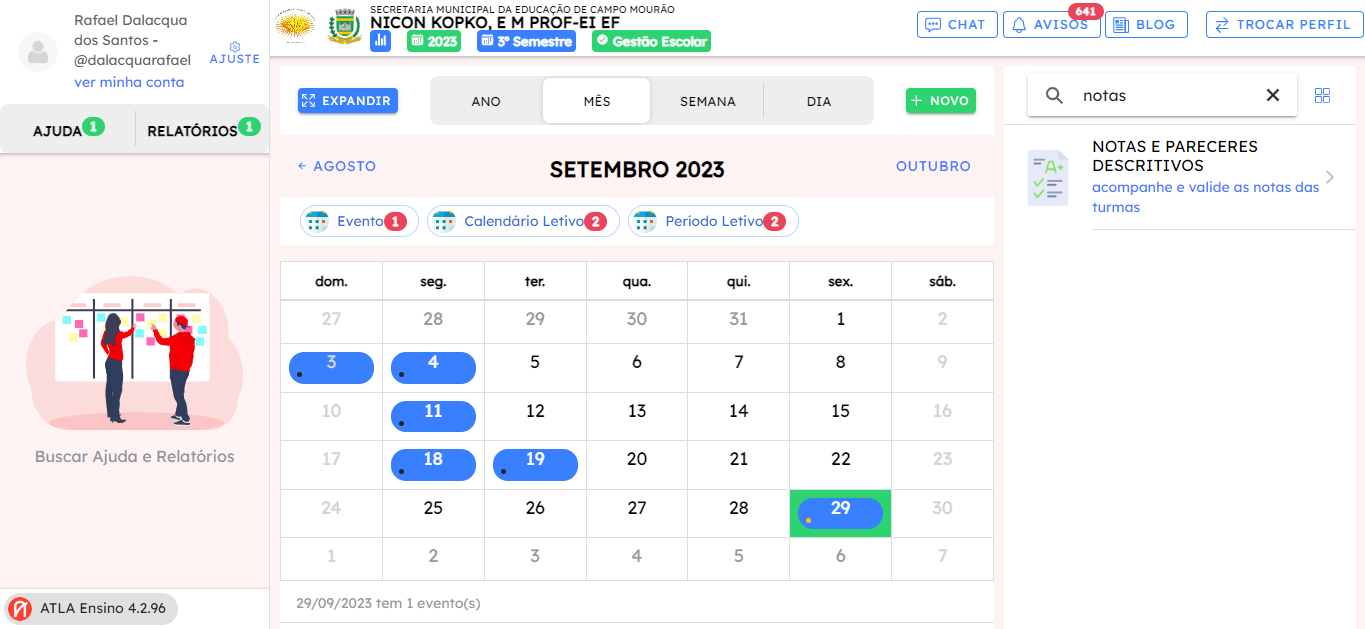
- A partir da tela inicial, há dois possíveis métodos de visualização, caso o que você esteja vendo seja o modo lista, basta que você clique no ícone de bussola, localizado no canto superior direito, e procure por **NOTAS, *selecione NOTAS E PARECERES DESCRITIVOS, como mostra a imagem abaixo.
 1.1 Caso o método de visualização utilizado por você seja em blocos *navegue pela barra de rolagem e localize NOTAS E PARECERES DESCRITIVOS, como mostra a imagem abaixo.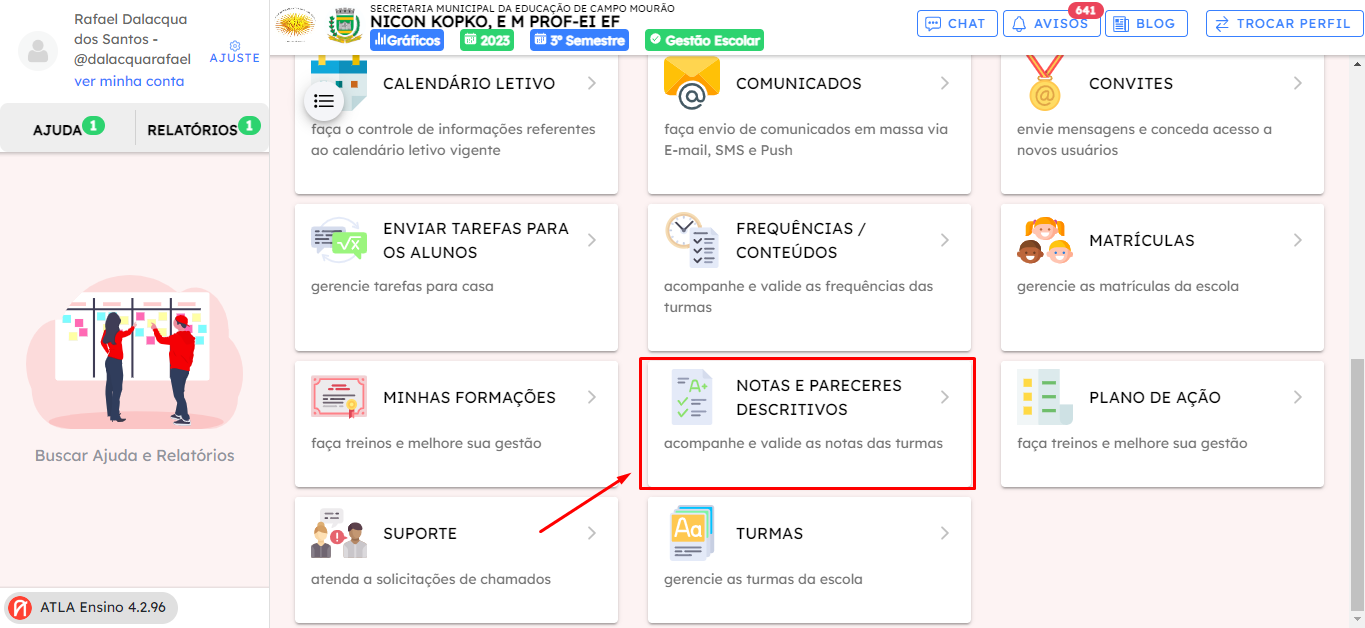
- Na barra de status, selecione o período desejado. E na lista das turmas selecione a turma desejada, como mostra a imagem abaixo.
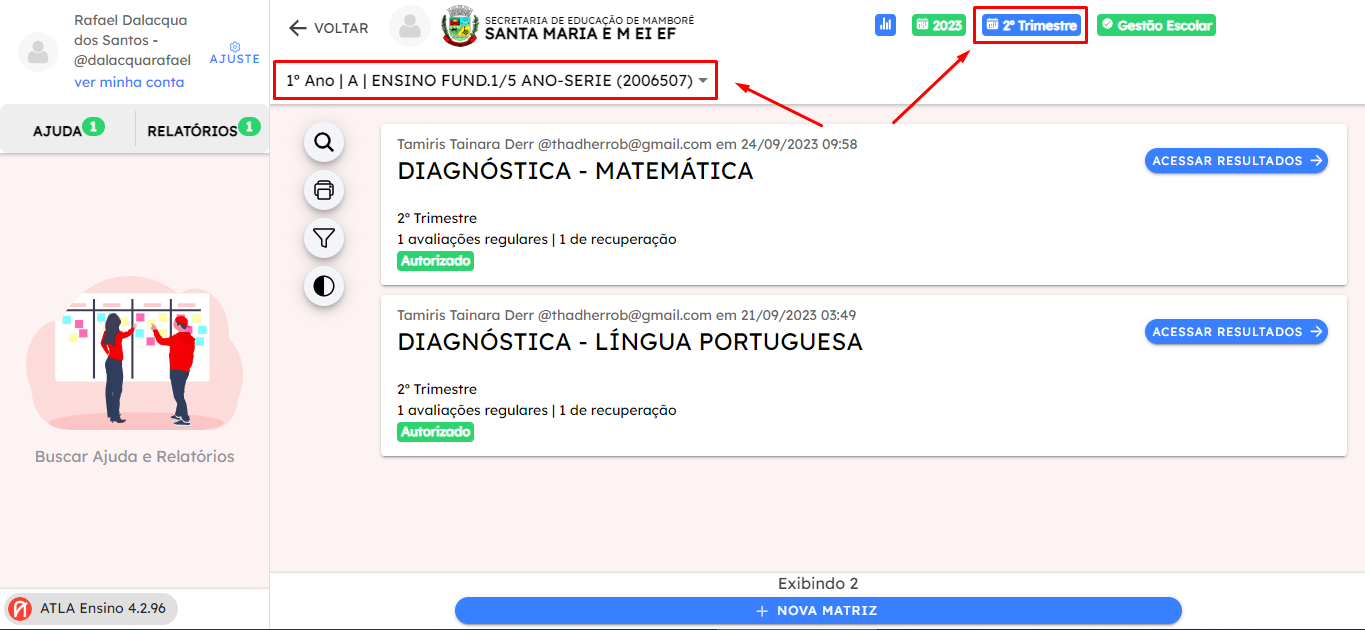
- Selecione ACESSAR RESULTADO para o item que contém a avaliação diagnóstica desejada, como mostra a imagem abaixo.
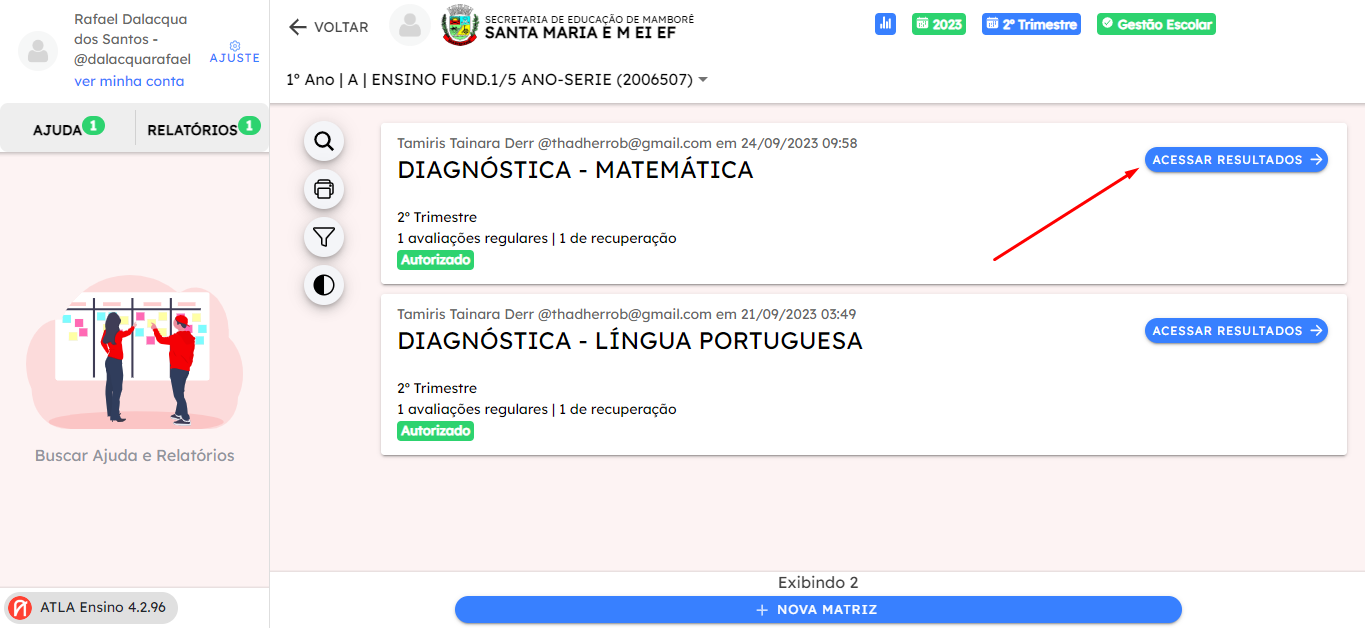
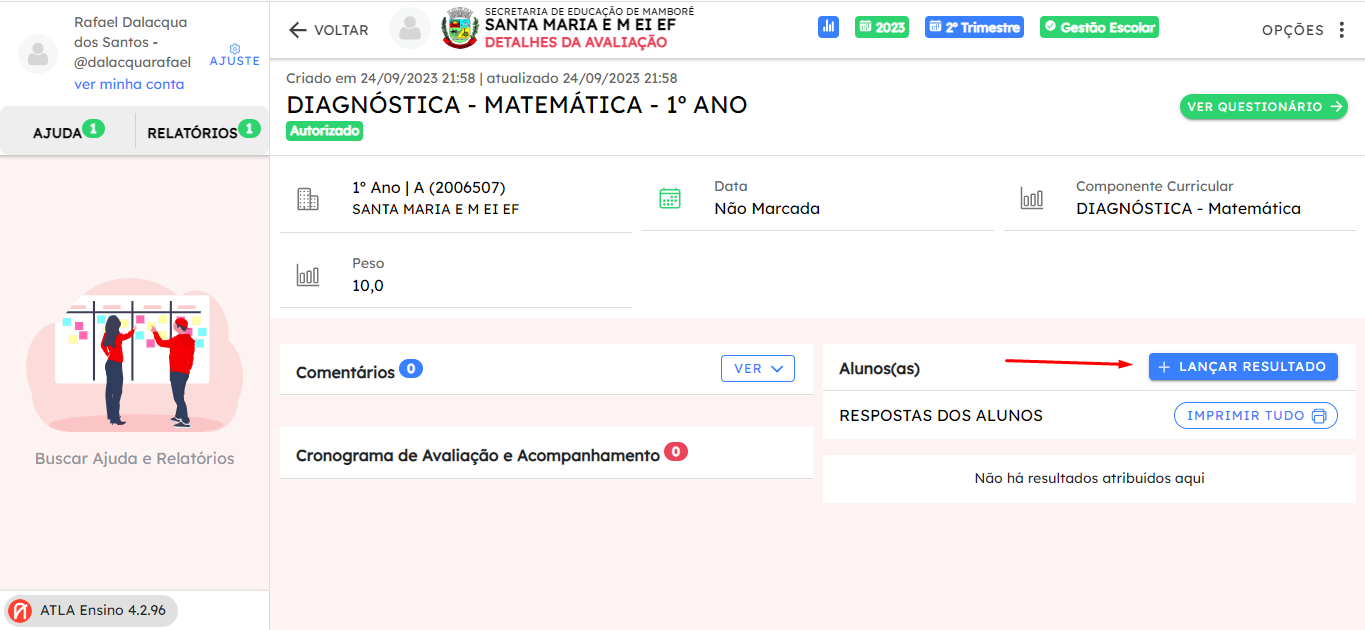
- Selecione LANÇAR RESULTADO, como mostra a imagem abaixo.

- No segmento Alunos, selecione + LANÇAR RESULTADO, como mostra a imagem abaixo.
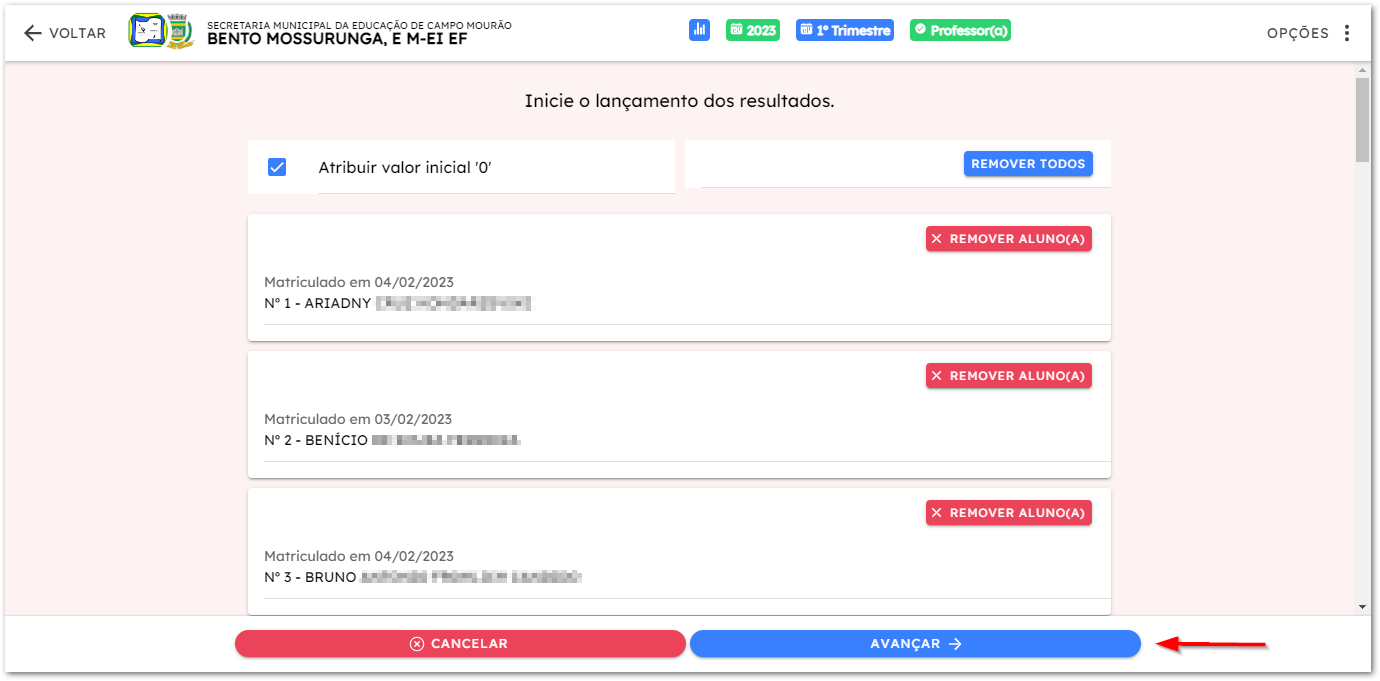
- Caso haja necessidade de remover algum(a) aluno(a), clique sobre o botão vermelho com título X REMOVER ALUNO(A), e então esse(a) aluno(a) não será adicionado a lista de alunos(as) para o lançamento das respostas. Note que, é extremamente importante, deixar a opção "Atribuir valor inicial '0'" selecionada. Caso não selecione, será necessário atribuir a nota de cada aluno logo no lançamento. Lembrando que as notas tem que estar de 0 a 10.Selecione então AVANÇAR, como mostra a imagem abaixo.
 IMPORTANTE (APENAS PARA TURMAS MULTISSERIADAS): Em uma avaliação multisseriada, ao lançar a nota dos alunos, o professor deve, no início do processo, remover apenas os alunos que não pertencem à seriação em questão. Caso não existam alunos da seriação em questão, não se deve lançar notas.Para remover um aluno, vá para REMOVER e selecione OK.
 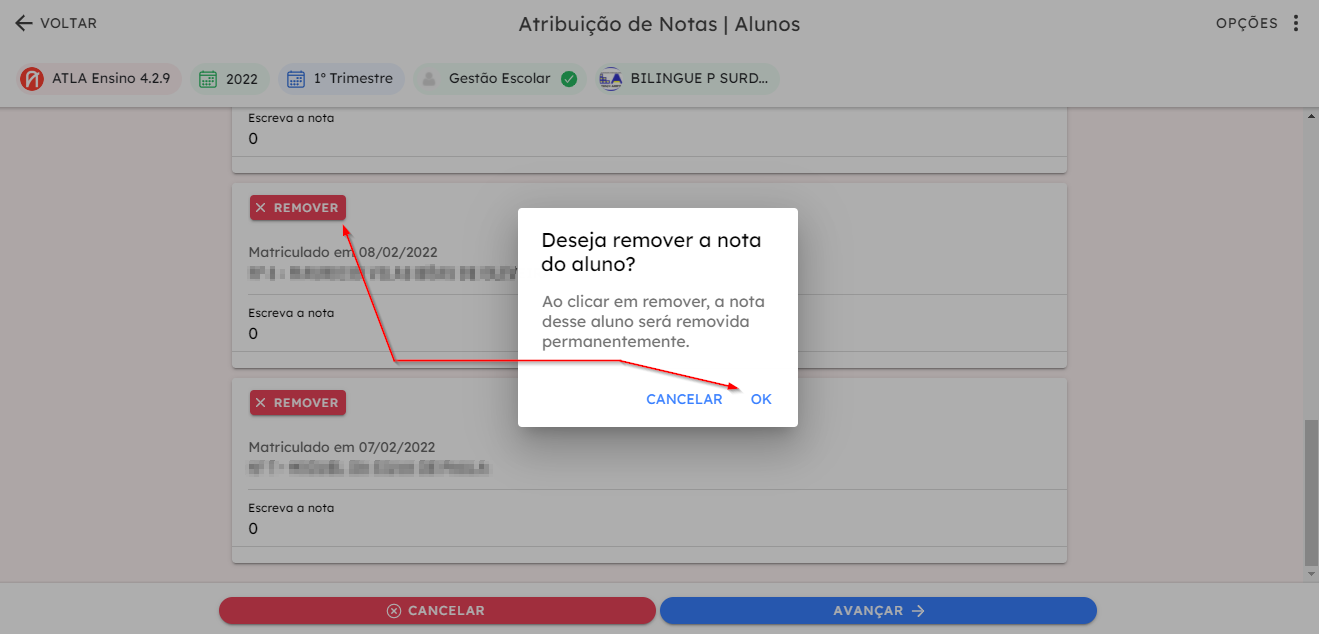 Após a remoção, você verá o botão + ADICIONAR no lugar do X REMOVER para o aluno excluído.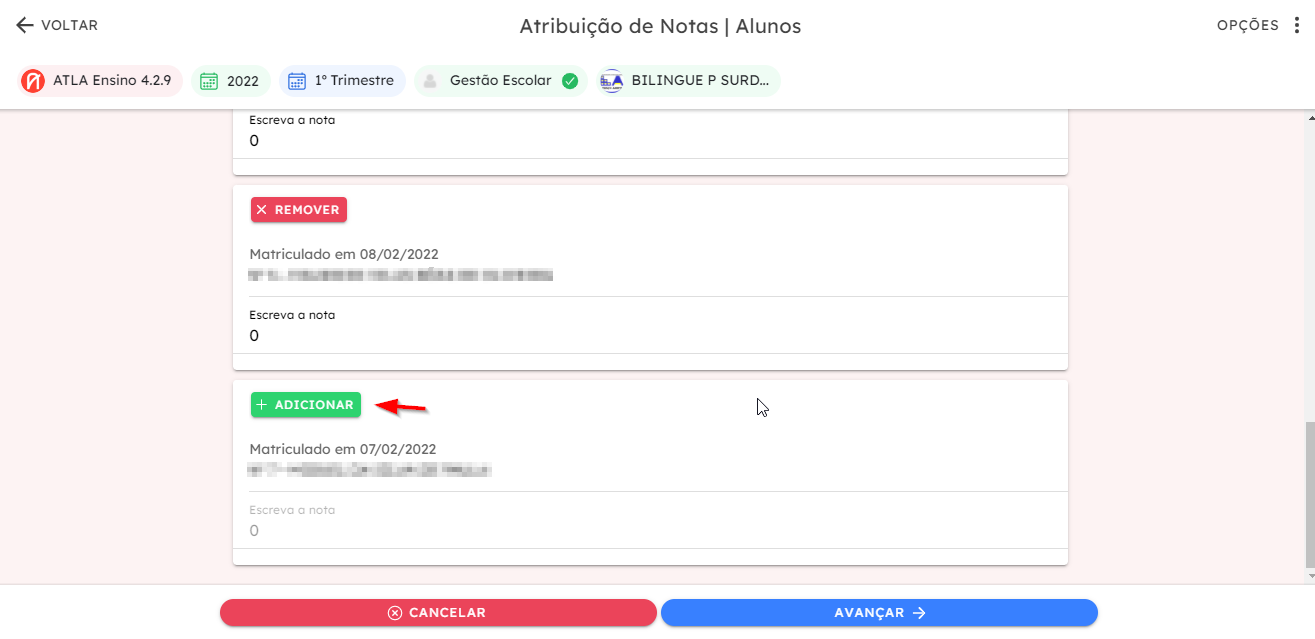
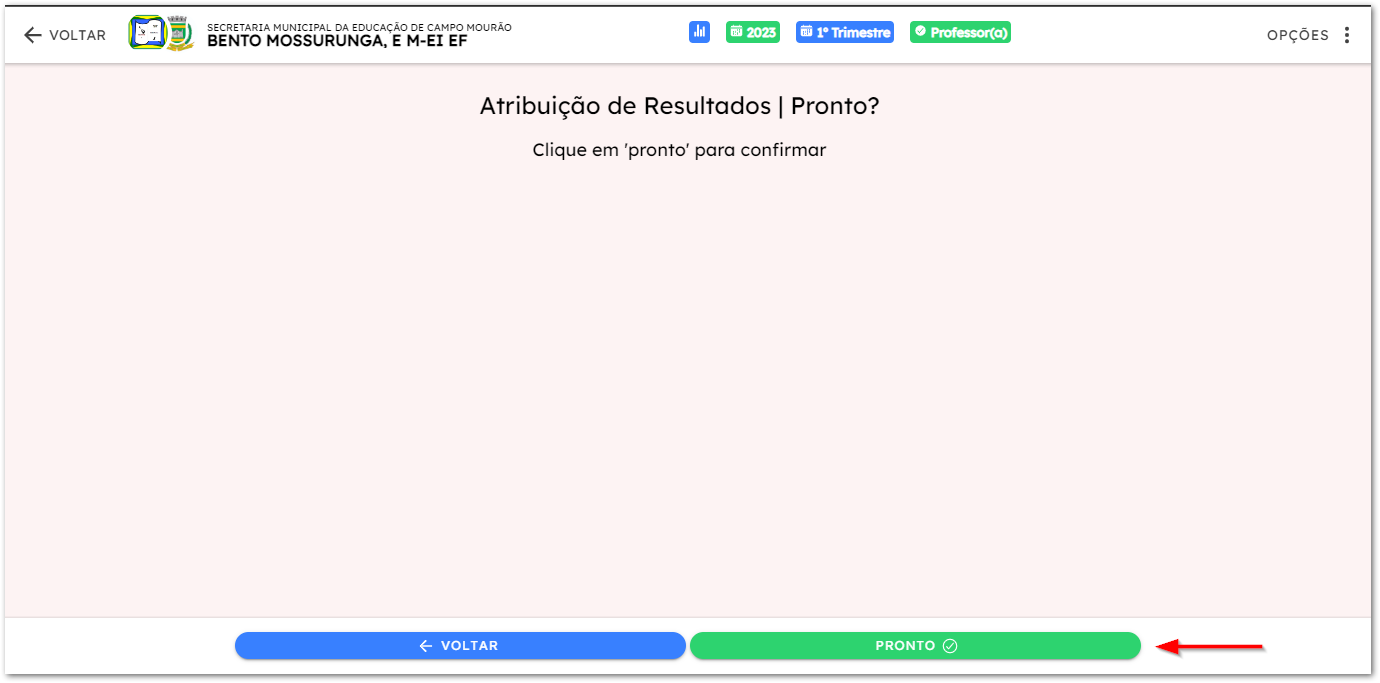
- Selecione PRONTO para finalizar essa etapa, como mostra a imagem abaixo.
Correção das avaliações diagnósticas
- A partir de NOTAS E PARECERES DESCRITIVOS, no segmento Alunos, selecione RESPOSTAS, como mostra a imagem abaixo.
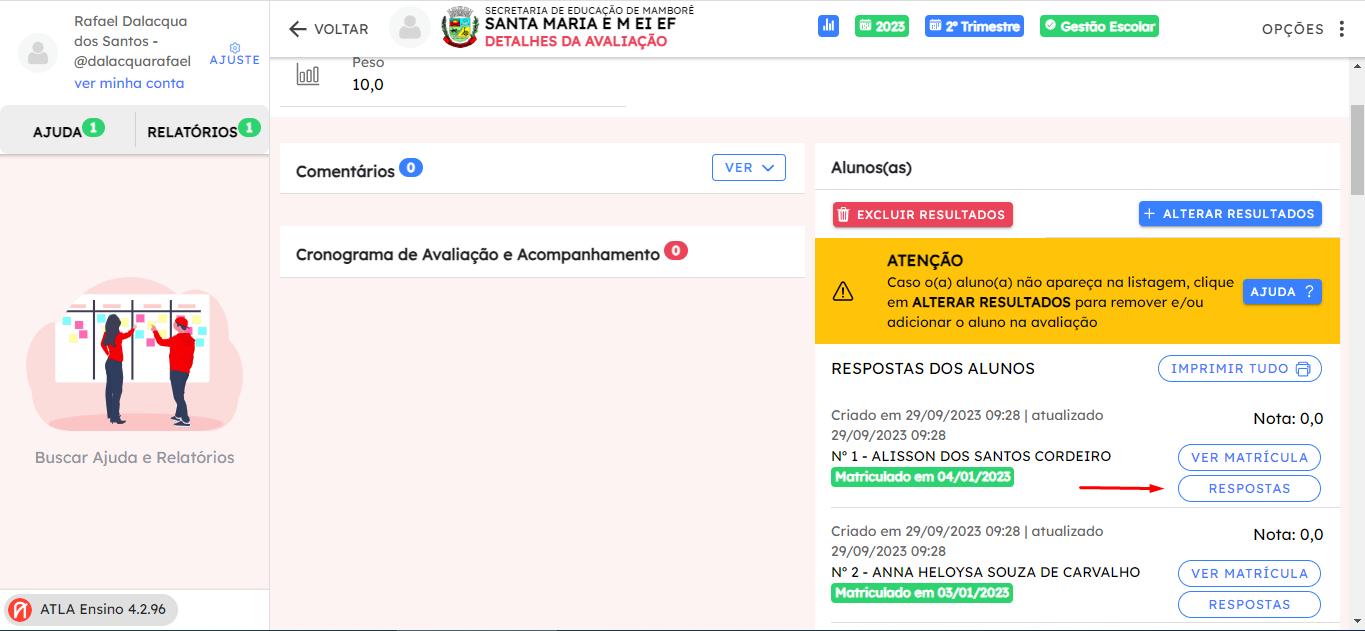 Nota: Antes de iniciar a avaliação, todos o alunos terão, automaticamente, a atribuição da Nota: 0,0. Isso indica ausência de nota.
 - Ao selecionar uma avaliação, você verá o nome do aluno no início da página, o enunciado, e destacado em verde a resposta correta da questão, como mostra a imagem abaixo.
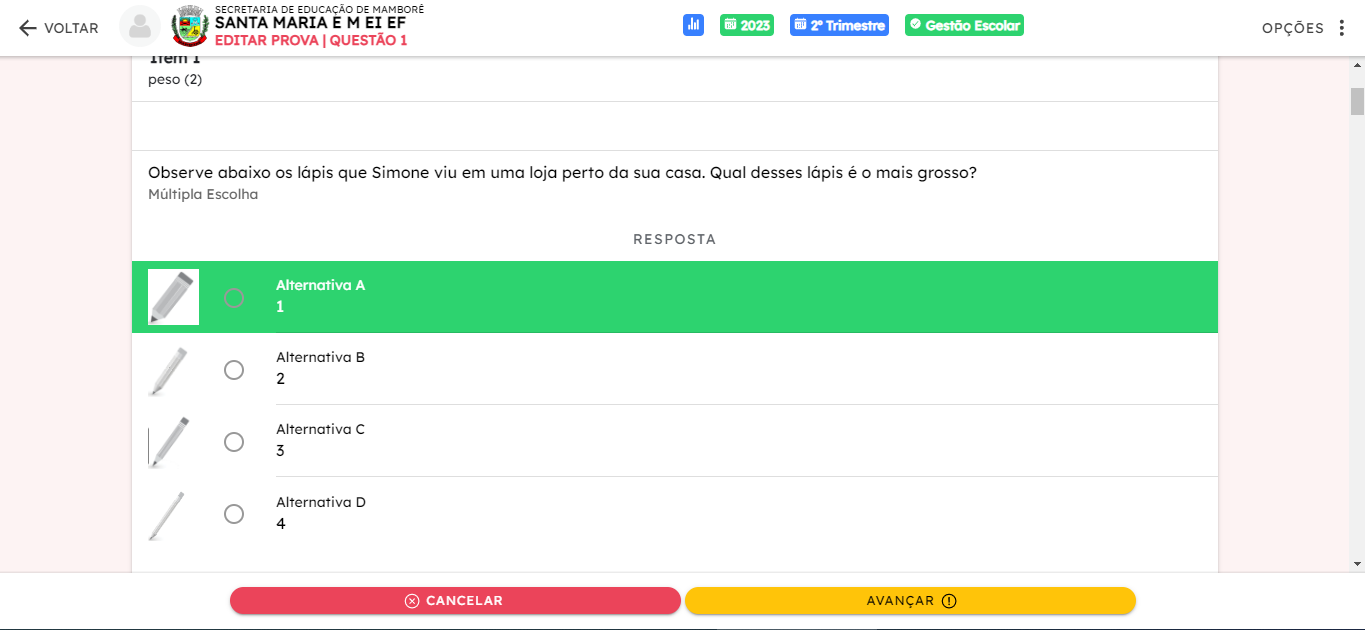
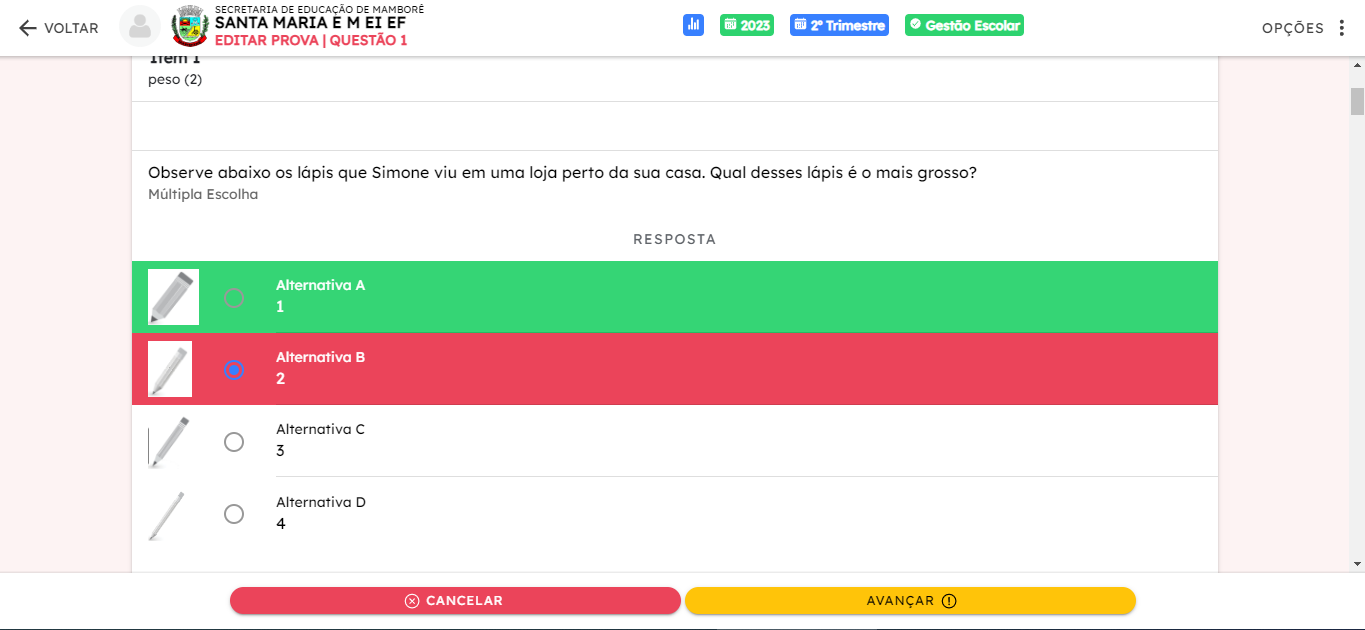
- Selecione a alternativa correspondente a resposta do(a) aluno(a), caso a resposta não esteja correta, a alternativa selecionada será destacada em vermelho, como mostra a imagem abaixo.
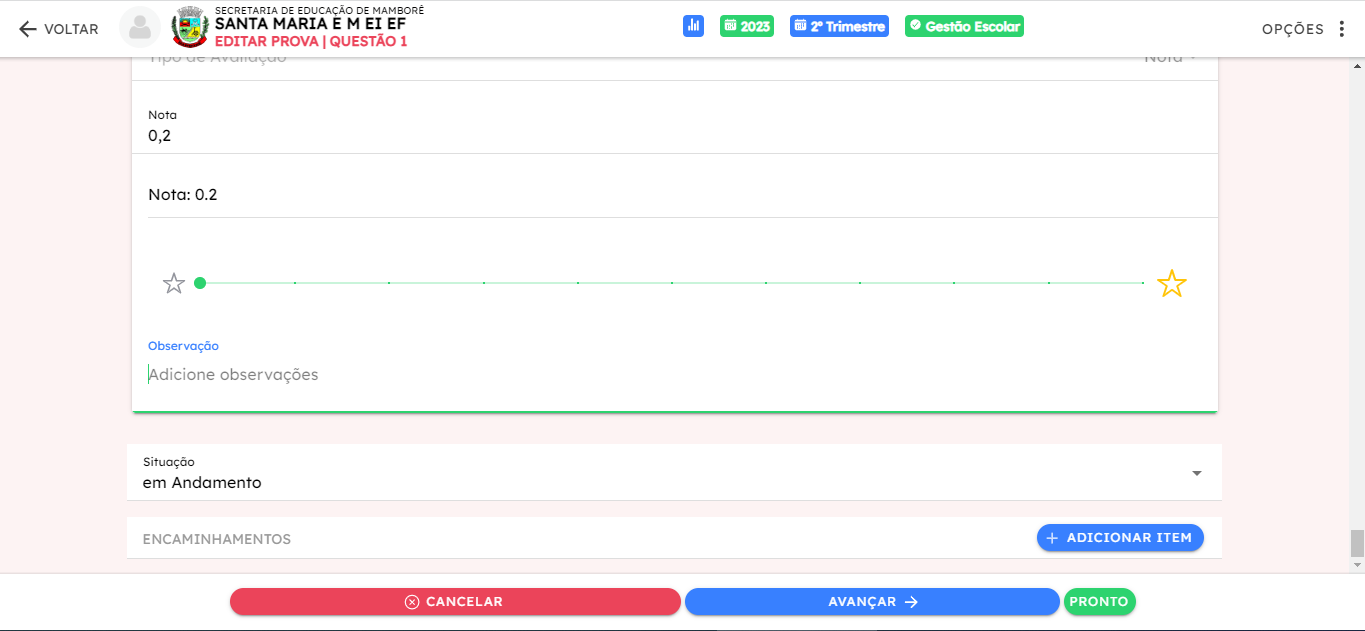
- Somente após selecionar uma resposta para cada questão será permitido seguir com o processo, clique então sobre o botão verde com título PRONTO, como mostra a imagem abaixo.
Uma mensagem de sucesso será exibida e haverá o retorno automático para a página que lista os(as) alunos(as), como mostra a imagem abaixo.
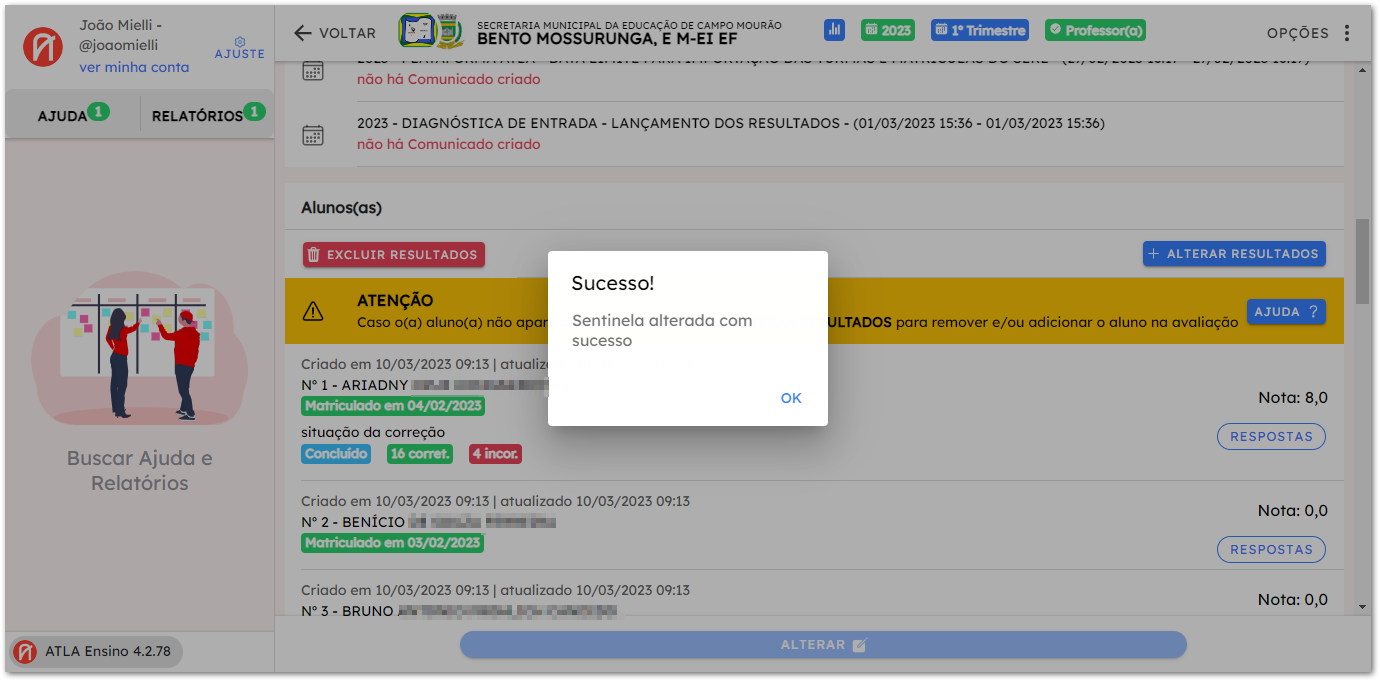
Note que, já é possível visualizar a quantidade de questões corretas e incorretas de cada aluno(a), localizado abaixo de seu nome.
Lançamento coletivo
- Após realizar todos os passos apresentados na Etapa 1, você pode perceber que um novo botão aparecerá: "CORREÇÃO GERAL".
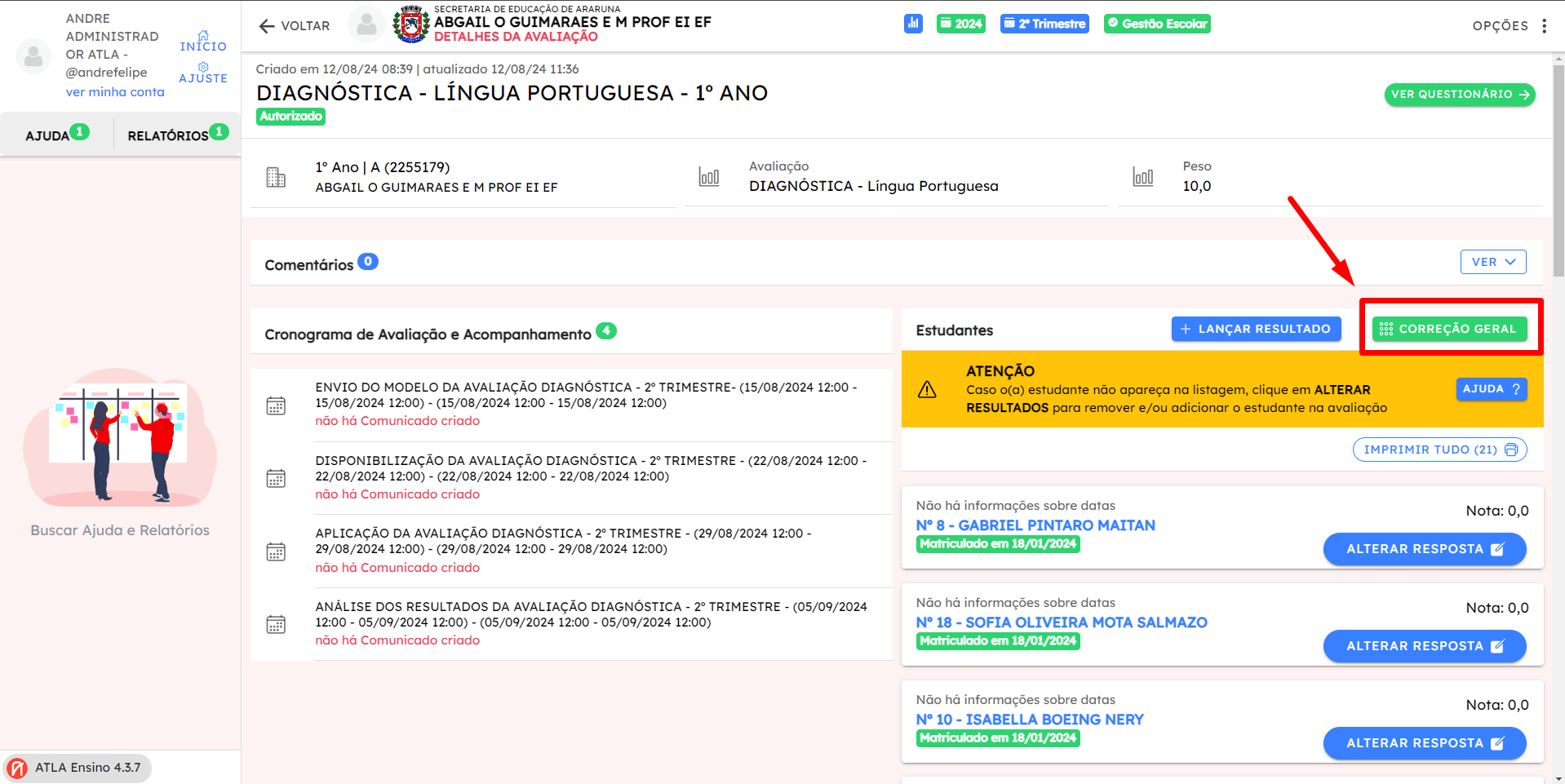
- Clique sobre ele e será redirecionado para a seguinte tela:
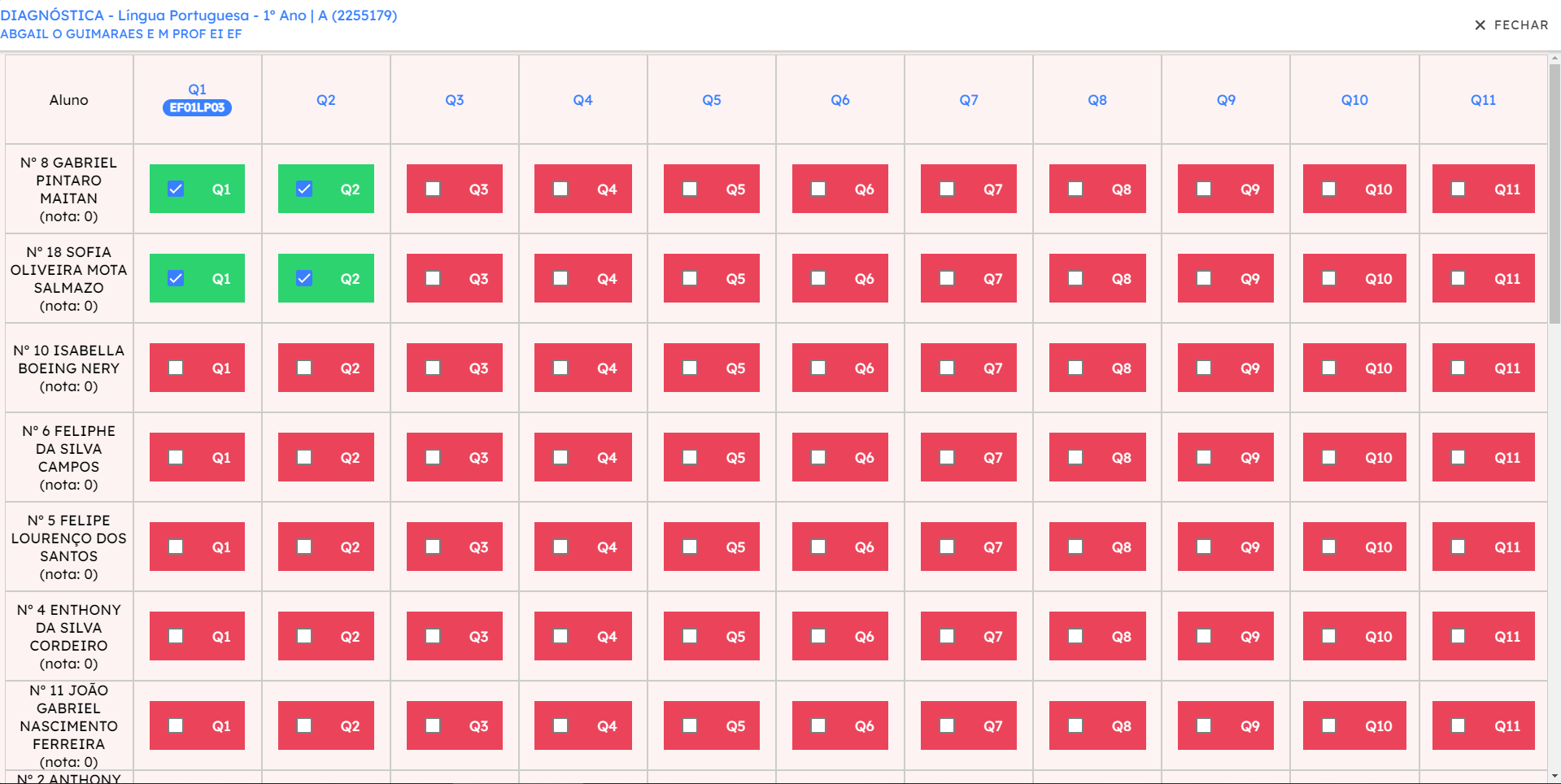
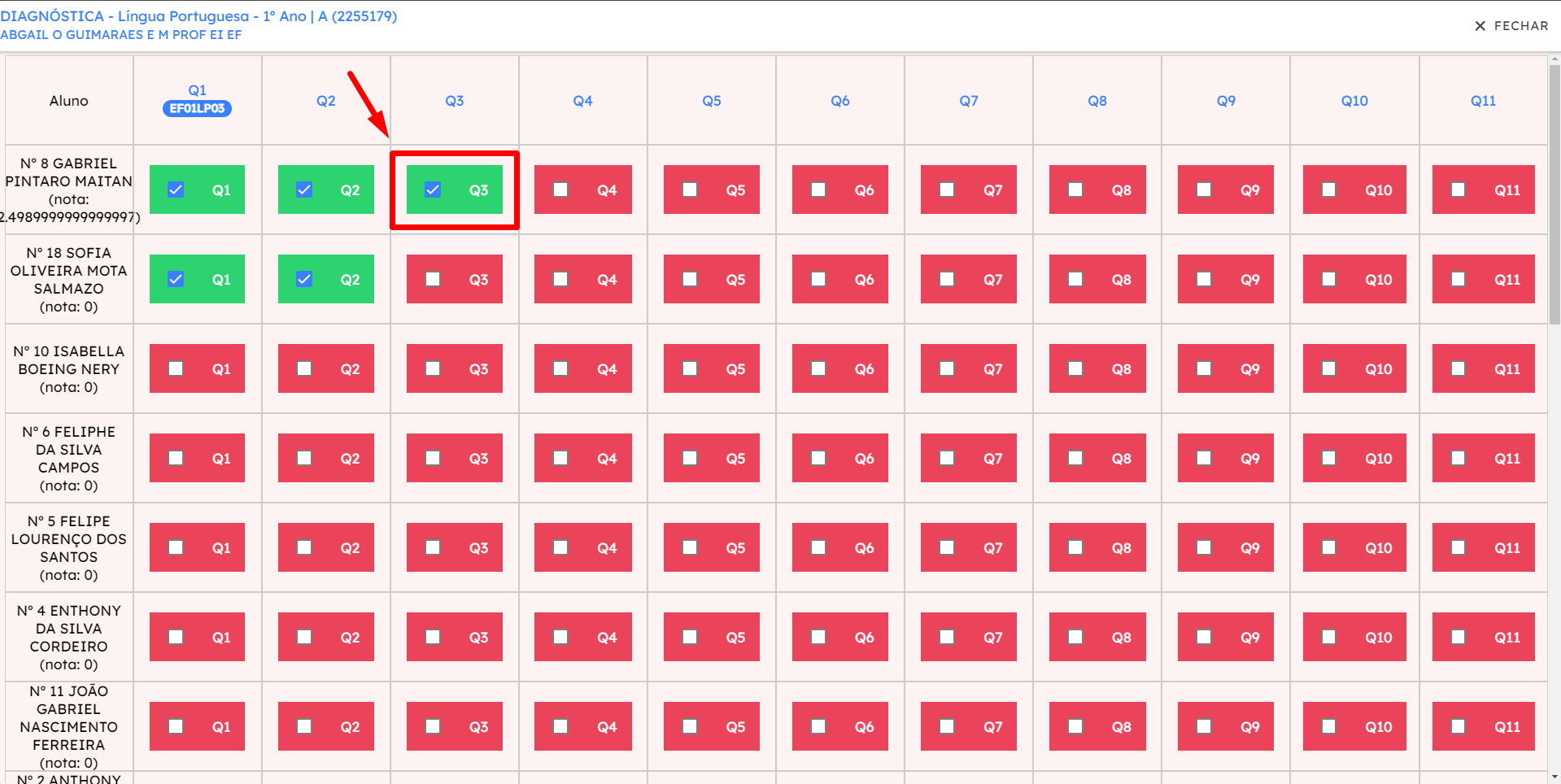
- Aqui, aparecerão todos os alunos e questões presentes na respectiva avaliação. Para adicionar uma questão como correta a um aluno, apenas clique sobre esta. Por exemplo, para adicionar a questão Q3 ao aluno Gabriel, clicamos sobre esse botão:
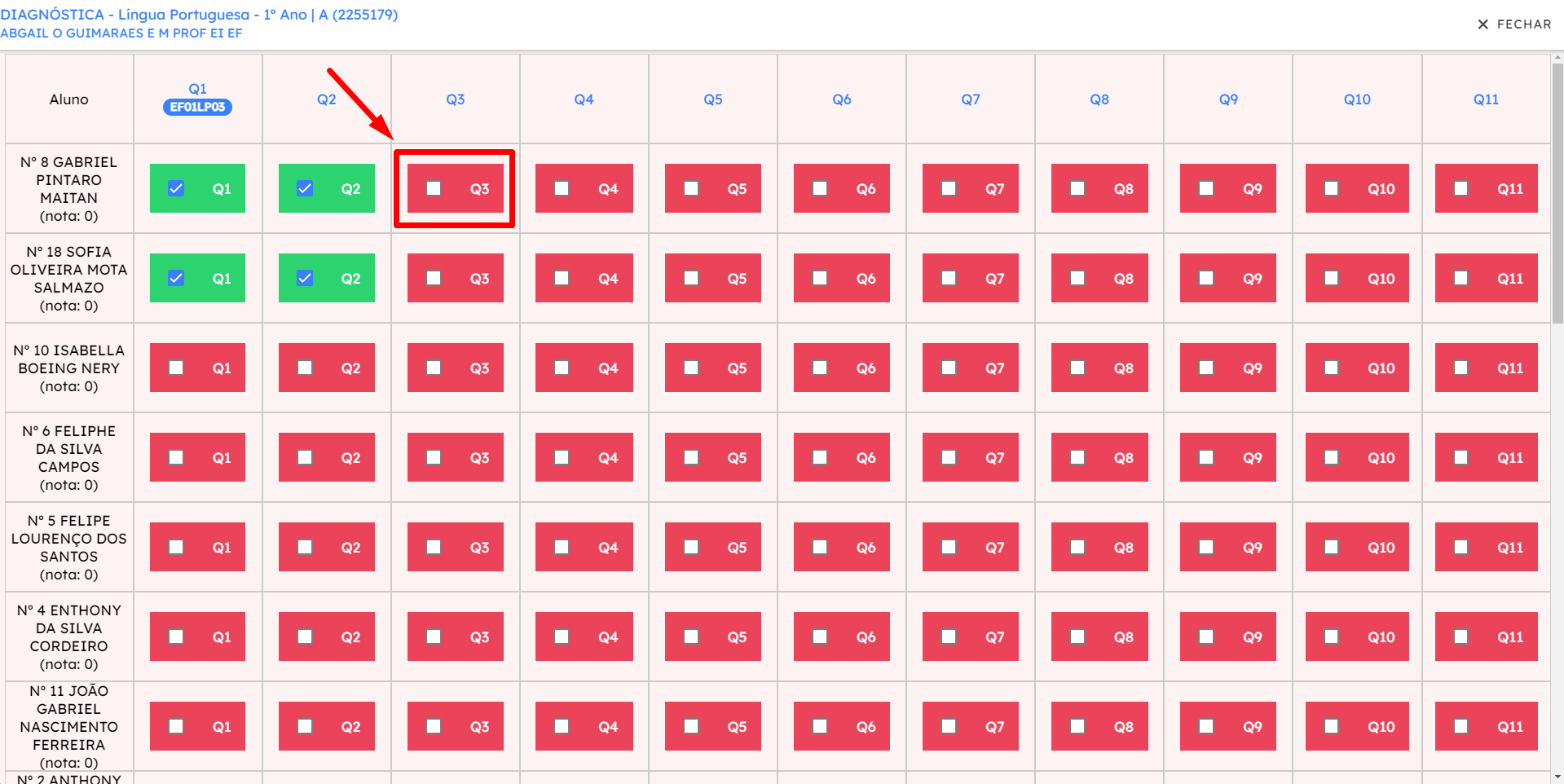
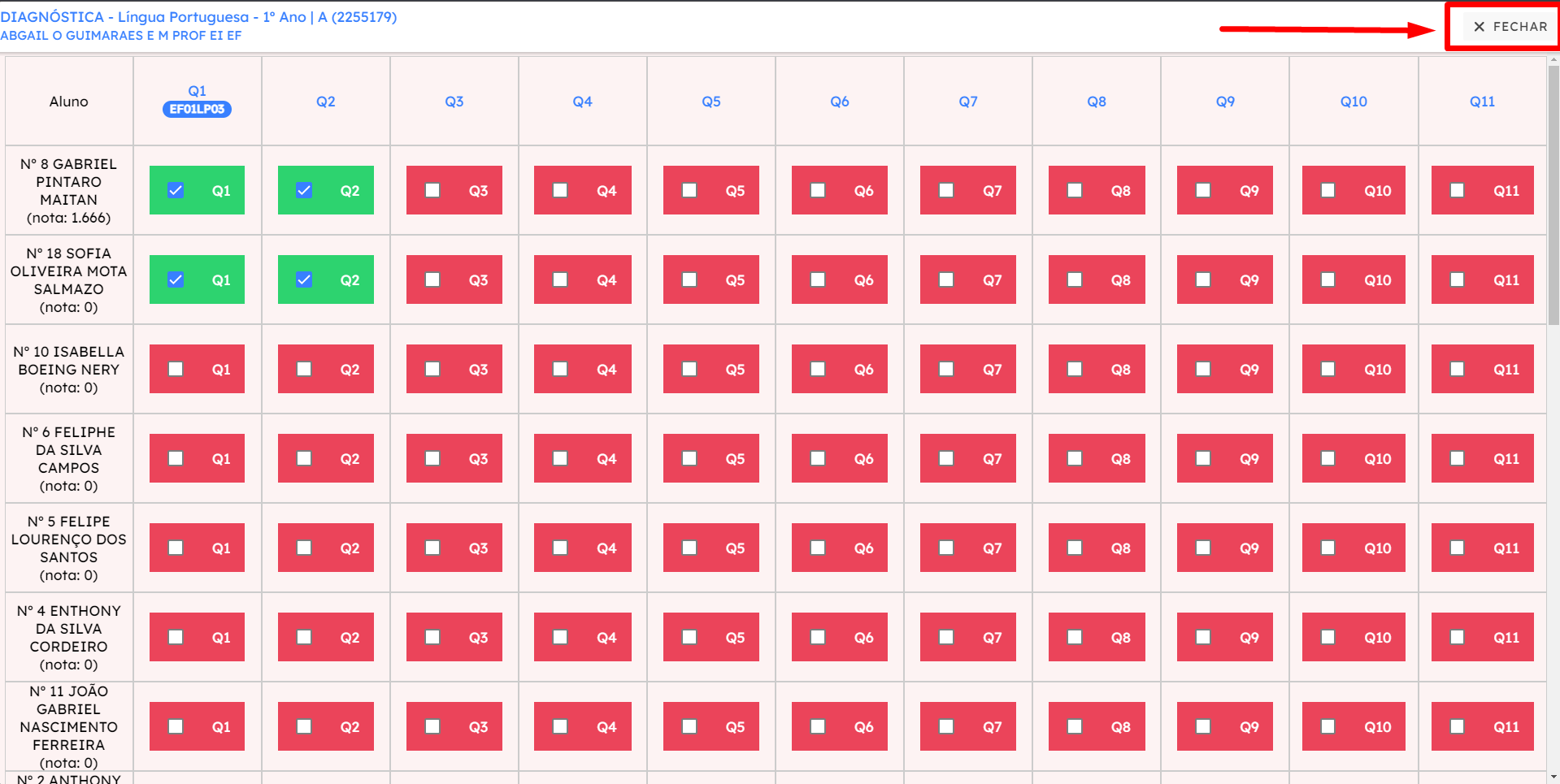
- Para reverter a ação, o processo continua o mesmo, apenas clique sobre o mesmo botão. Como demonstrado abaixo: