Professor(a): Introdução à GESTÃO DE AVALIAÇÕES E NOTAS
Sumário do Artigo
- Professor(a) CRIANDO uma MATRIZ de NOTAS
- Professor(a) VISUALIZANDO as MATRIZES de NOTAS de uma TURMA
- Professor(a) EXCLUINDO uma MATRIZ de NOTAS
Professor(a) CRIANDO uma MATRIZ de NOTAS
Etapa 1: Selecionando uma turma e criando uma Matriz de Notas
- A partir da tela inicial, selecione Matrizes de Notas.
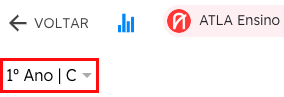
- Selecione no canto superior da tela, a turma que irá criar a matriz de notas.
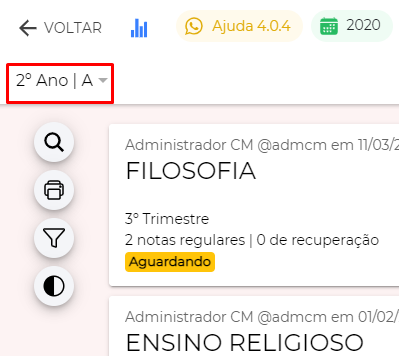
- Após selecionado a turma, selecione + NOVA MATRIZ.
- Vá para **Selecione o Curso **e escolha para qual curso essa nova matriz de notas pertence.
- Selecione **Componente Curricular **e escolha qual é o componente curricular desta matriz de notas. Após escolhido o componente curricular selecione AVANÇAR.
- Selecione **Período **e informe para qual período essa nova matriz de notas pertence. Após escolhido o período, selecione AVANÇAR.
- Selecione Notas Regulares e informe quantas atividades avaliativas terá no período. Escreva uma descrição para cada "atividade avaliativa" e o "Peso" da mesma. É importante lembrar que a somatória das** Notas Regulares** tem que** totalizar 10 (dez). **Caso não totalize dez e não contenha descrição das notas, a opção AVANÇAR será bloqueada. Caso esteja tudo correto, selecione AVANÇAR.
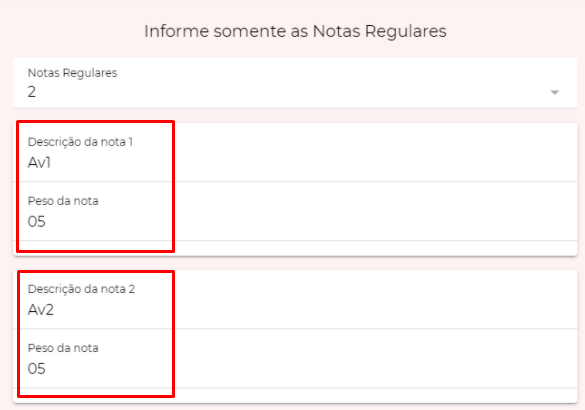
Selecione **PRONTO **para confirmar a criação.
Etapa 2: Adicionando recuperações a uma Matriz de Notas
- Após criada a Matriz de Notas, é necessário que se adicione recuperações a ela para que a gestão da escola autorize** **a sua Matriz de Notas.
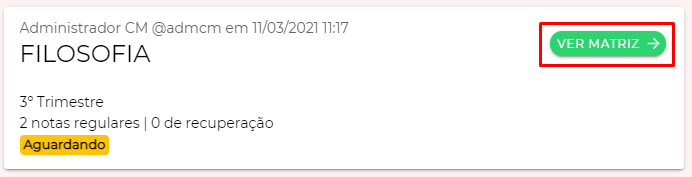
- Para se adicionar recuperações, é necessário que vá até a matriz criada e selecione VER MATRIZ.
- Agora, selecione no canto inferior direito Adicionar Recuperações.
- Selecione Notas de Recuperações e selecione a quantidade de recuperações. É importante lembrar que o mínimo de recuperação é uma, e o máximo, é a quantidade total de avaliações da matriz de notas. Após selecionado a quantidade de recuperações, é necessário que todas as notas sejam recuperadas. Após feito isso, selecione AVANÇAR.
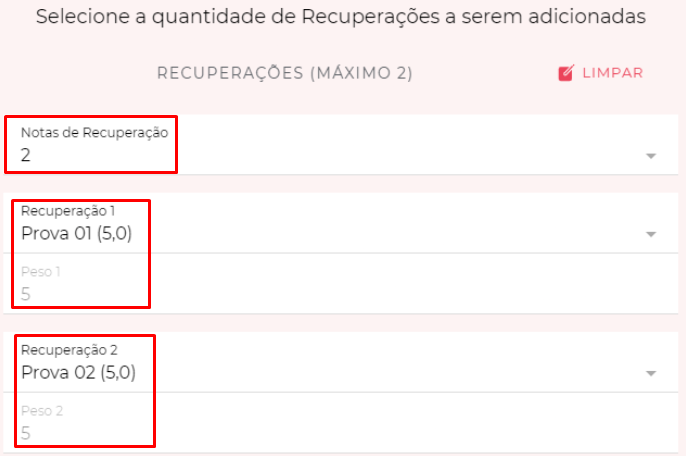
- Agora selecione **PRONTO **para confirmar a adição das recuperações a Matriz de Notas.
Pronto, agora a gestão da escola já consegue averiguar se a matriz está criada corretamente e autorizá-la.
Eu posso criar mais de uma matriz de notas?
Não. Você não pode criar mais de uma matriz para um mesmo período e para** uma mesma disciplina**.
Professor(a) VISUALIZANDO as MATRIZES de NOTAS de uma TURMA
- Em Matrizes de Notas,** **selecione a turma desejada.
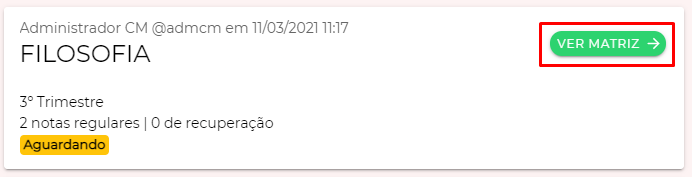
- Selecione VER MATRIZ.

É possível visualizar DETALHES, como o período da matriz em questão, bem como Notas Regulares, Recuperações e Comentários.
Professor(a) EXCLUINDO uma MATRIZ de NOTAS
É importante lembrar que só se pode excluir matrizes de notas, caso o estado dela esteja em "Aguardando" ou "Negado".
Etapa 1: Selecionando uma turma e selecionando uma Matriz de Notas
- A partir da tela inicial, selecione Matrizes de Notas.
- Selecione no canto superior da tela, a turma que irá excluir a matriz de notas.
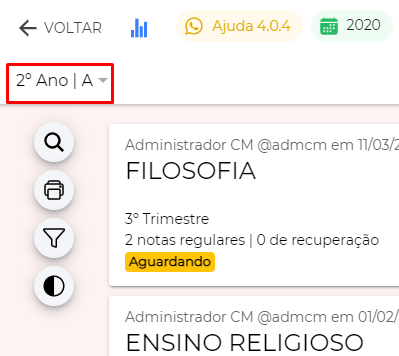
- Agora, vá até a matriz em que se deseja adicionar recuperações, e selecione** VER MATRIZ**.
Etapa 2: Excluir a Matriz de Notas
- Após aberto a matriz de notas, selecione EXCLUIR, no canto inferior da tela.
- Caso queira, digite o motivo, e então selecione O****K.
- Pronto**,** sua matriz de notas foi excluída.