Gestão Escolar: gerenciar ALUNO em uma TURMA
https://atlaensino.freshdesk.com/#editar****Sumário do Artigo
- Gestão Escolar ADICIONANDO ALUNO a uma TURMA
- Gestão Escolar VISUALIZANDO aluno de uma TURMA
- Gestão Escolar ALTERANDO aluno de uma TURMA
- Gestão Escolar REMOVENDO aluno de uma TURMA
- Gestão escolar TRANSFERINDO aluno de uma TURMA
Gestão Escolar ADICIONANDO ALUNO a uma TURMA
- Na tela inicial, verifique se você está conectado com perfil de "Gestão Escolar".
- Caso não esteja, clique em Trocar Perfil, localizado no canto superior direito e faça a troca para o perfil de "Gestão Escolar".
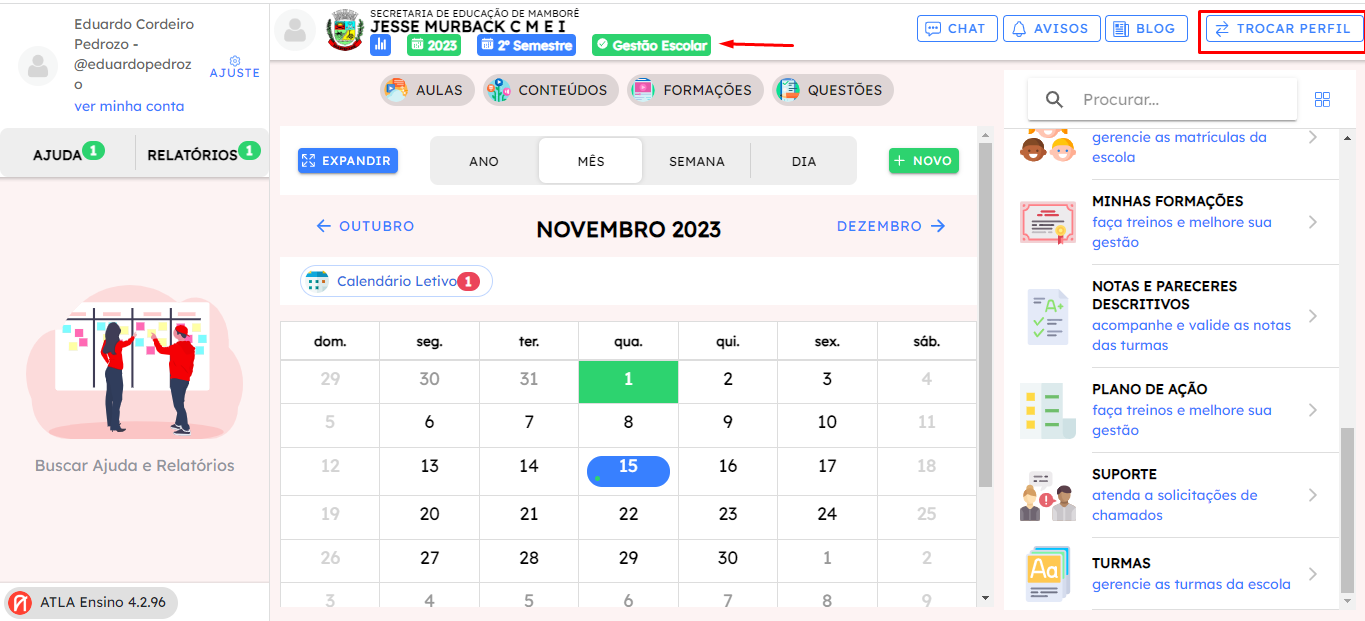
- Após verificar o acesso do perfil, clique em TURMAS, como mostra a imagem abaixo.
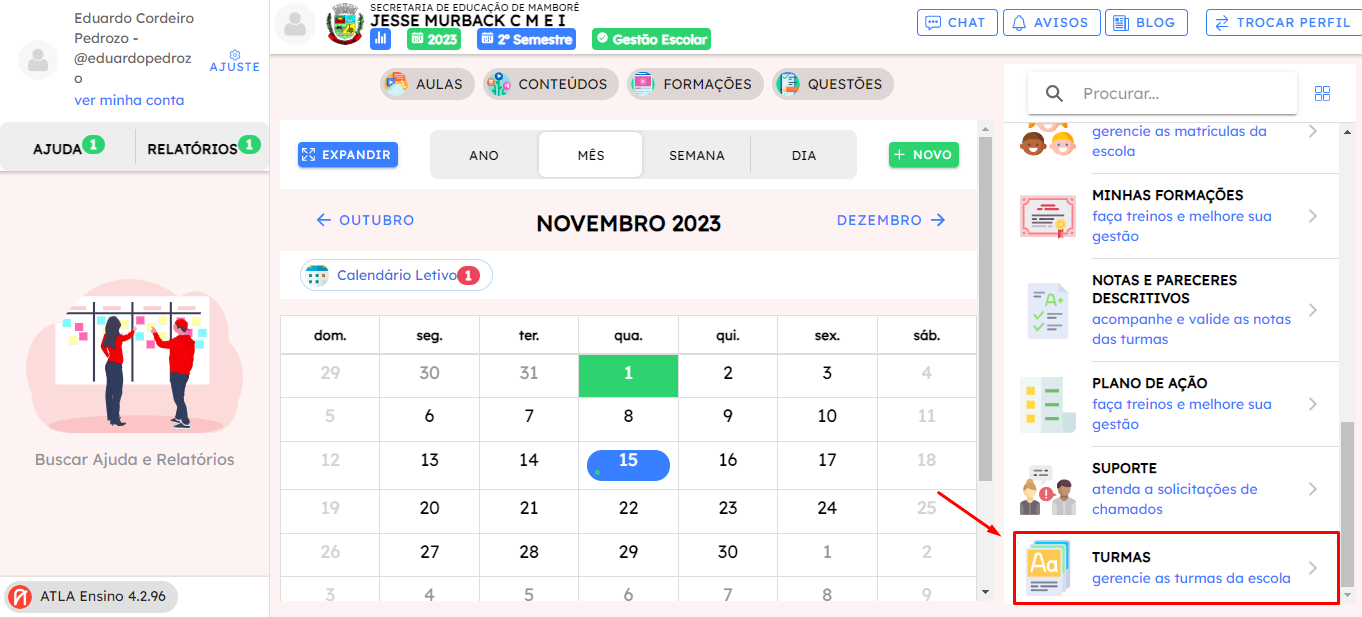
- Escolha a "turma" que deseja adicionar um(a) aluno(a) e clique em VER.
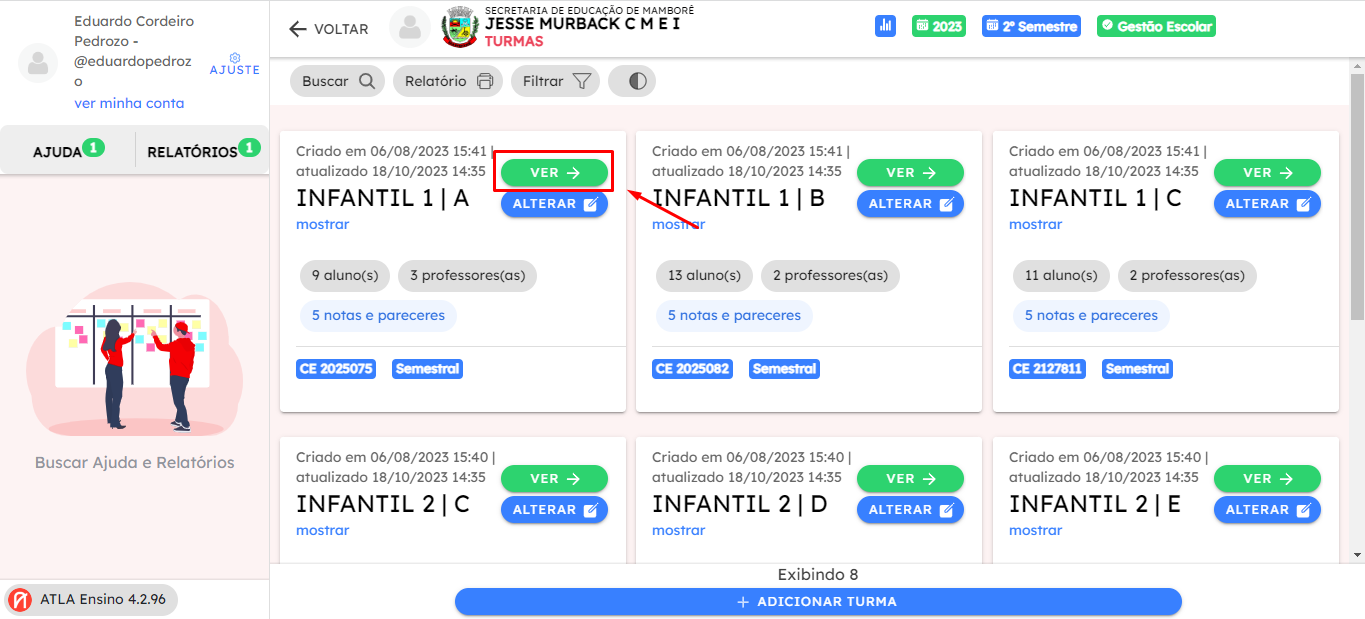
- Verifique, logo abaixo da descrição da "turma" se a aba "Matrículas" está destacada em azul, ou seja, está selecionada, logo após clique em ADICIONAR.
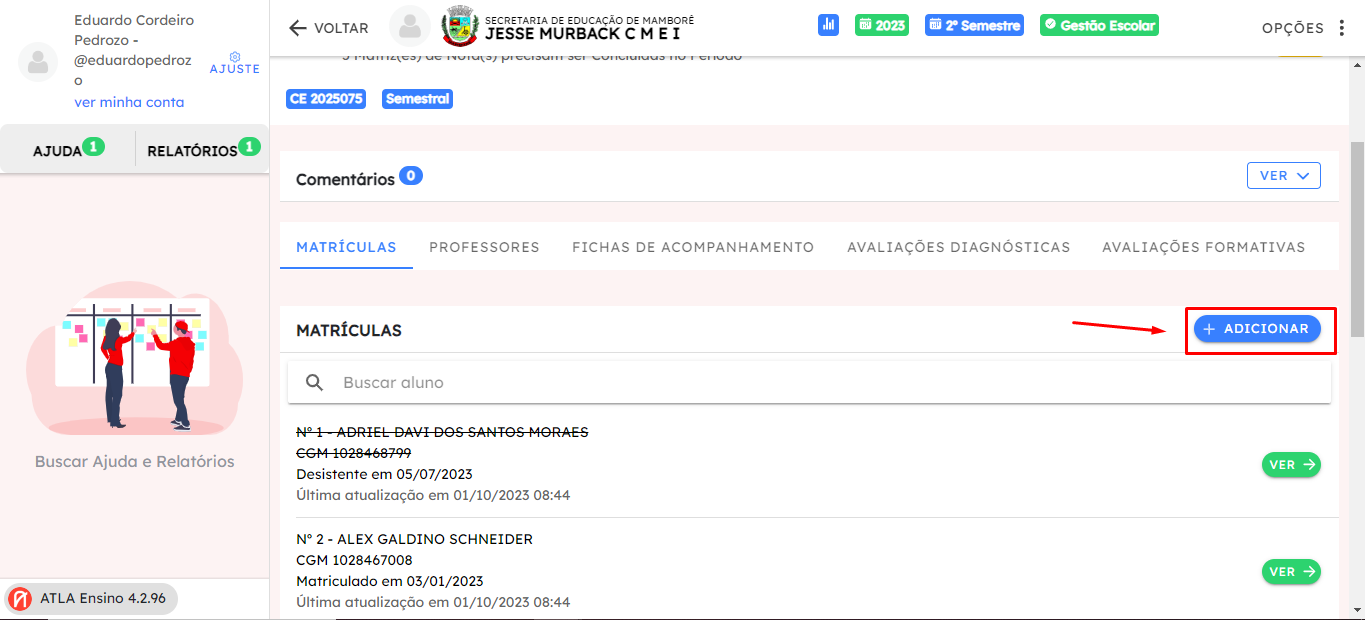
- Insira os dados do(a) aluno(a) e clique em AVANÇAR.****
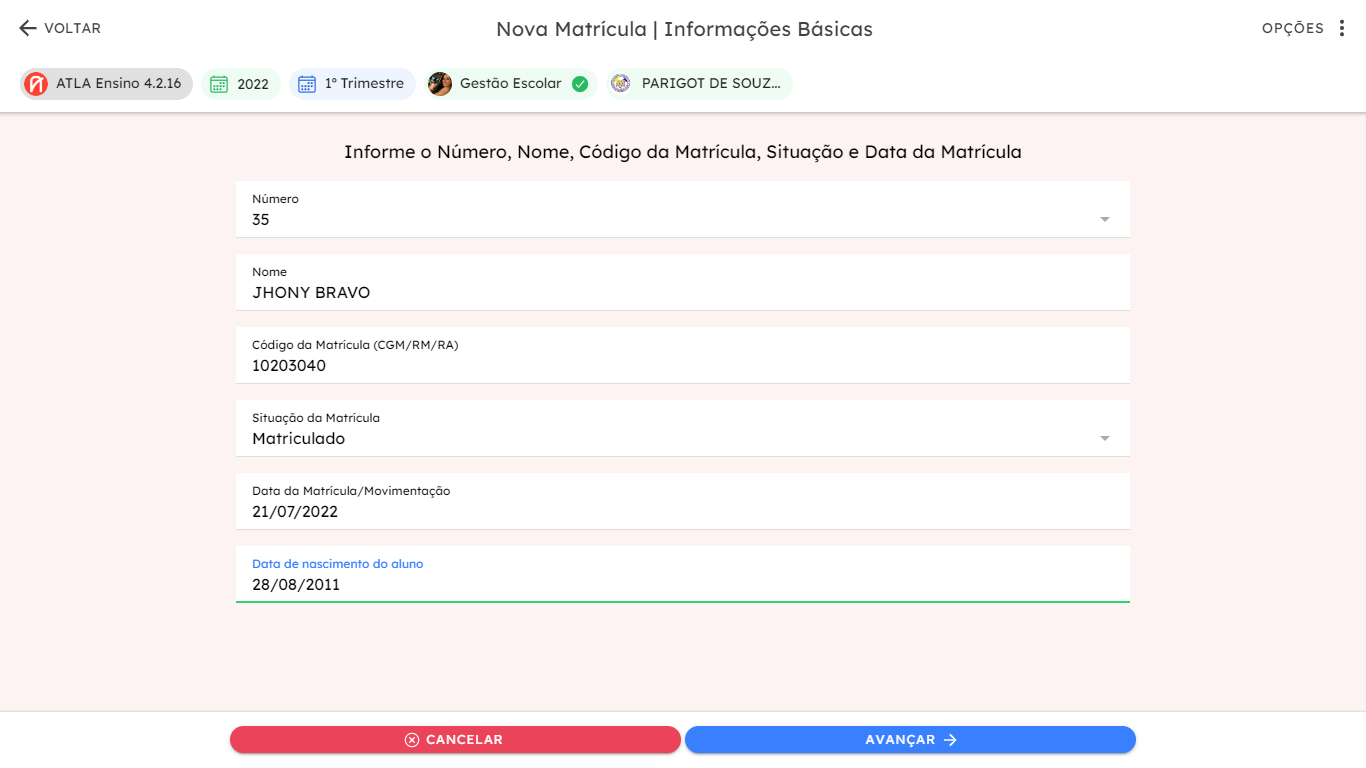
- Preencha os dados dos responsáveis e clique em AVANÇAR.
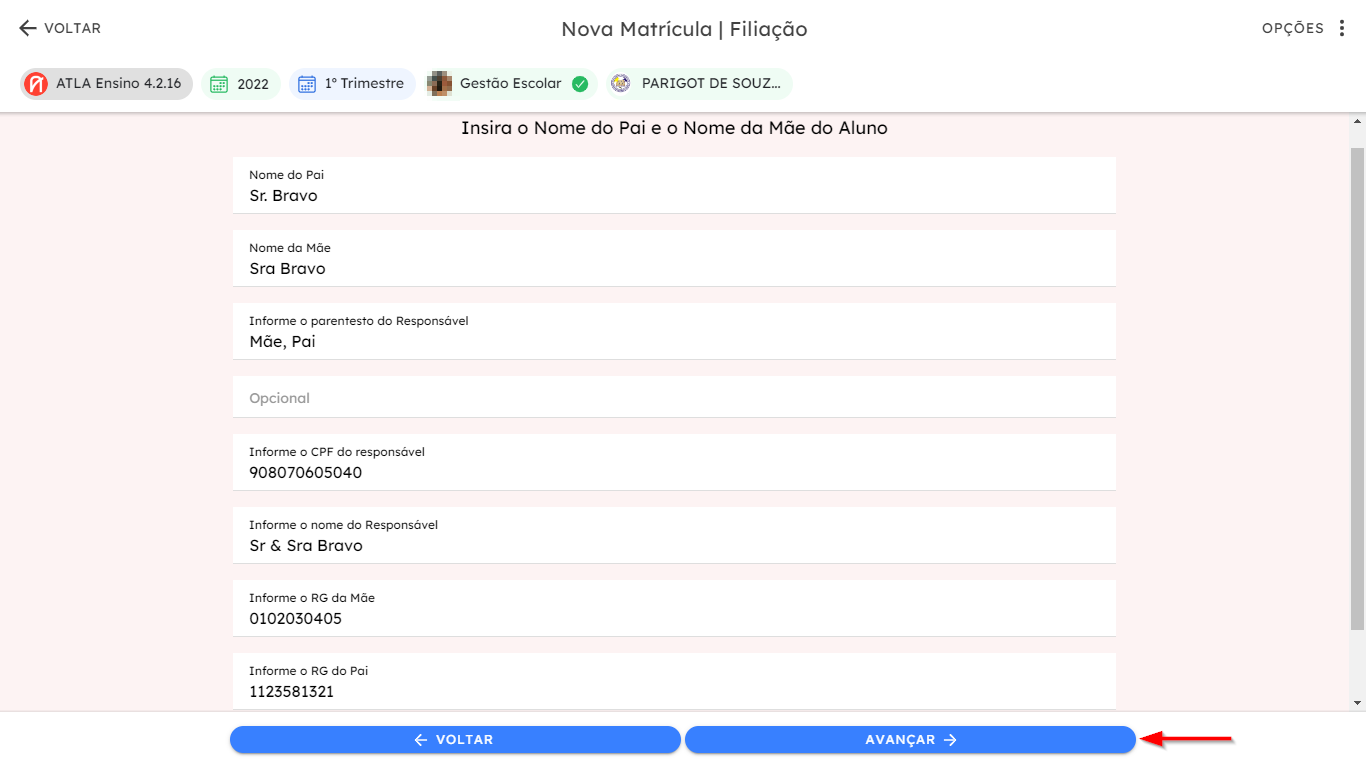
- Para finalizar e adicionar o(a) aluno(a) a turma clique em PRONTO.
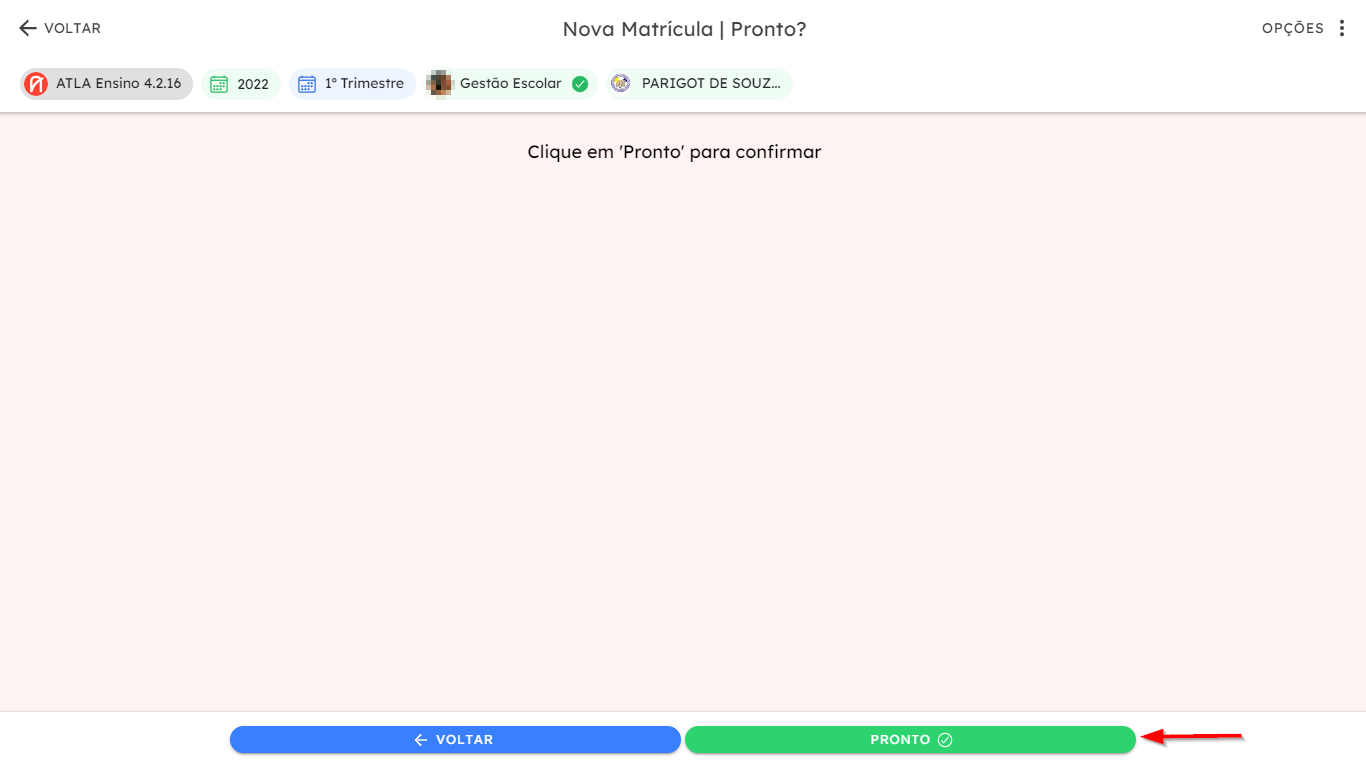
- Uma mensagem será exibida confirmando o sucesso da inclusão do(a) aluno(a).
Gestão Escolar VISUALIZANDO aluno de uma TURMA
- Verifique o perfil de acesso e garanta que esteja selecionado o perfil "Gestão Escolar".
- Caso não esteja com acesso de "Gestão Escolar", clique em **TROCAR PERFIL **e mude para "Gestão Escolar".
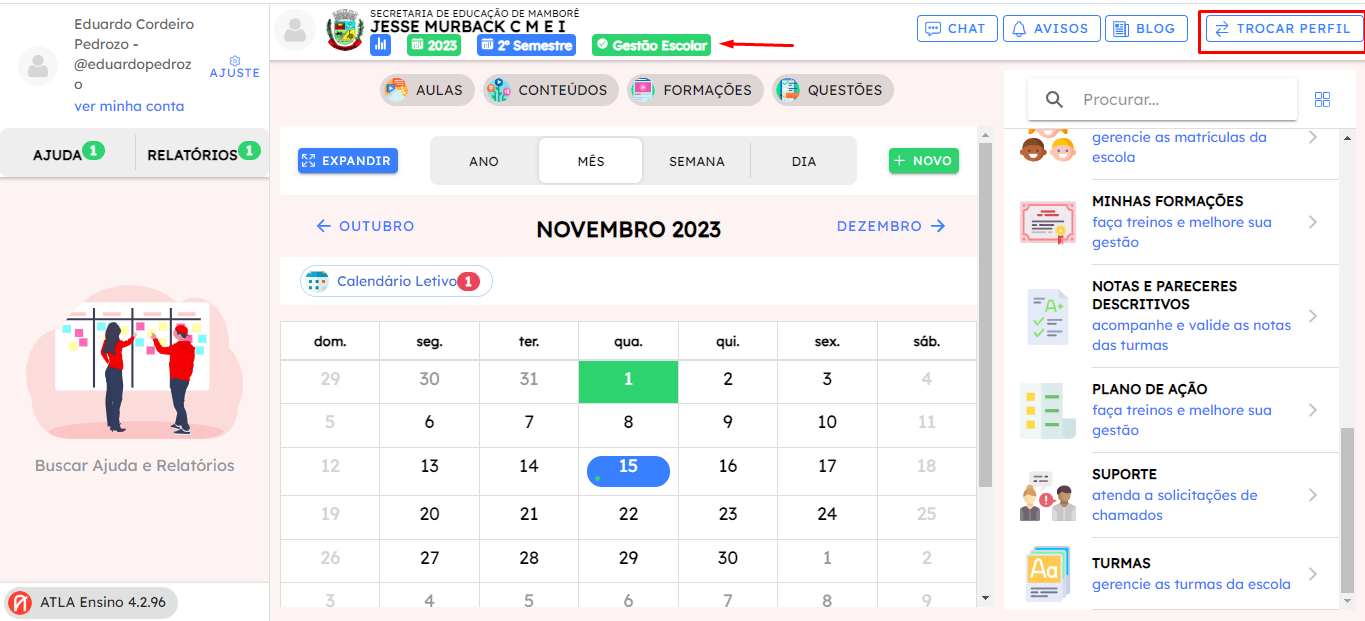
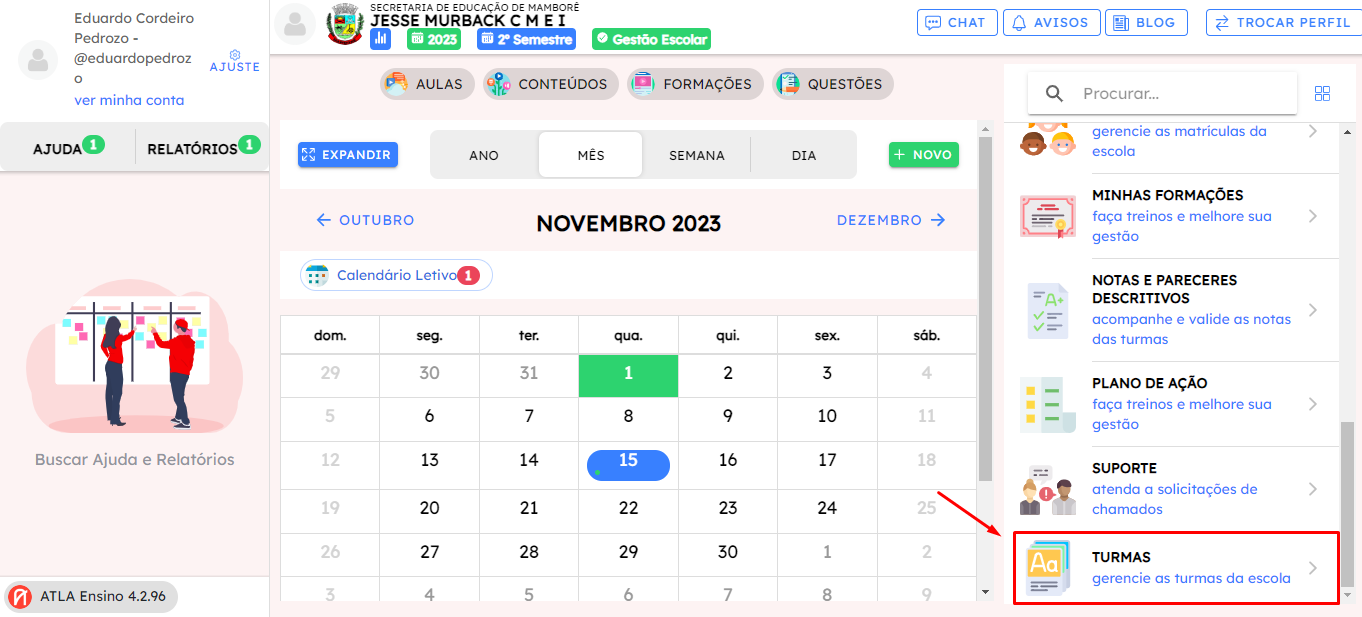
- Após a verificação de perfil de acesso, clique em TURMAS.
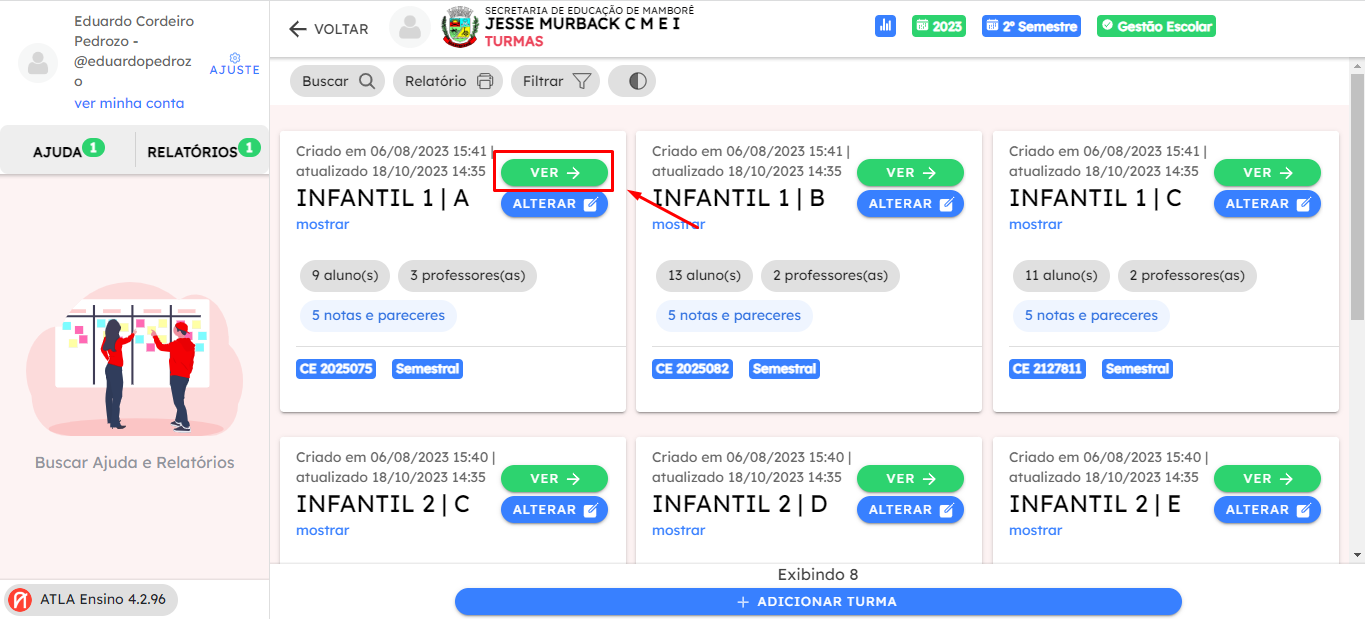
- Selecione a "turma" do(a) aluno(a) clicando em VER.
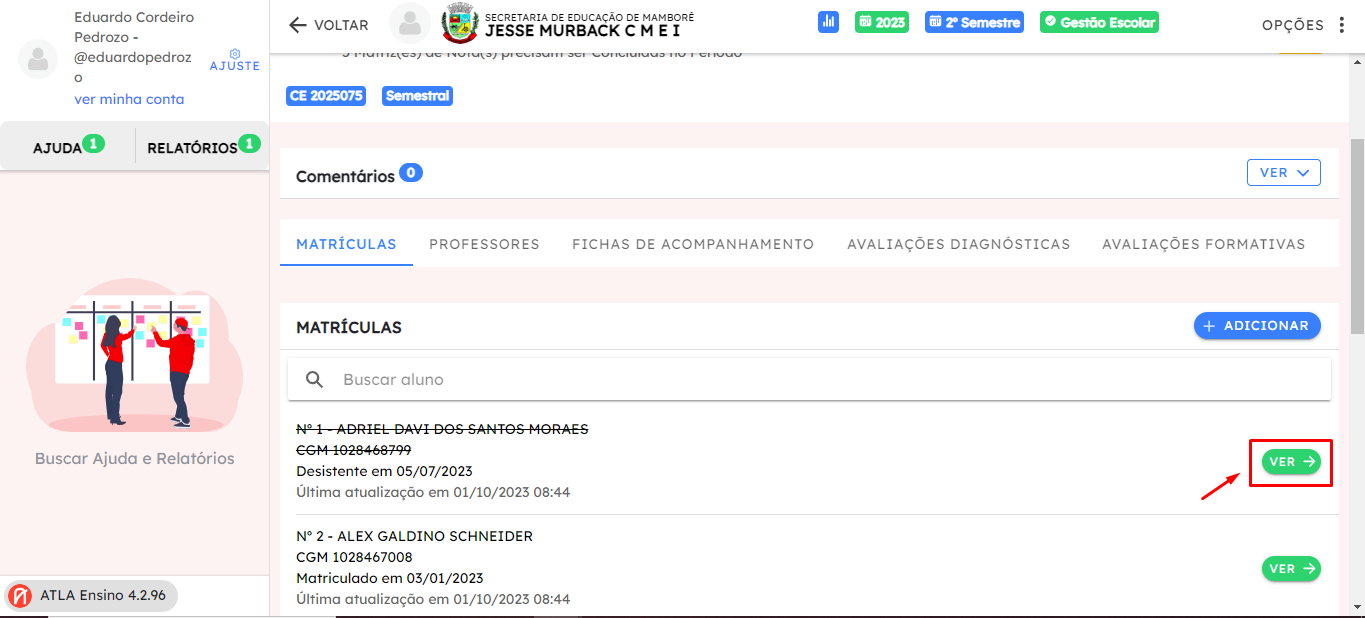
- Selecione o(a) aluno(a) para visualizar detalhes.
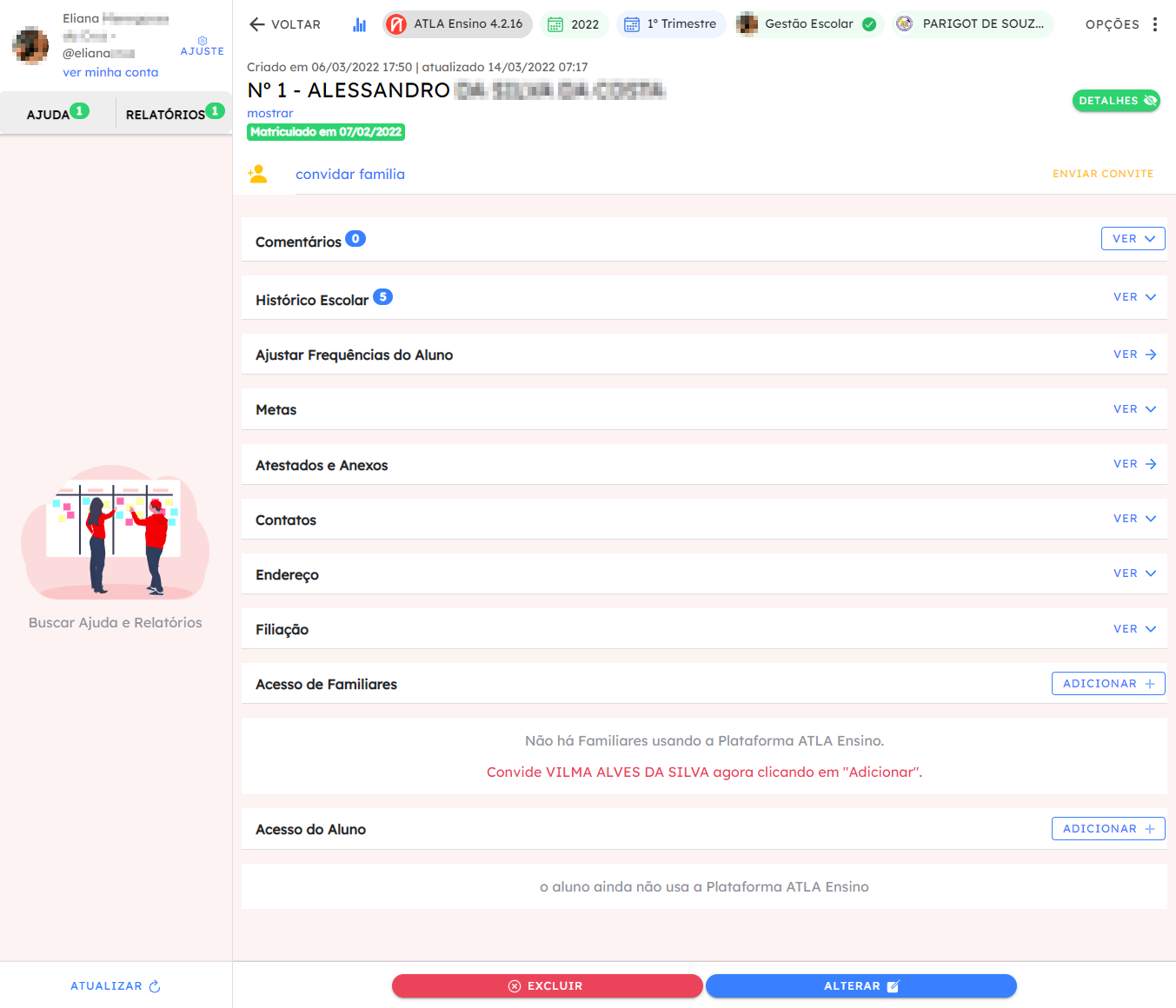
- .As informações do(a) aluno(a) serão exibidas.
Gestão Escolar ALTERANDO ALUNO de um TURMA
- Verifique o perfil de acesso e garanta que esteja selecionado o perfil "Gestão Escolar".
- Caso não esteja com acesso de "Gestão Escolar", clique em **TROCAR PERFIL **e mude para "Gestão Escolar".
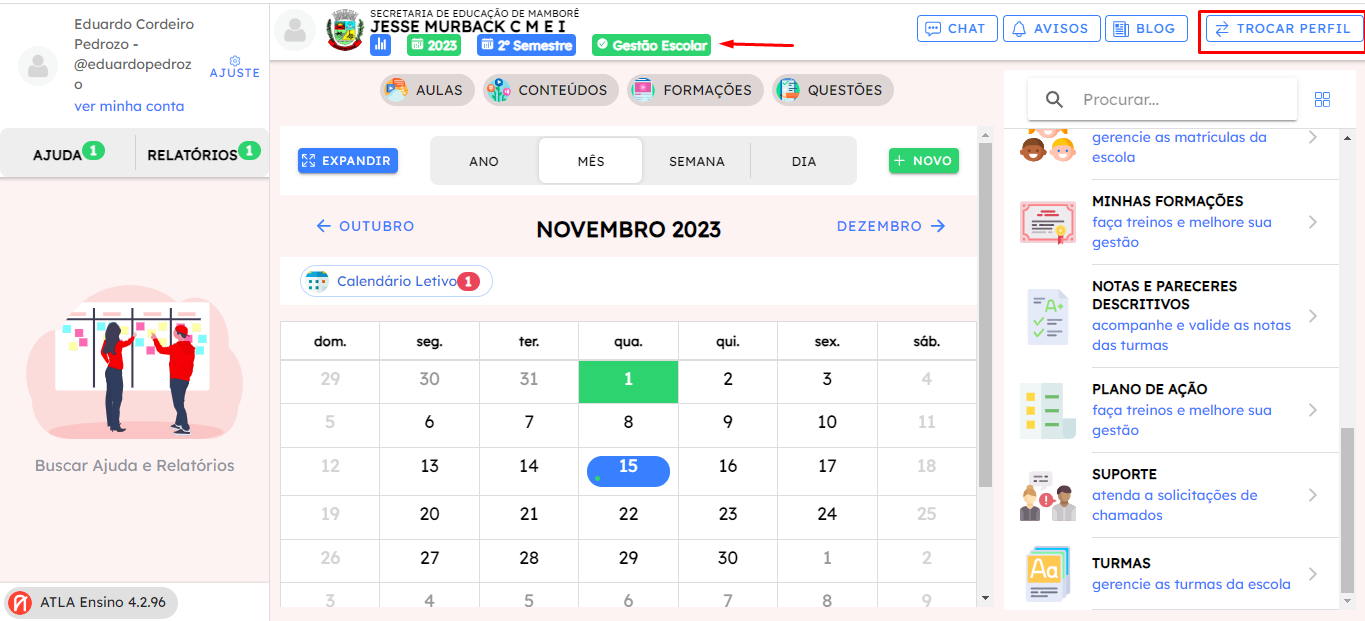
- Após a verificação de perfil de acesso, clique em TURMAS.
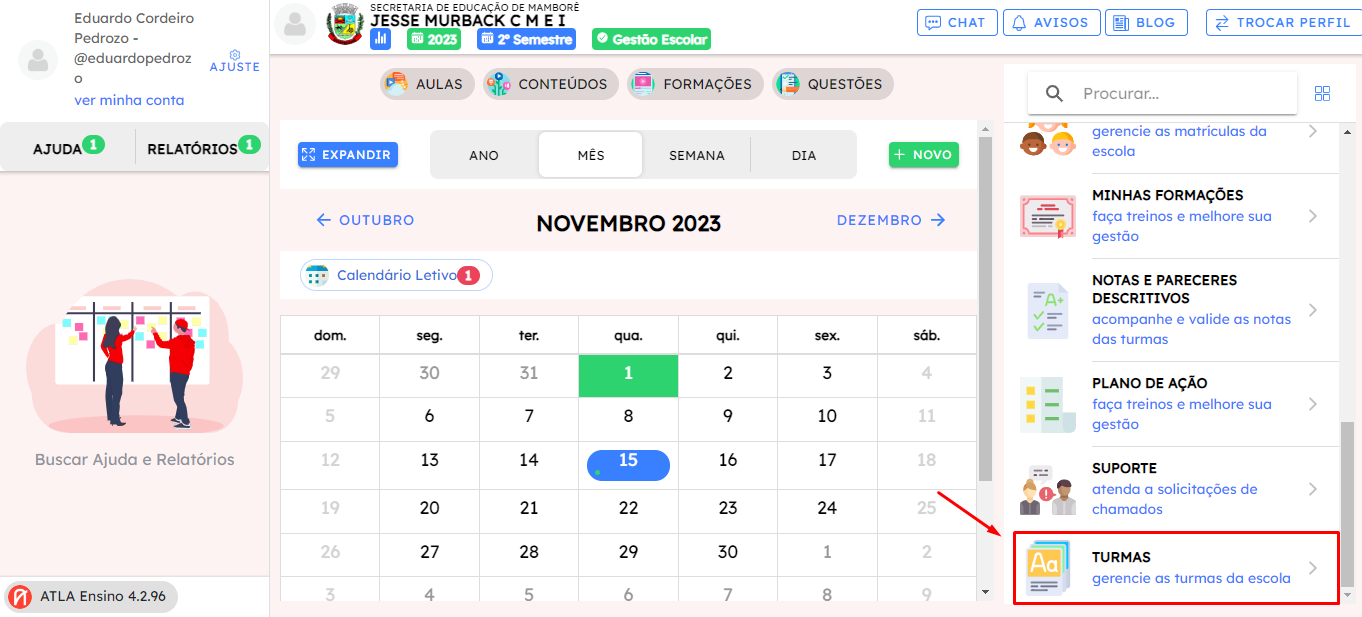
- Selecione VER para a turma do aluno.
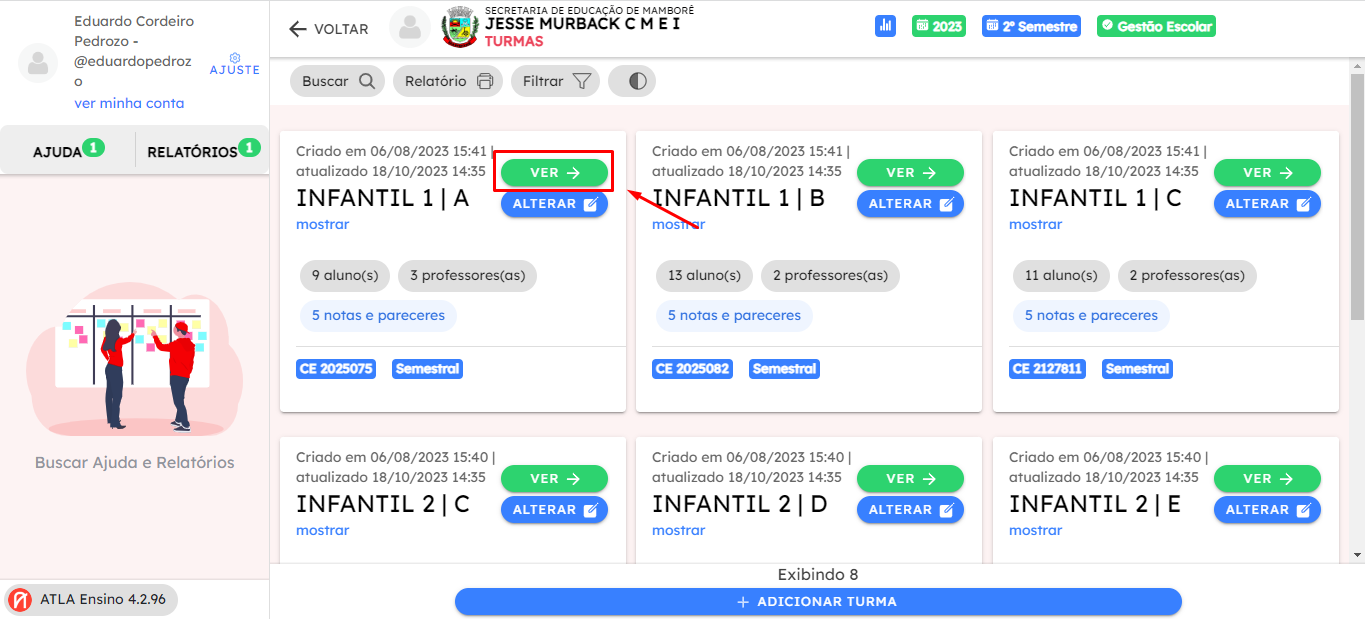
- Selecione o(a) aluno(a) que deseja alterar os dados.
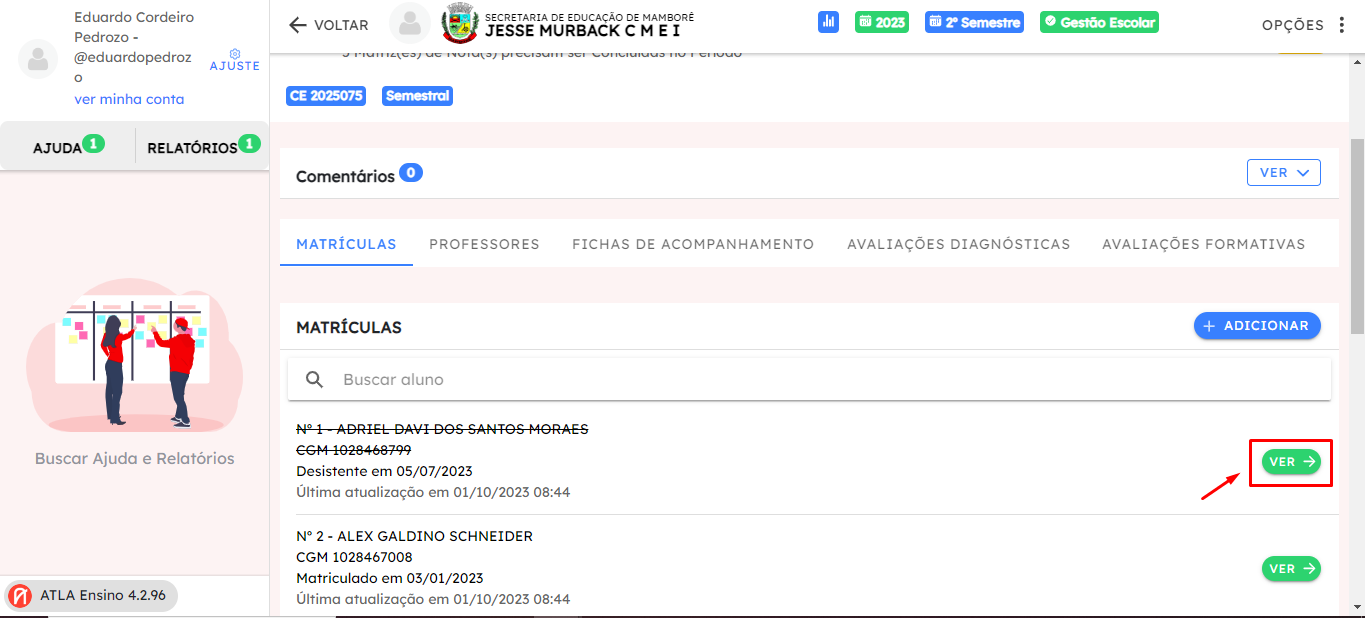
- Clique em ALTERAR para prosseguir com a alteração no cadastro do(a) aluno(a).
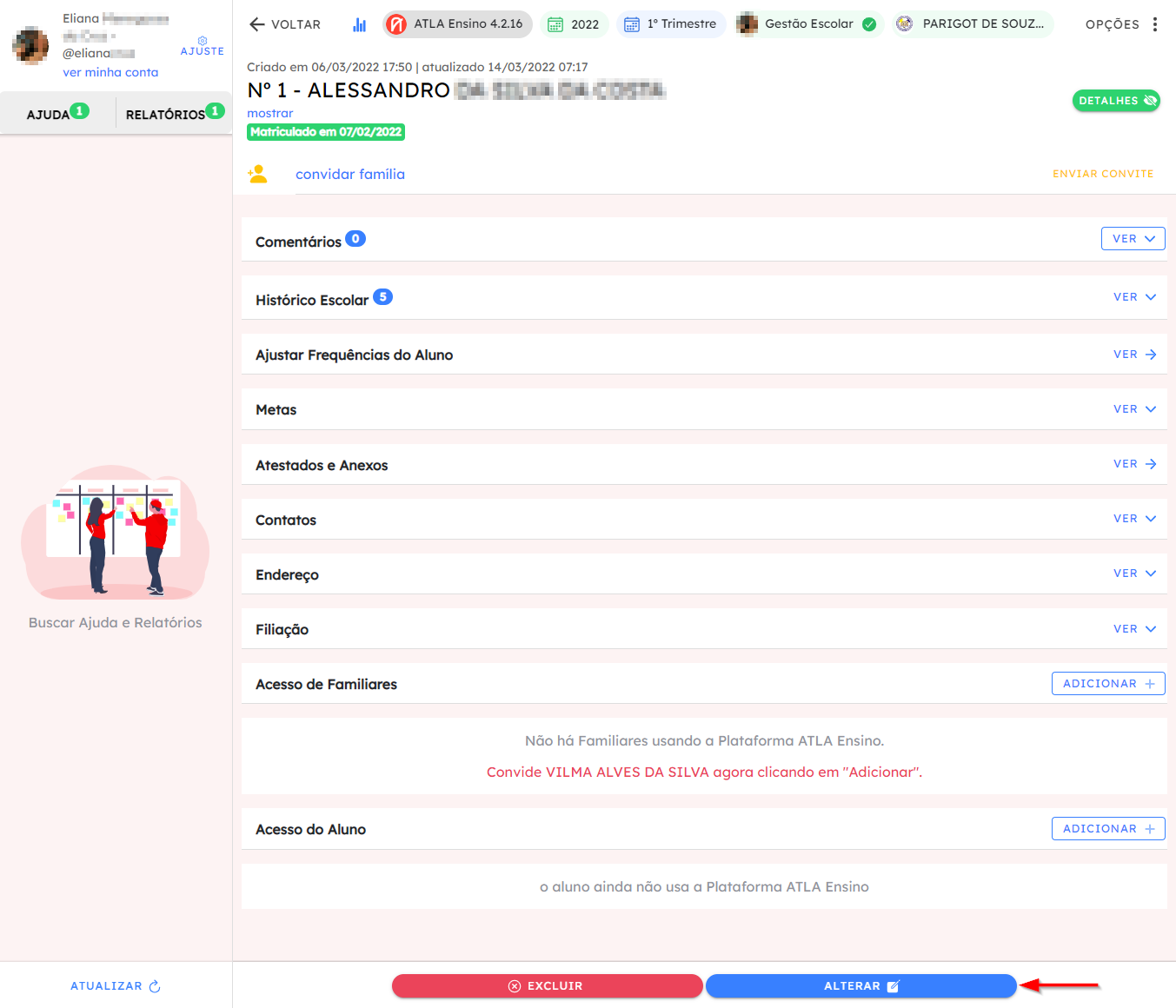
- Realize as alterações necessárias e clique em AVANÇAR.
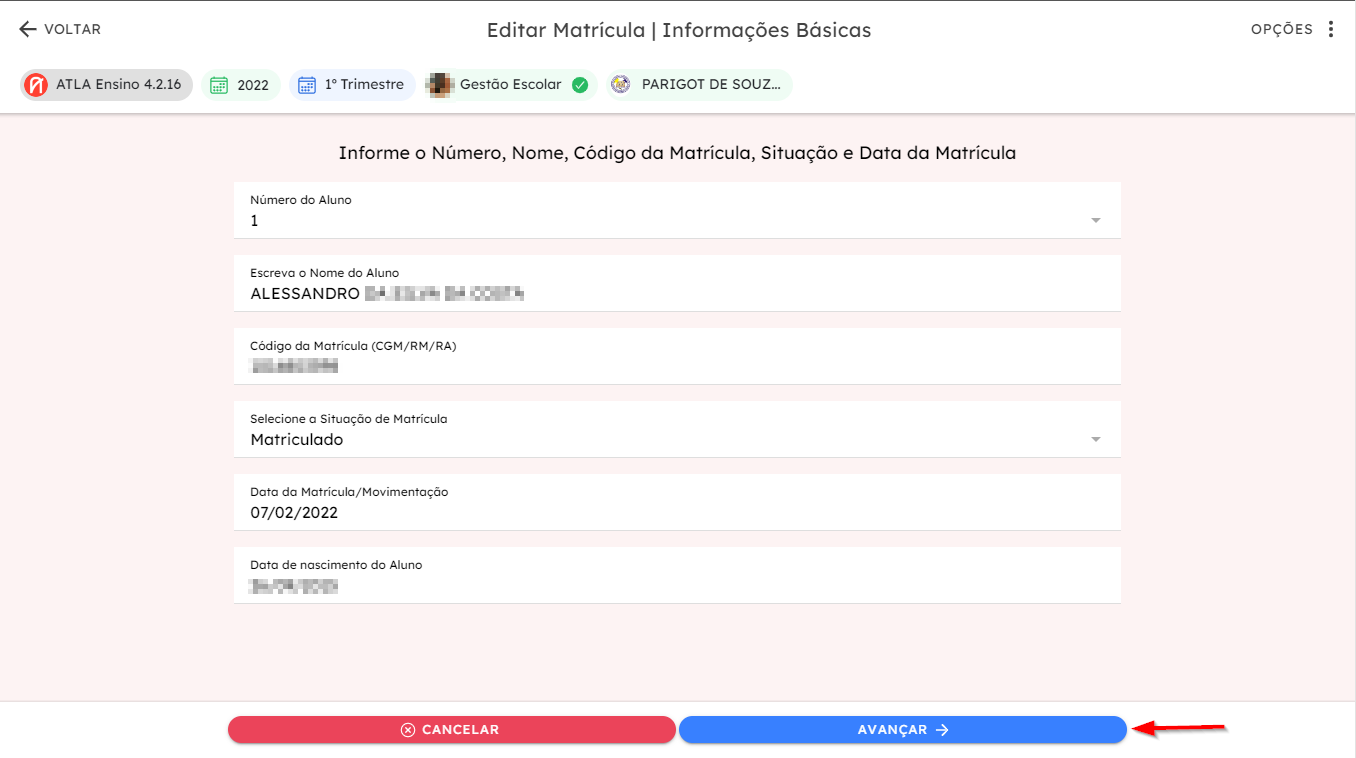
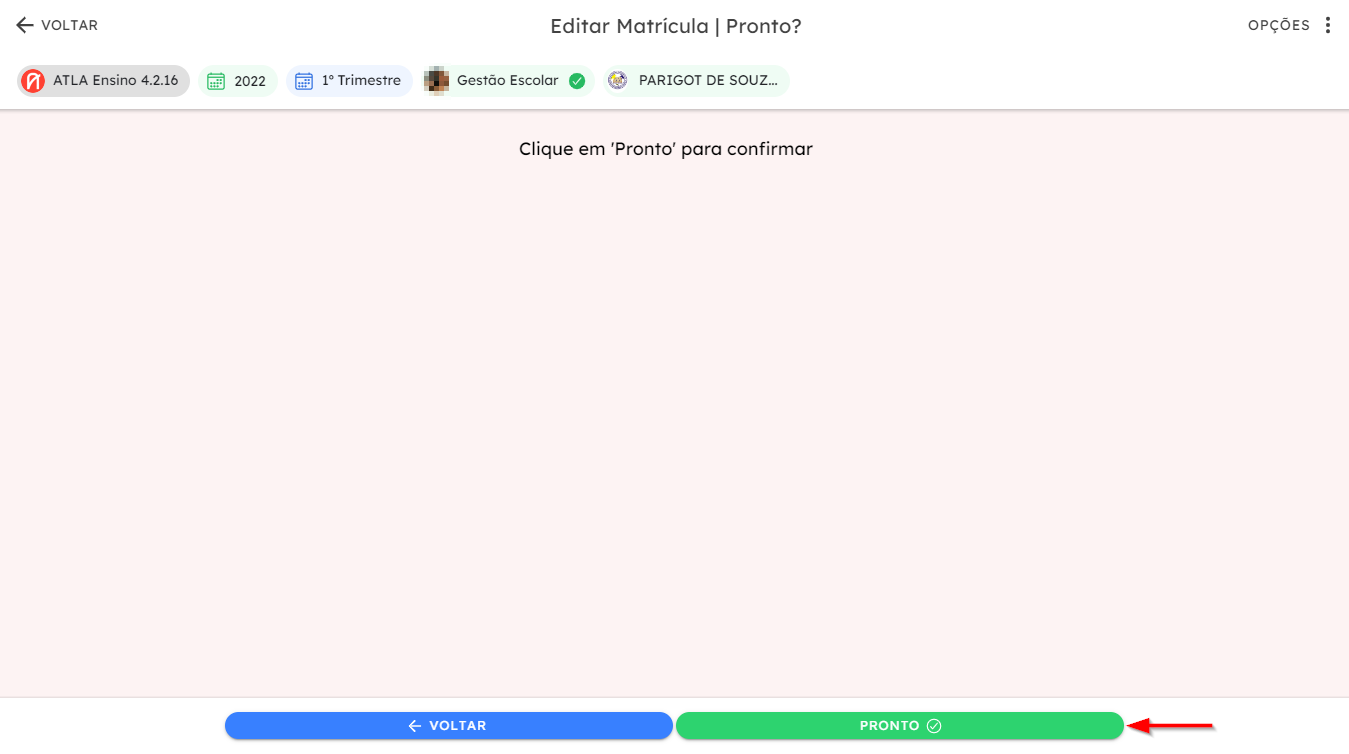
- Clique em PRONTO para finalizar o processo de alteração dos dados do(a) aluno(a).
- Uma mensagem será exibida informando o sucesso da alteração.
Gestão Escolar REMOVENDO aluno de uma TURMA
- Verifique o perfil de acesso e garanta que esteja selecionado o perfil "Gestão Escolar".
- Caso não esteja com acesso de "Gestão Escolar", clique em **TROCAR PERFIL **e mude para "Gestão Escolar".
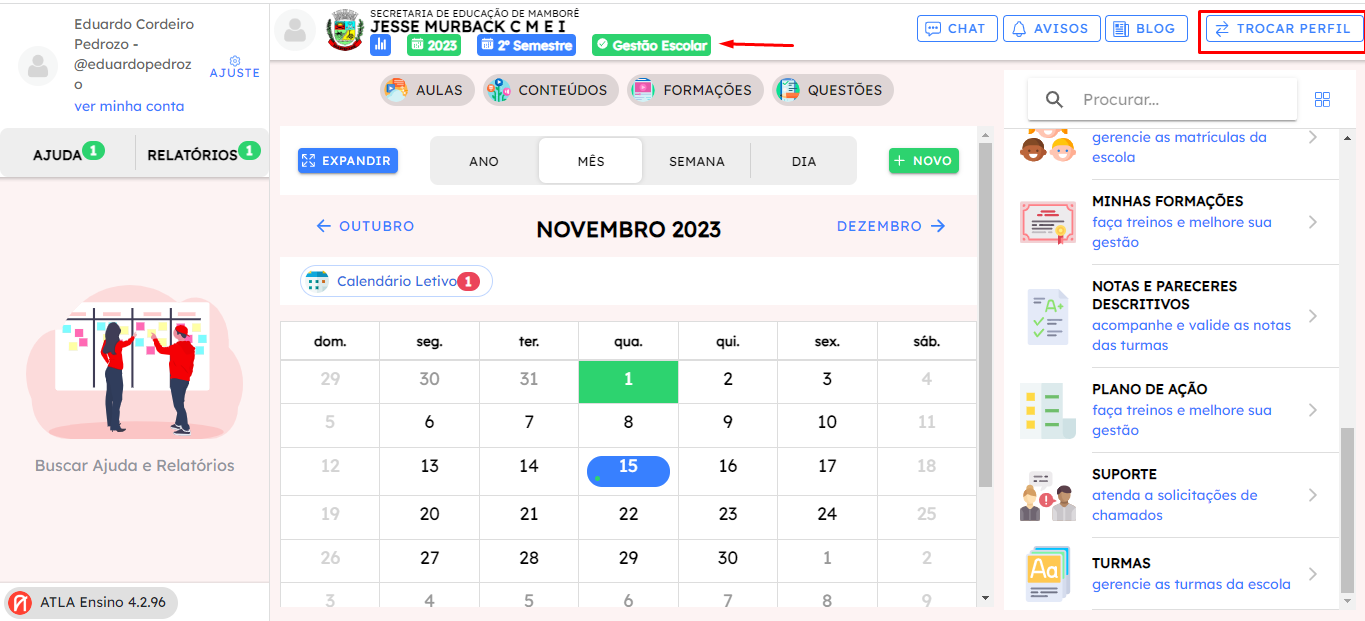
- Após a verificação de perfil de acesso, clique em TURMAS.
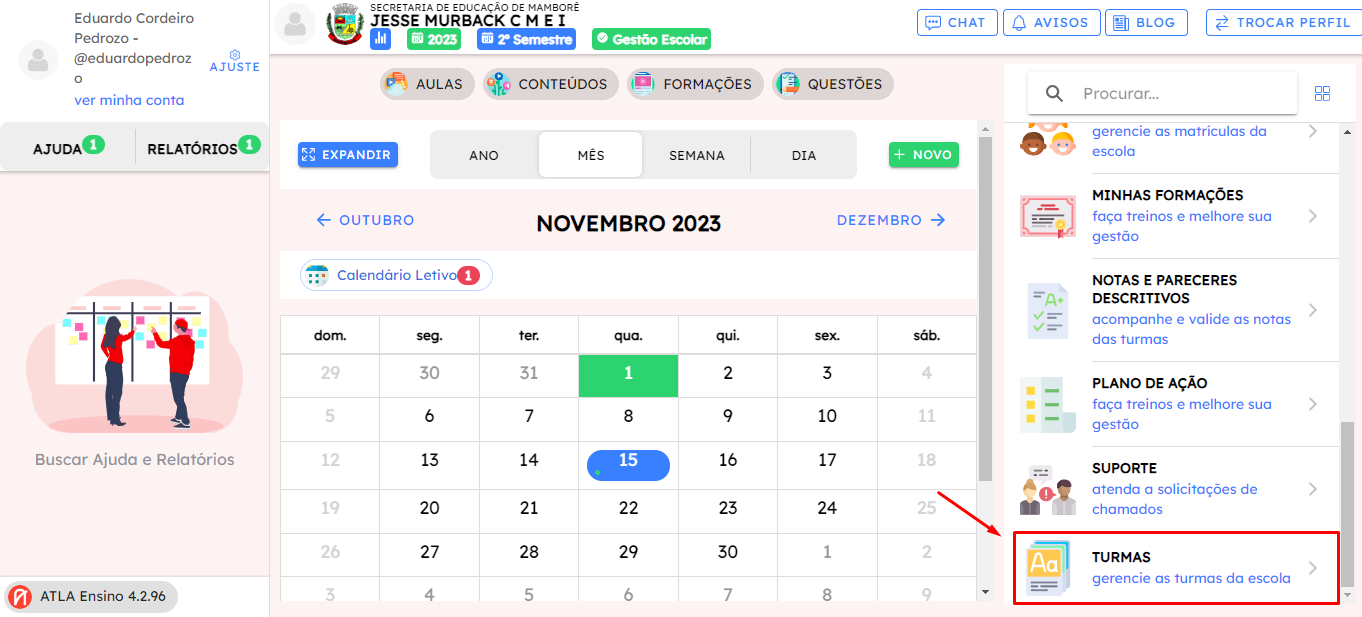
- Selecione VER para a turma do aluno.
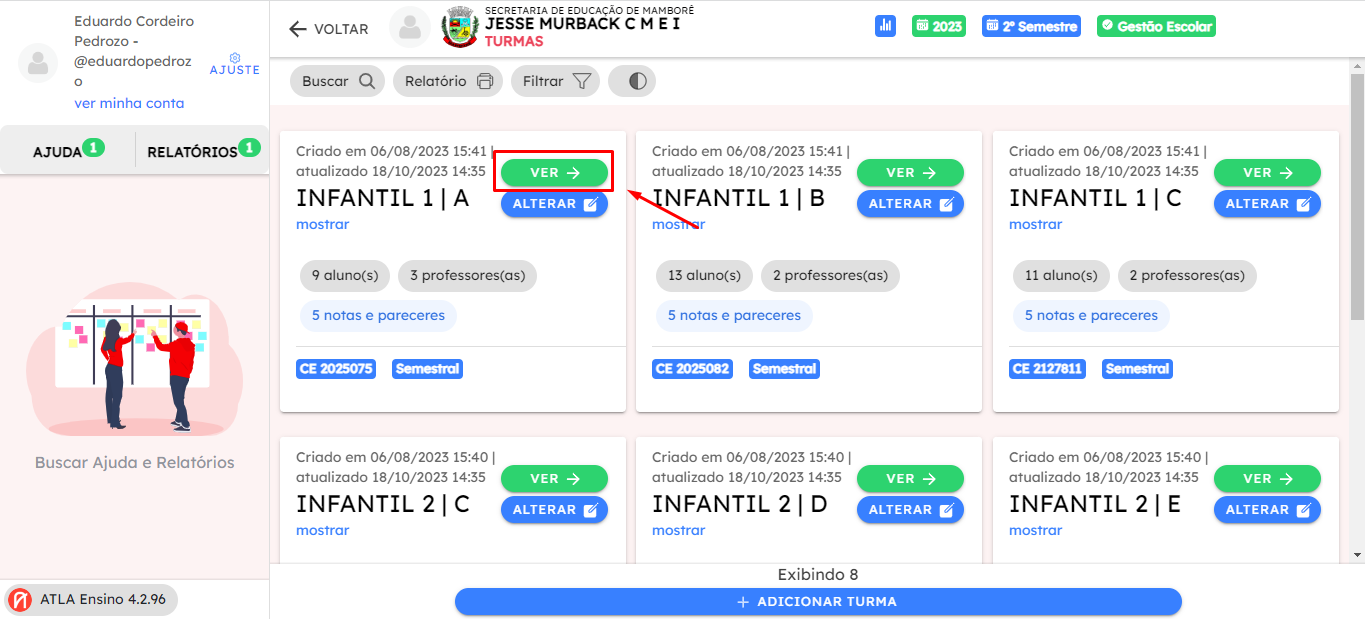
- Selecione o(a) aluno(a) que deseja alterar os dados.
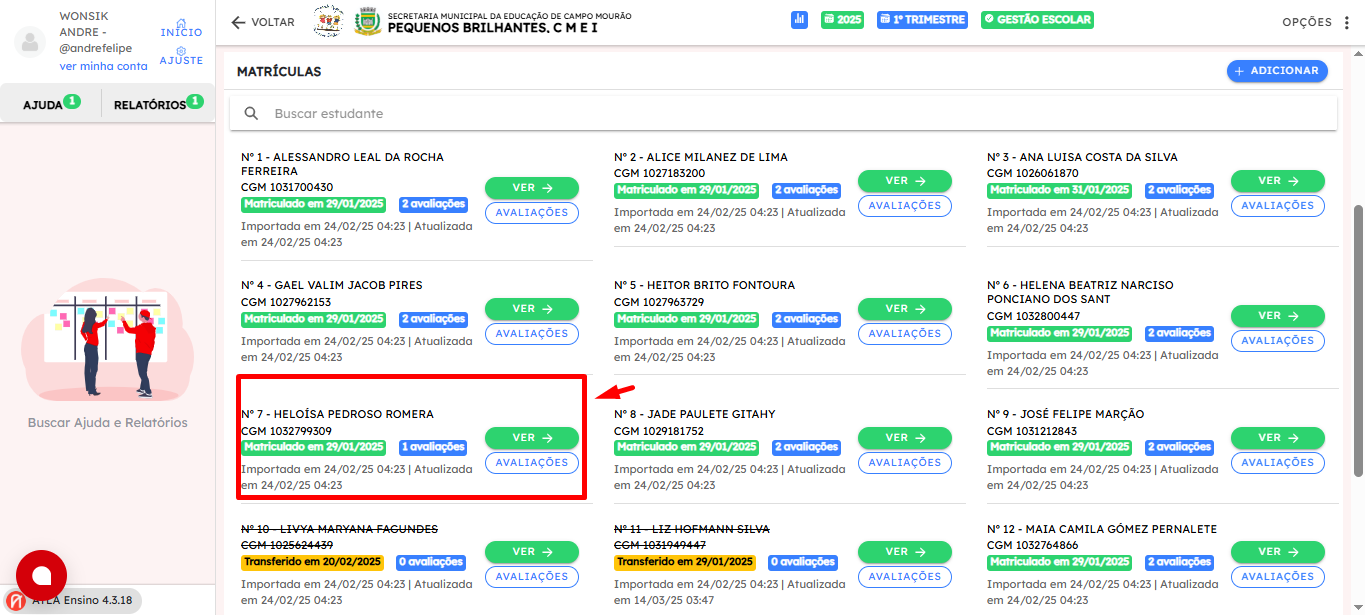
- Selecione ALTERAR.
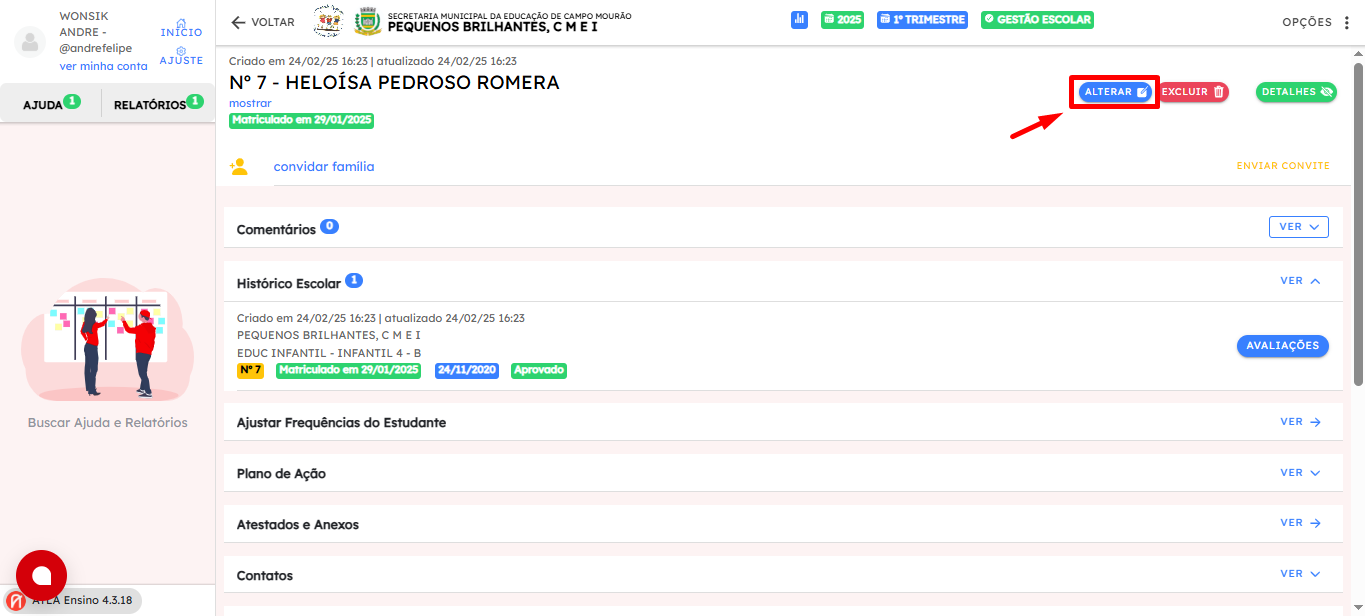
- Clique sobre o campo "Situação da matrícula".
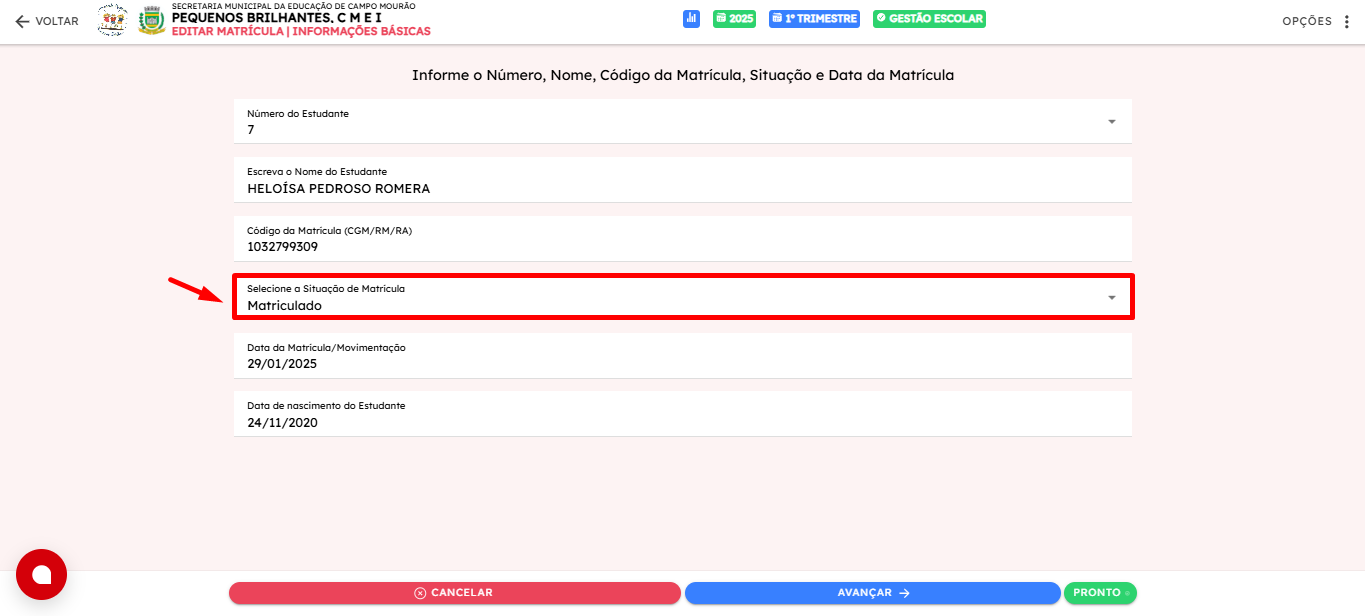
- Selecione a situação "Excluído por erro".
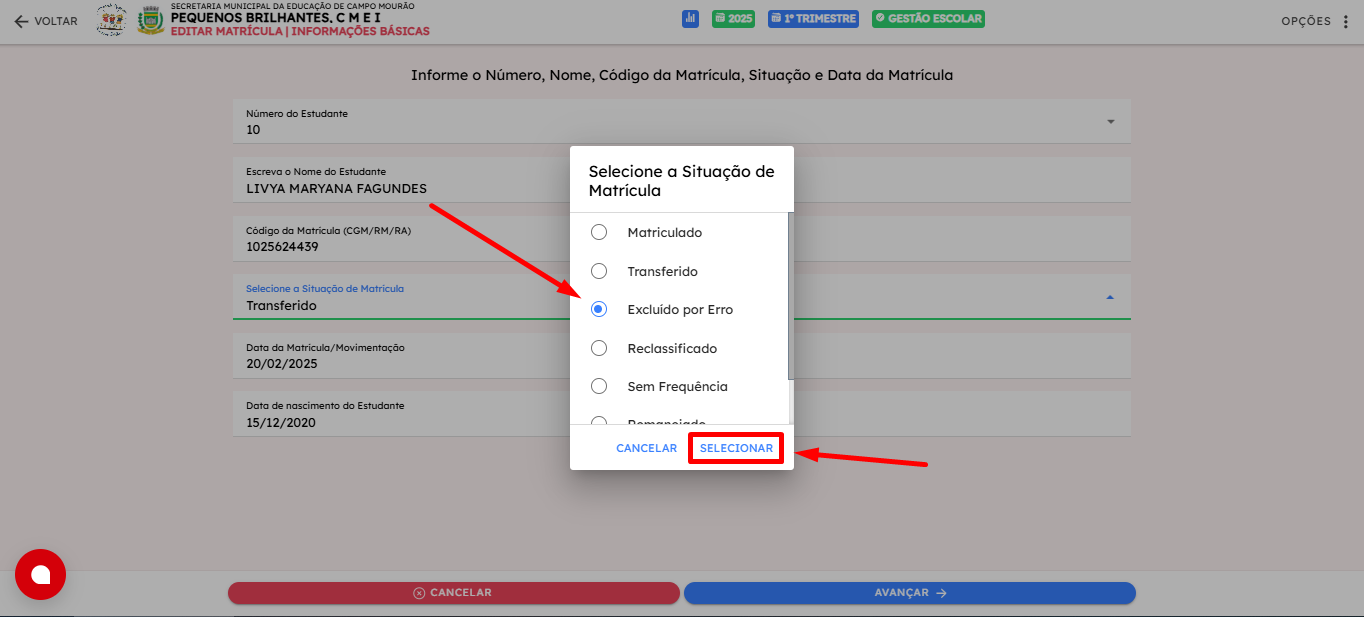
- Por fim, avance e clique sobre "PRONTO".
**Gestão escolar TRANSFERINDO aluno de uma TURMA **
- O primeiro passo é acessar a funcionalidade TURMAS, como mostrado na imagem a seguir:
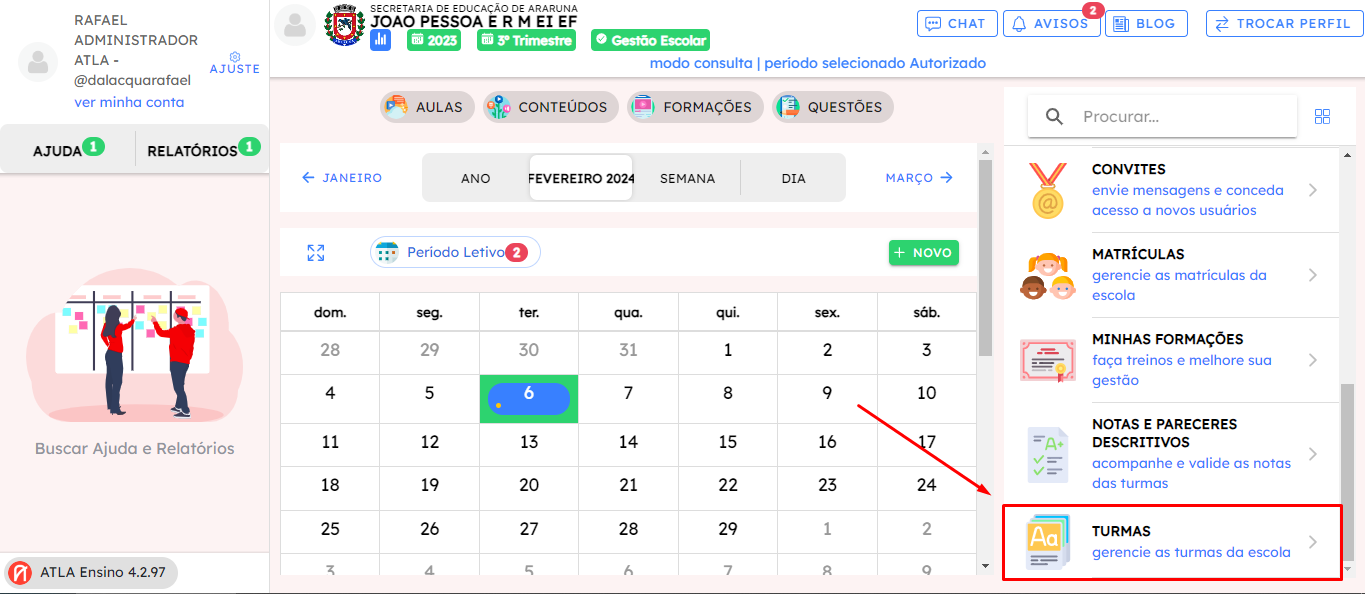
- Após isso vamos selecionar a turma na qual o aluno transferido estava matriculado:
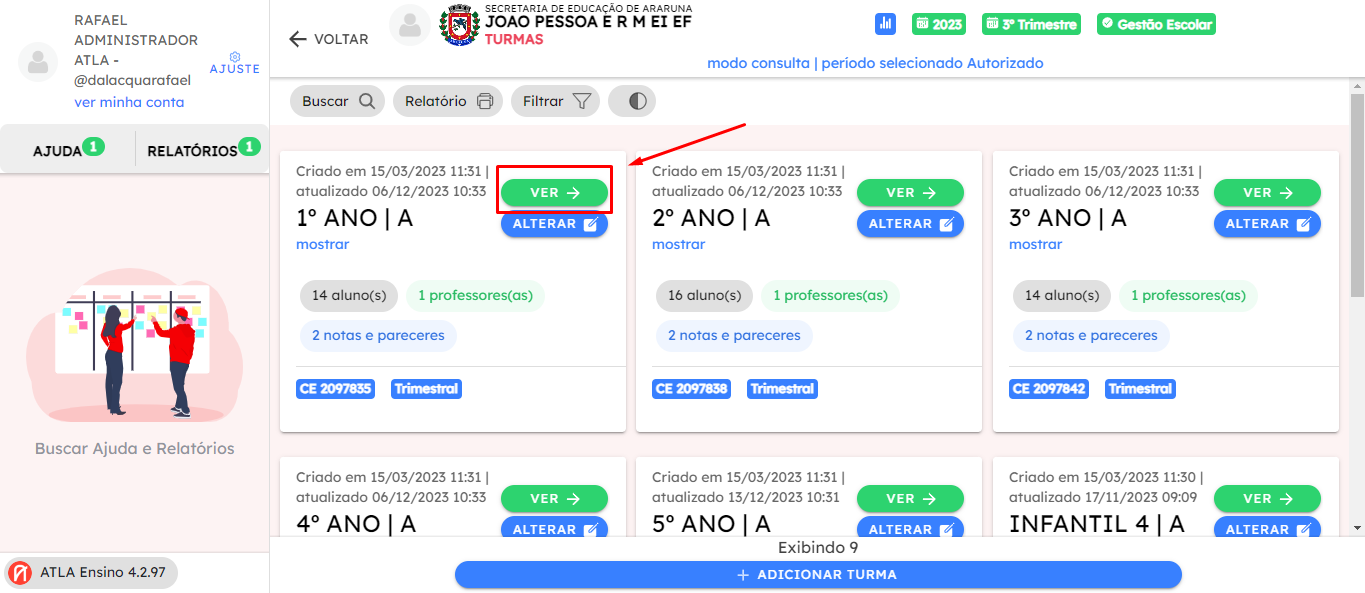
- Agora vamos ir até o aluno a ser transferido e vamos clicar em "VER":
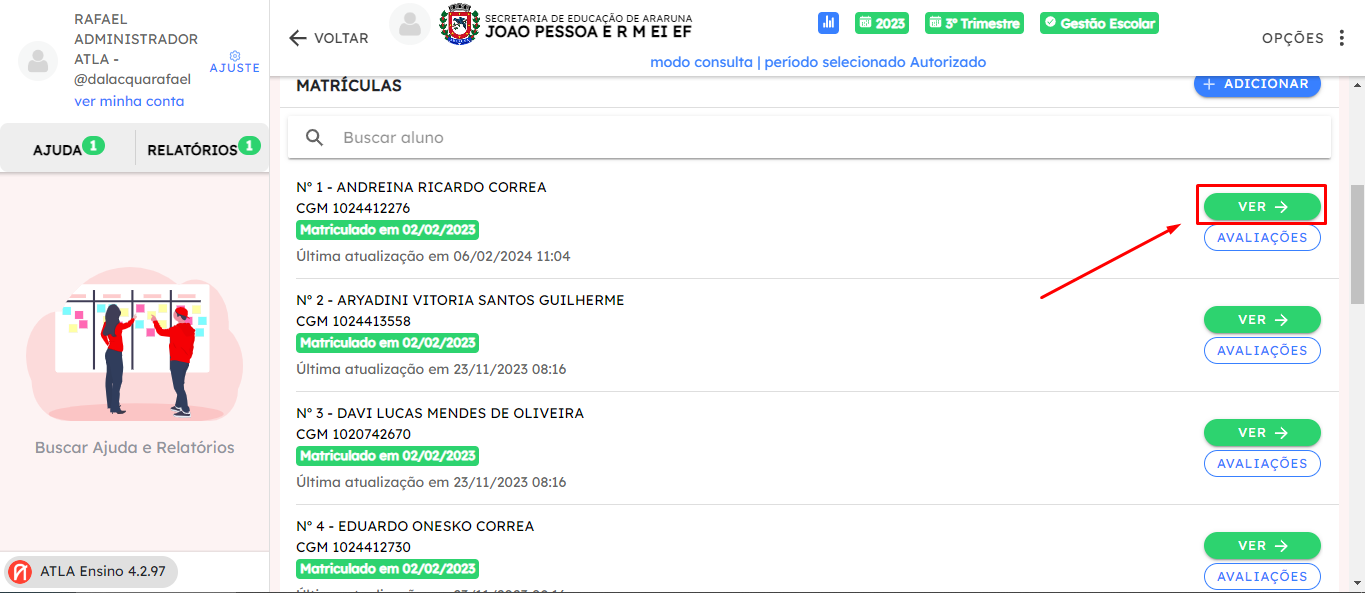
- Agora basta clicar em "ALTERAR":
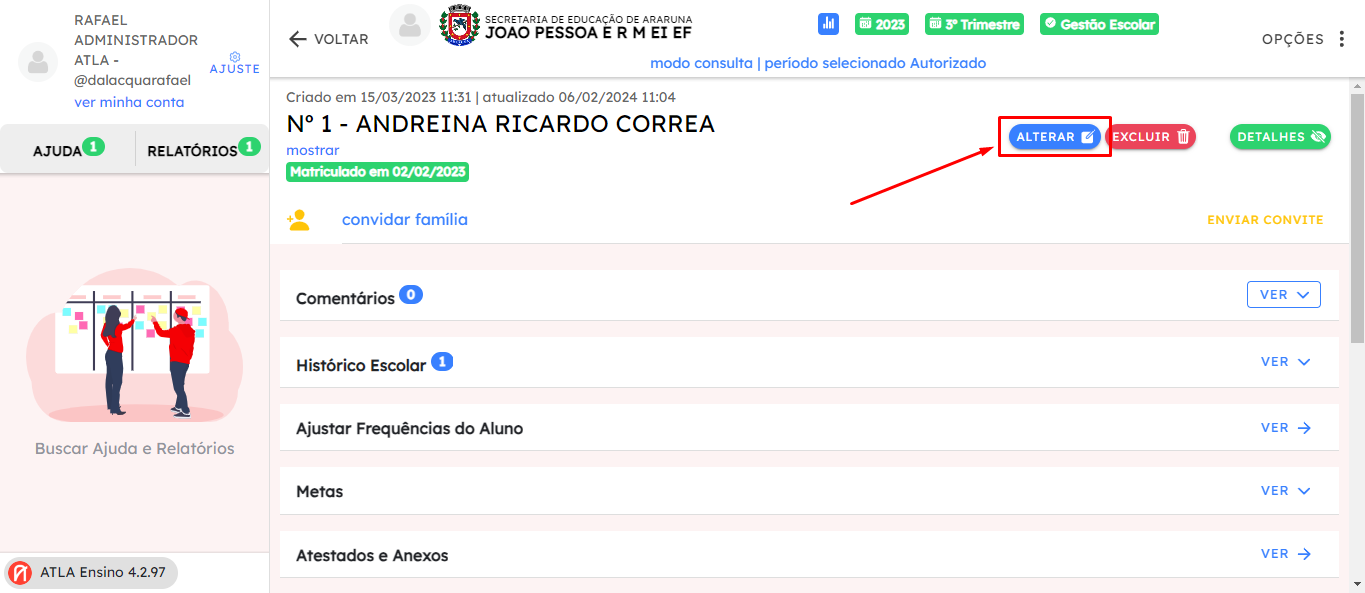
- O próximo passo é alterar a situação da matricula para "Transferido", para isso vamos clicar em "Selecione a Situação de Matrícula", como na imagem a seguir:
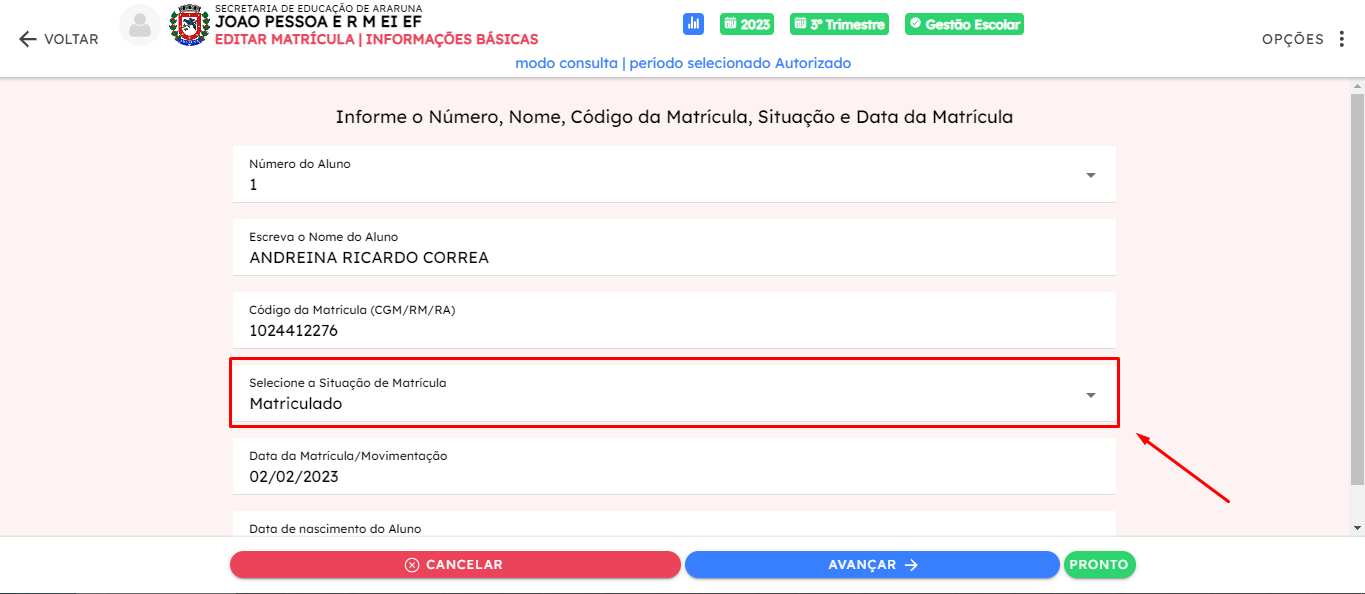
- Após isso vamos selecionar a opção "Transferido" e clicar em "Selecionar":
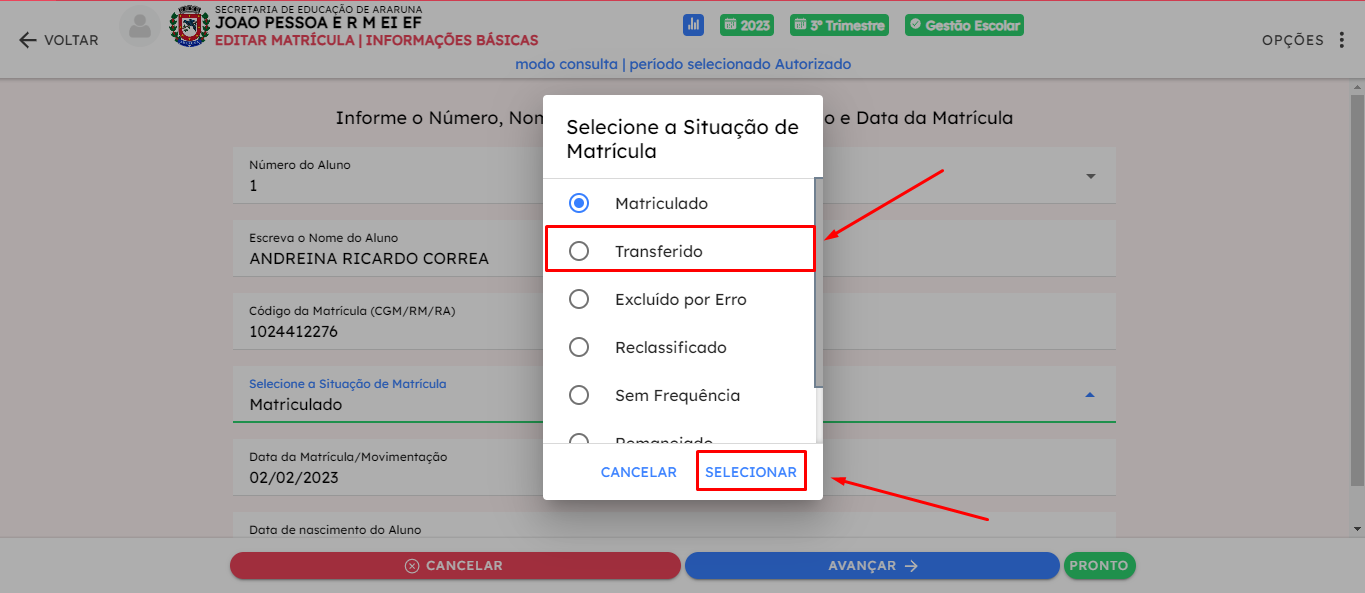
- Por fim, basta clicar em "Pronto":
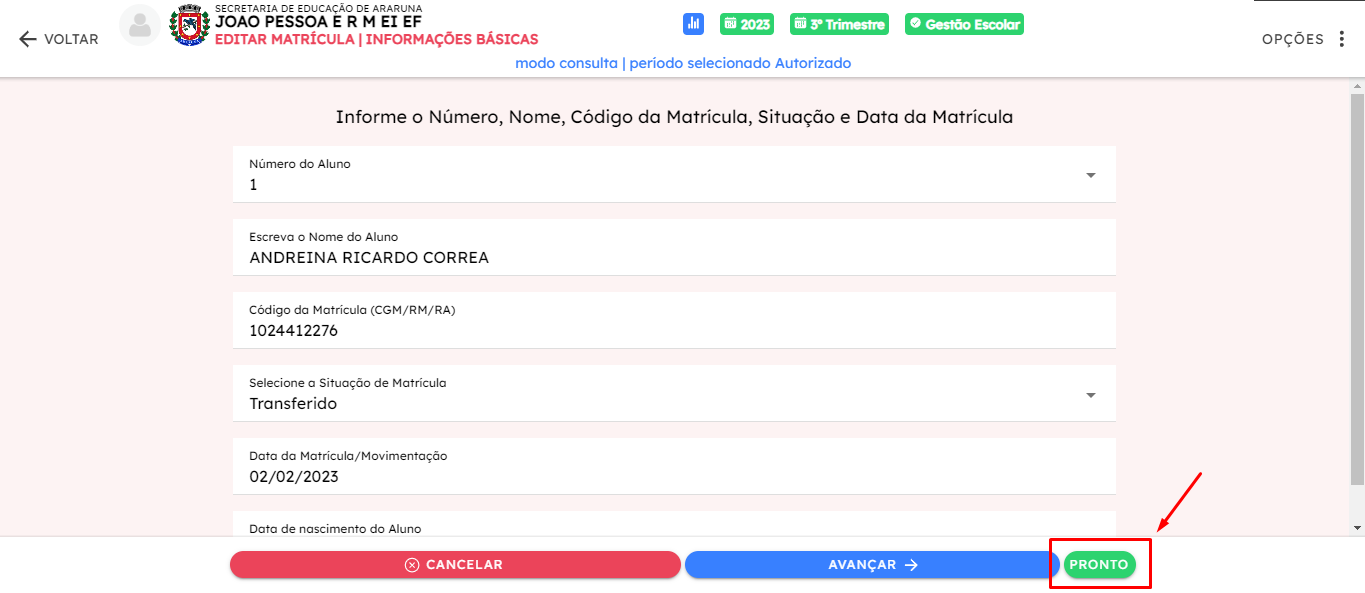
- Pronto, o aluno foi marcado como transferido.Caso esse aluno esteja sendo transferido para a mesma escola, mudando apenas de turma, será necessário cadastrar esse mesmo aluno na nova turma.Para fazer isso basta seguir os passos de como adicionar um novo aluno: Gestão Escolar ADICIONANDO ALUNO a uma TURMA.As informações do aluno devem ser verificadas por meio do SERE pedagógico.