Gestão Escolar: gerenciando notas
Gestão Escolar: Gerenciando notas
Este artigo tem como objetivo explicar como uma Gestão Escolar pode gerenciar as notas de uma avaliação. Entende-se como "gerenciamento" todo o processo que envolve a alteração da Matriz de notas.
OBSERVAÇÃO:** **Uma matriz de notas só pode ser aceita (autorizada) caso o professor tenha atribuído recuperações a ela.
Autorizando uma MATRIZ DE NOTAS
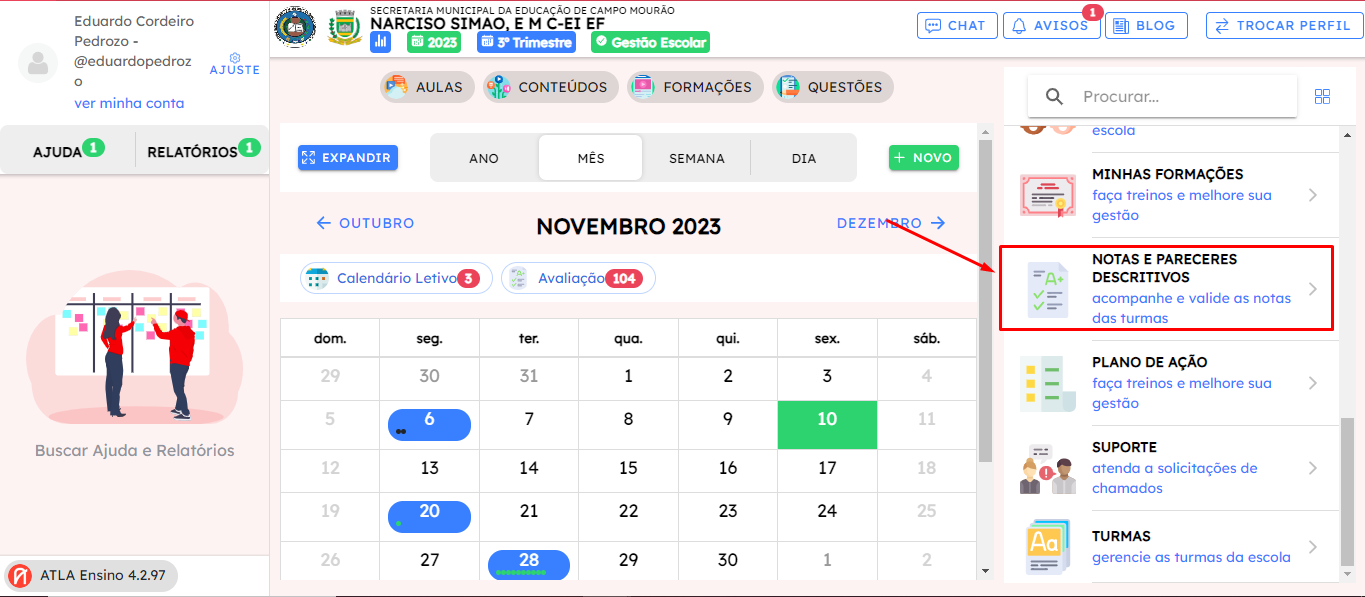
- A partir da tela inicial, selecione NOTAS E PARECERES DESCRITIVOS.
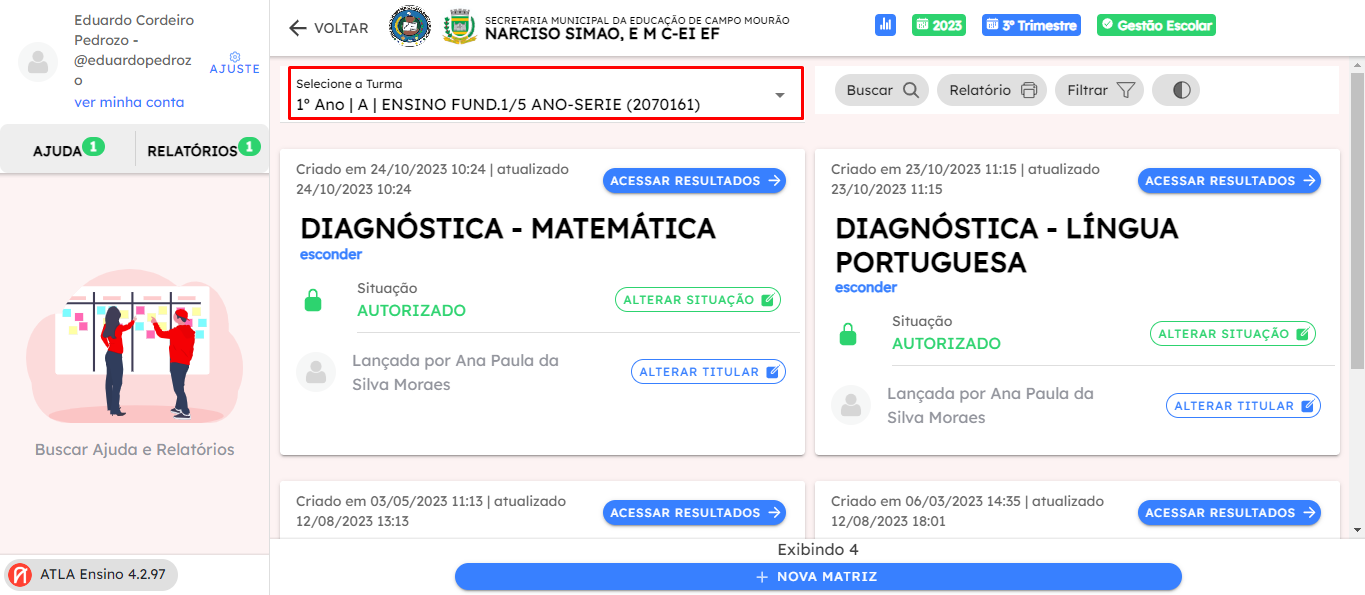
- Selecione a *turma *desejada.
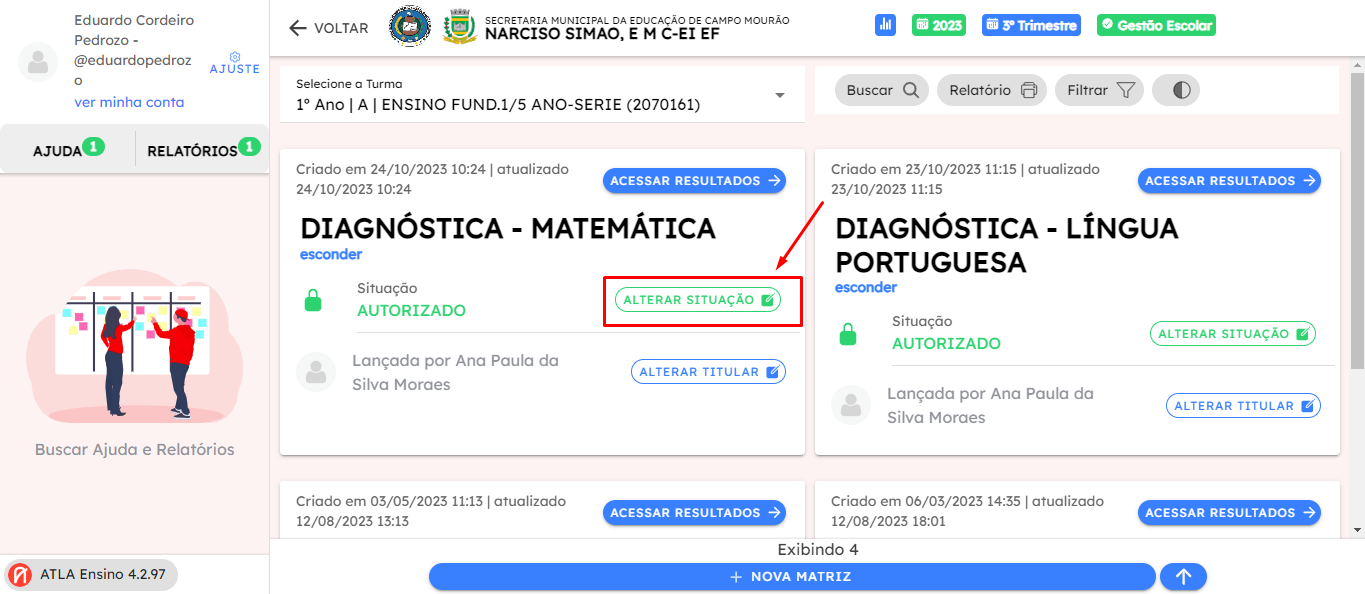
- Agora, selecione ALTERAR SITUAÇÃO.
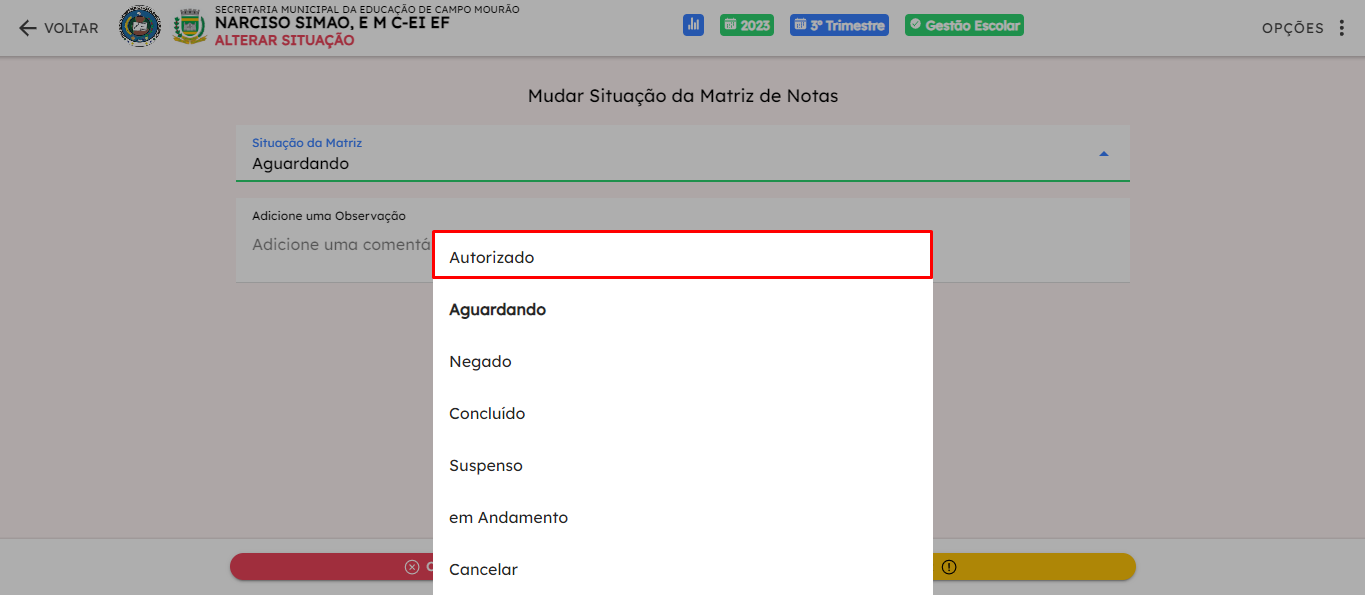
- Após isso troque a situação da Matriz de **AGUARDANDO **para **AUTORIZADO
 **
**
- Após isso indique o motivo da mudança de situação e clique em **PRONTO
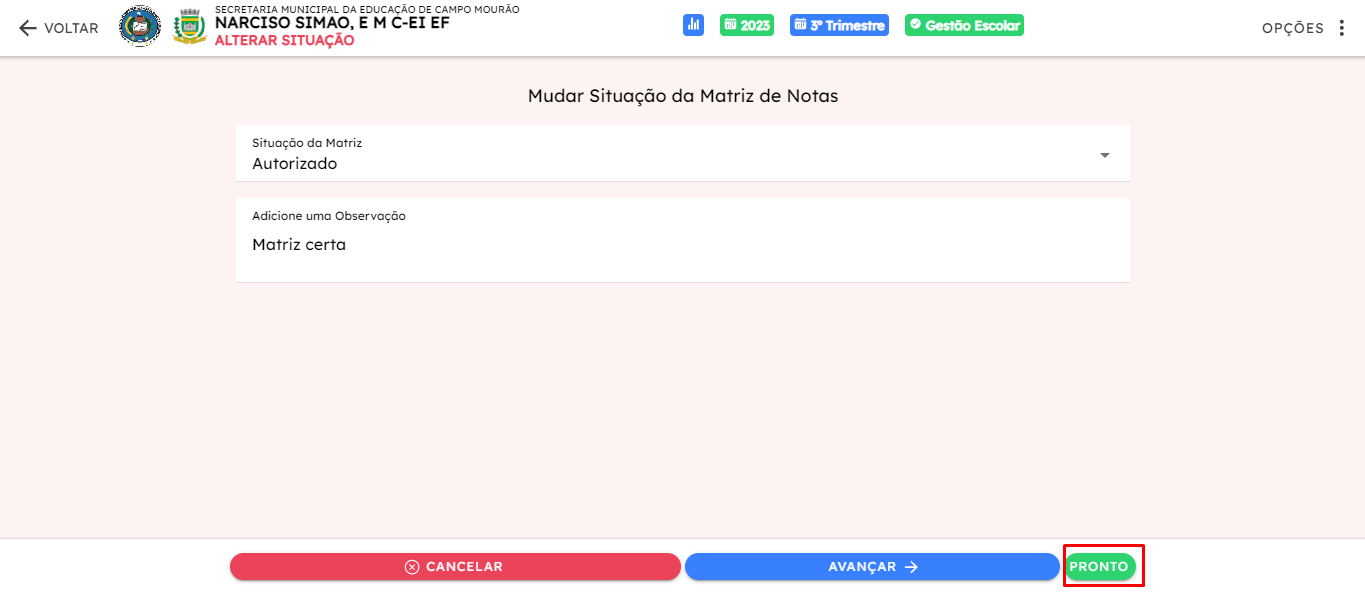 **Feito, a matriz foi autorizada com sucesso!
Recusando uma MATRIZ DE NOTAS
- A partir da tela inicial, selecione NOTAS E PARECERES DESCRITIVOS.
- Selecione a *turma *desejada.
- Agora, selecione ALTERAR SITUAÇÃO.
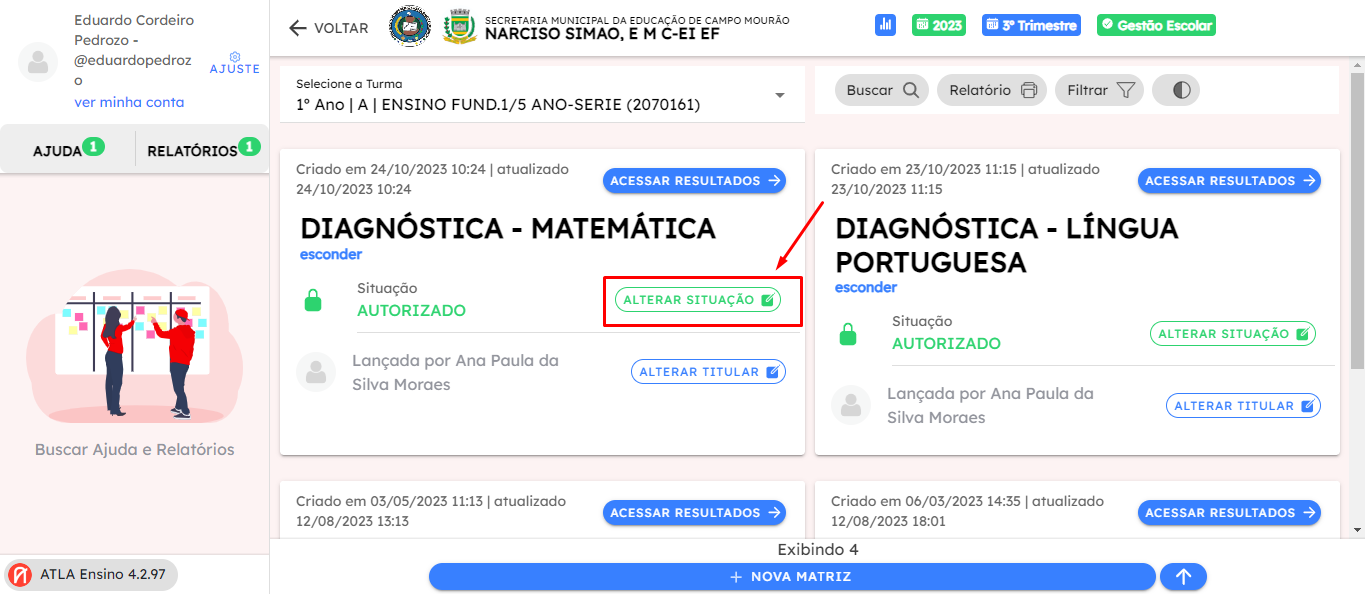
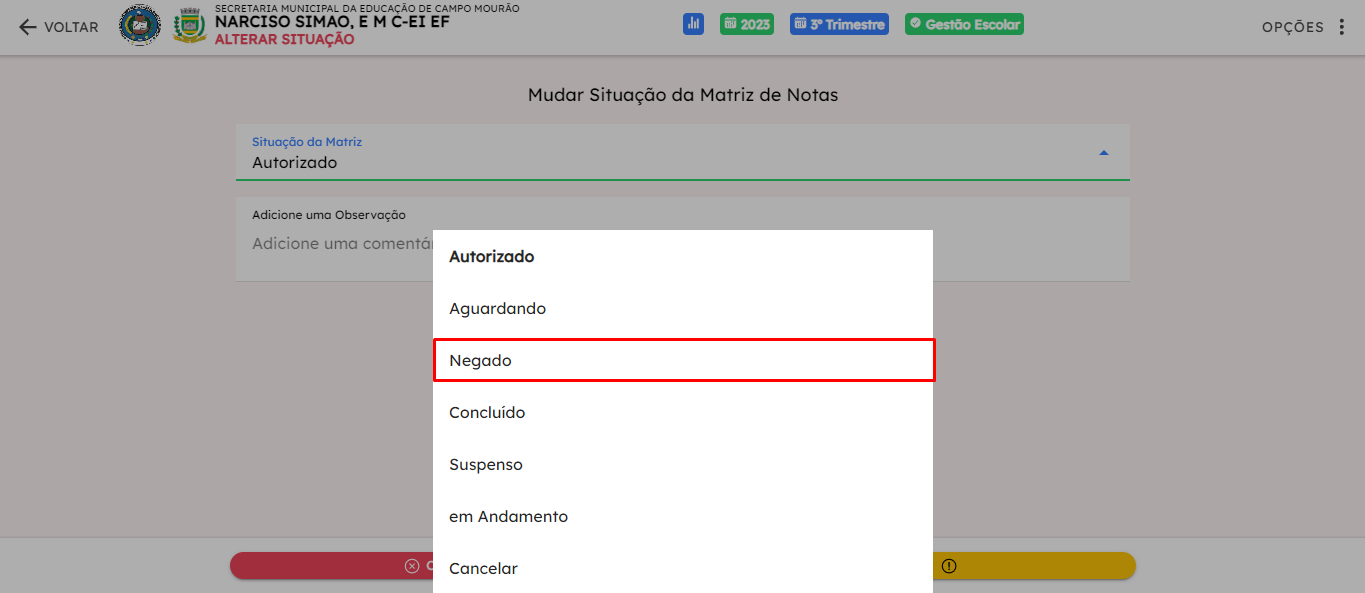
- Agora, mude a situação da matriz para NEGADO
- Adicione uma observação indicando o motivo de o porque a matriz está sendo negada e clique em PRONTO
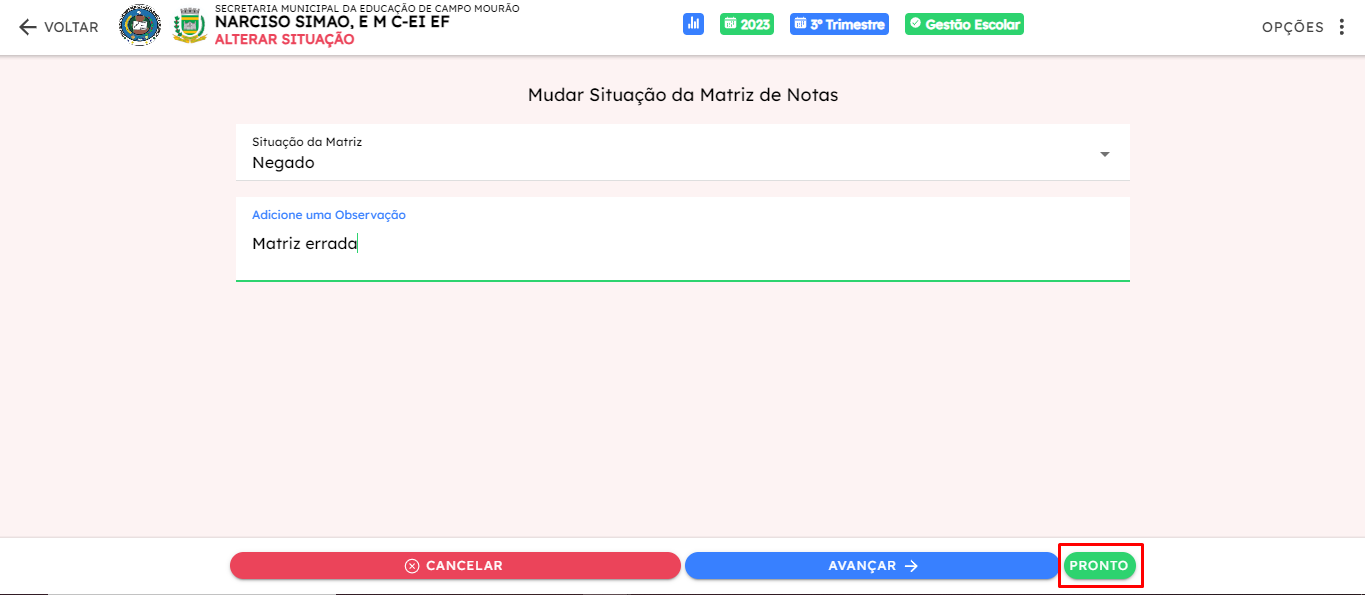
Agora a matriz foi negada com sucesso!
Vendo detalhes de uma MATRIZ DE NOTAS
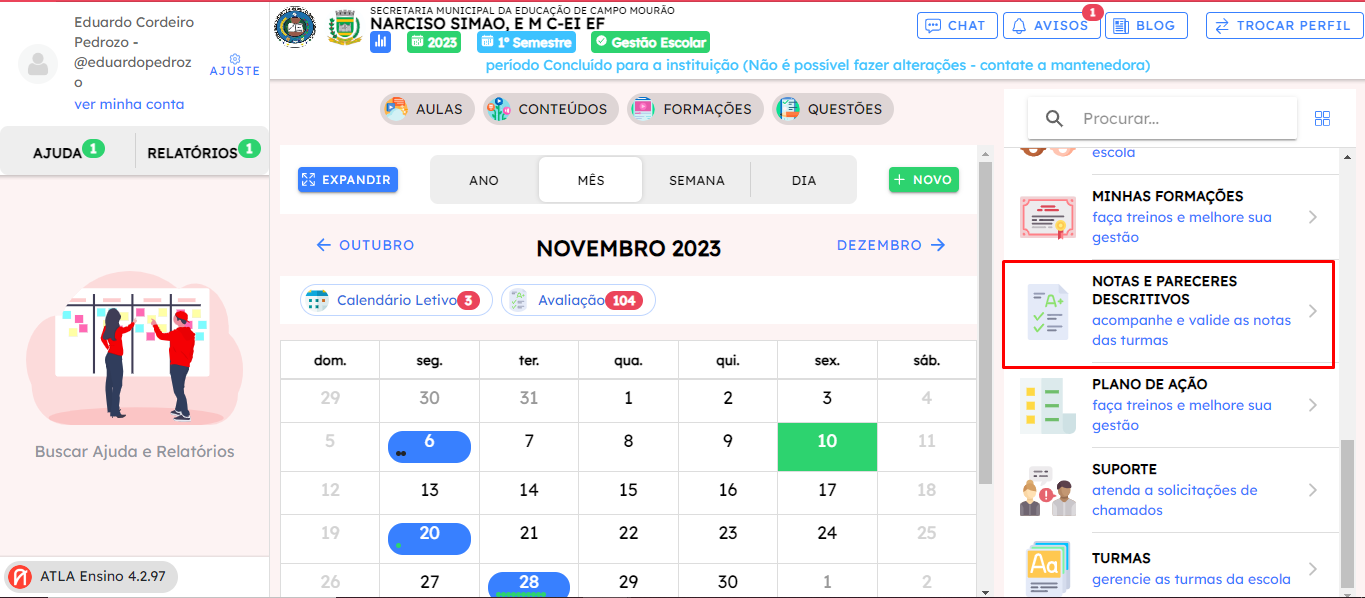
- A partir da tela inicial, selecione NOTAS E PARECERES DESCRITIVOS.
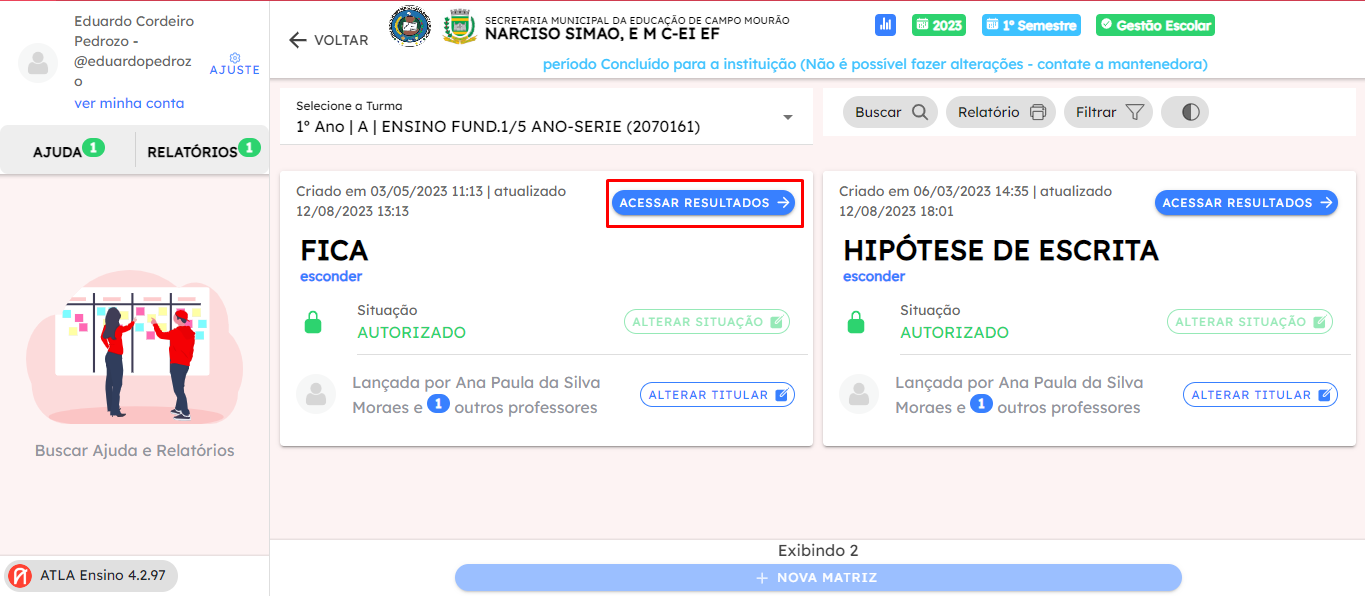
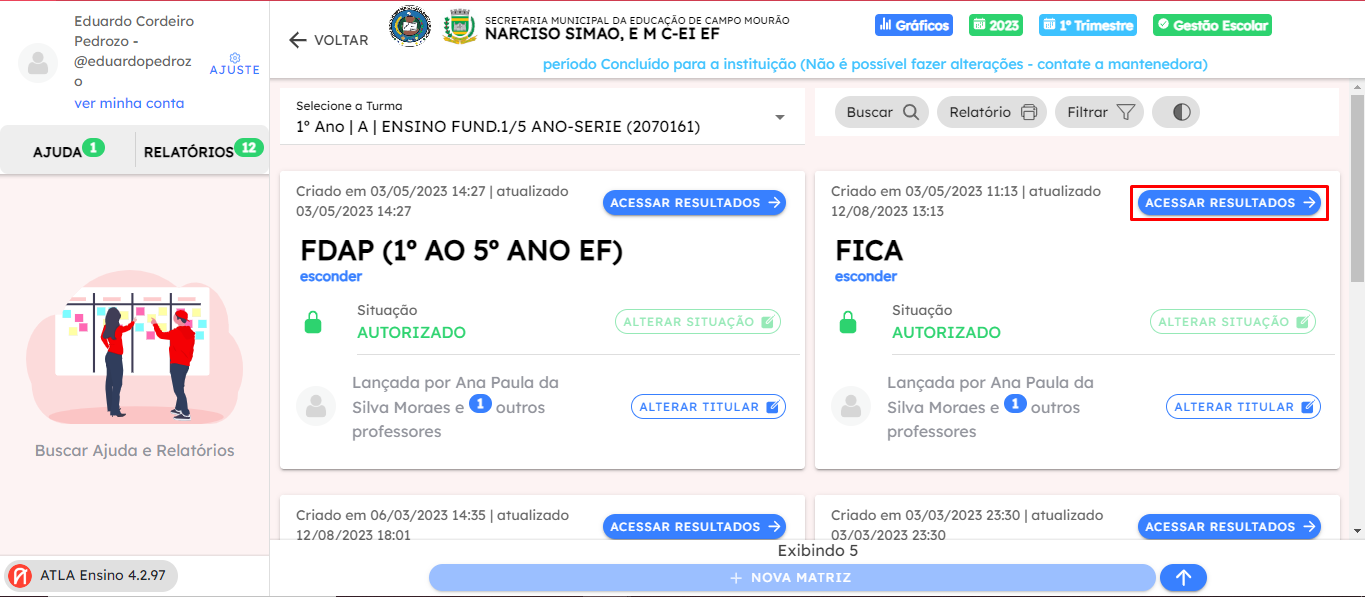
- Após isso clique em ACESSAR RESULTADOS.
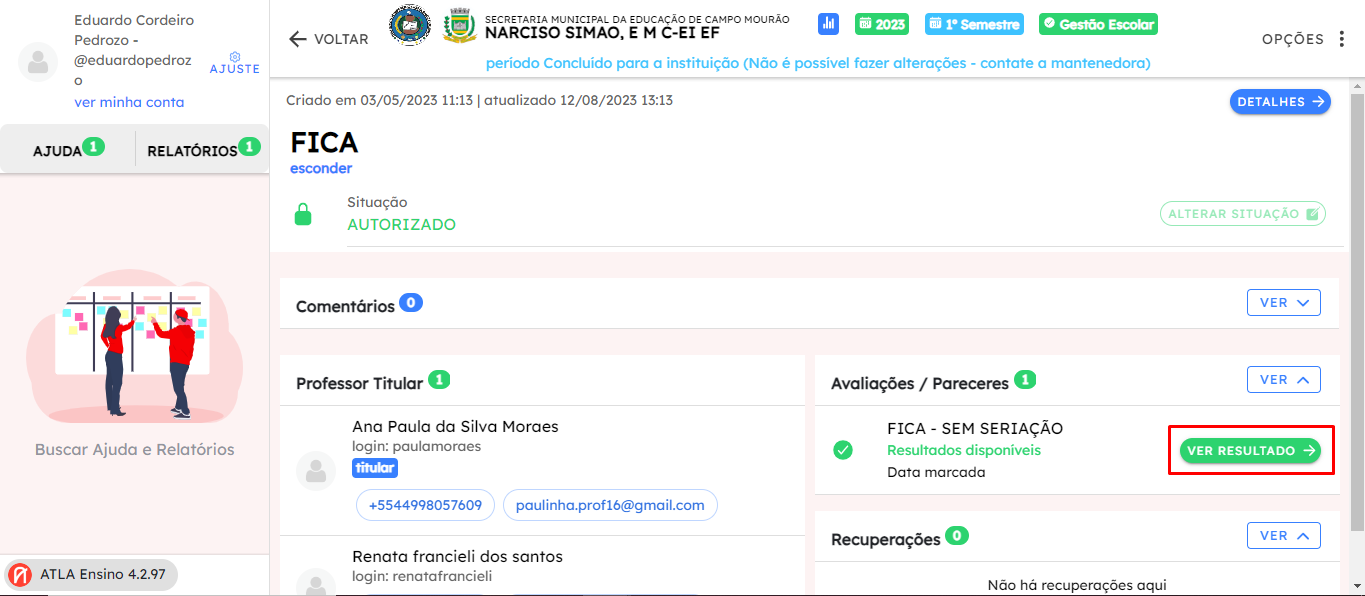
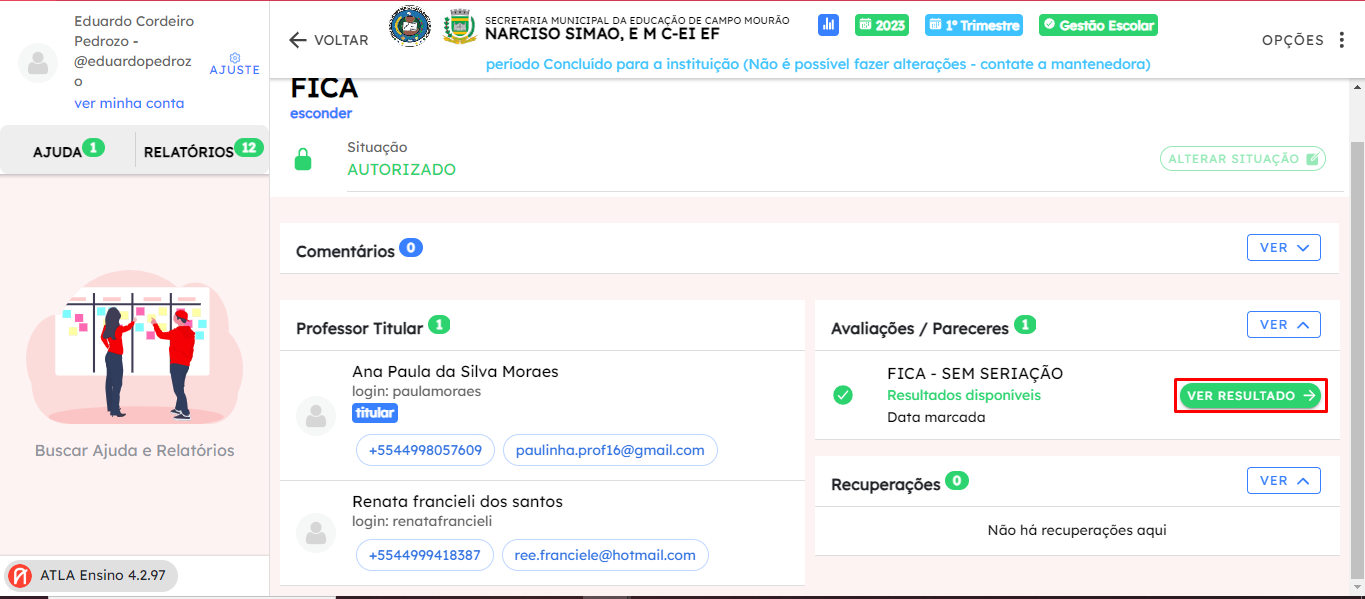
- Depois clique em VER RESULTADOS.
Gerando um relatório de MATRIZES DE NOTAS
- A partir da tela inicial, selecione NOTAS E PARECERES DESCRITIVOS.
- Selecione a **turma **desejada.
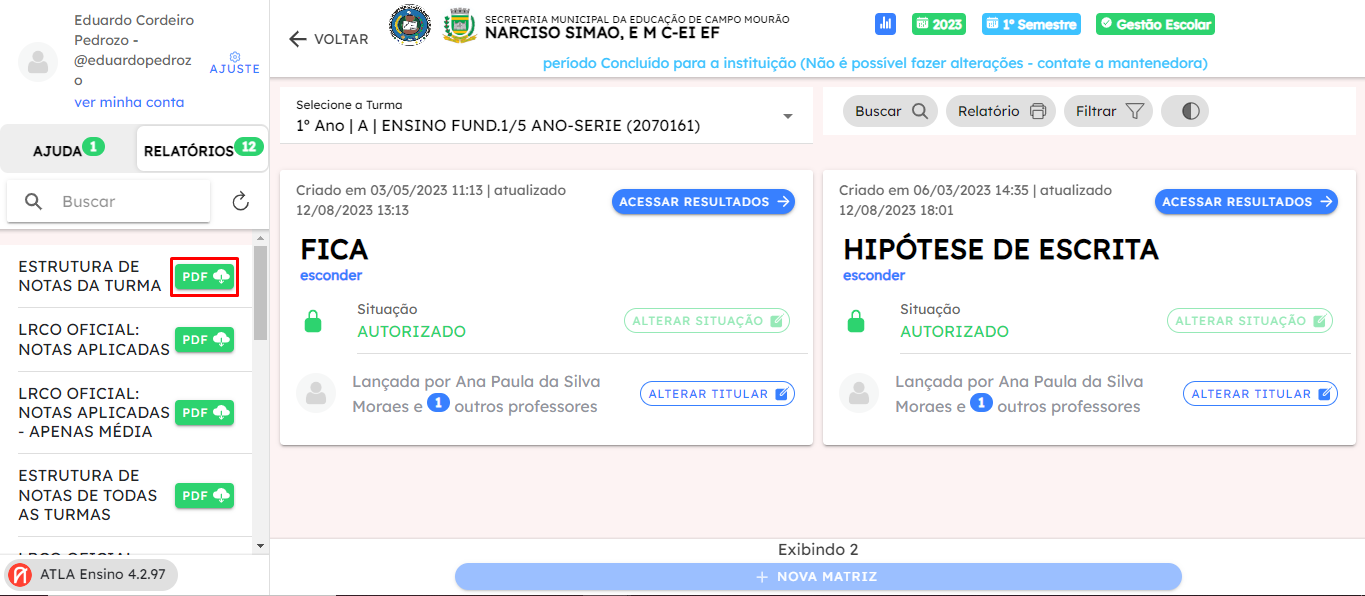
- Agora selecione a opção **RELATÓRIOS **do lado esquerdo da tela
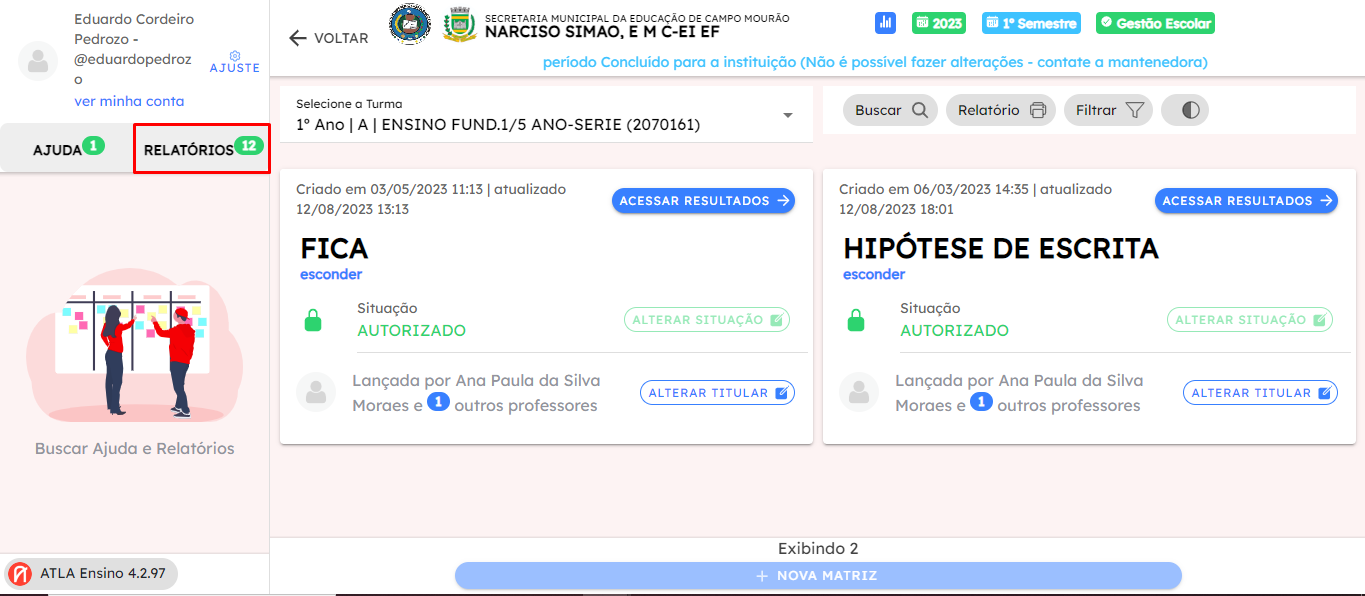
- E então apenas clique em **PDF **e o relatório será baixado para seu computador
Visualizando e imprimindo notas de alunos.
- A partir da tela inicial, selecione NOTAS E PARECERES DESCRITIVOS.
- Selecione a *turma *desejada.
- Clique em **ACESSAR RESULTADOS **na turma escolhida
- Após isso clique em **VER RESULTADO
 **
**
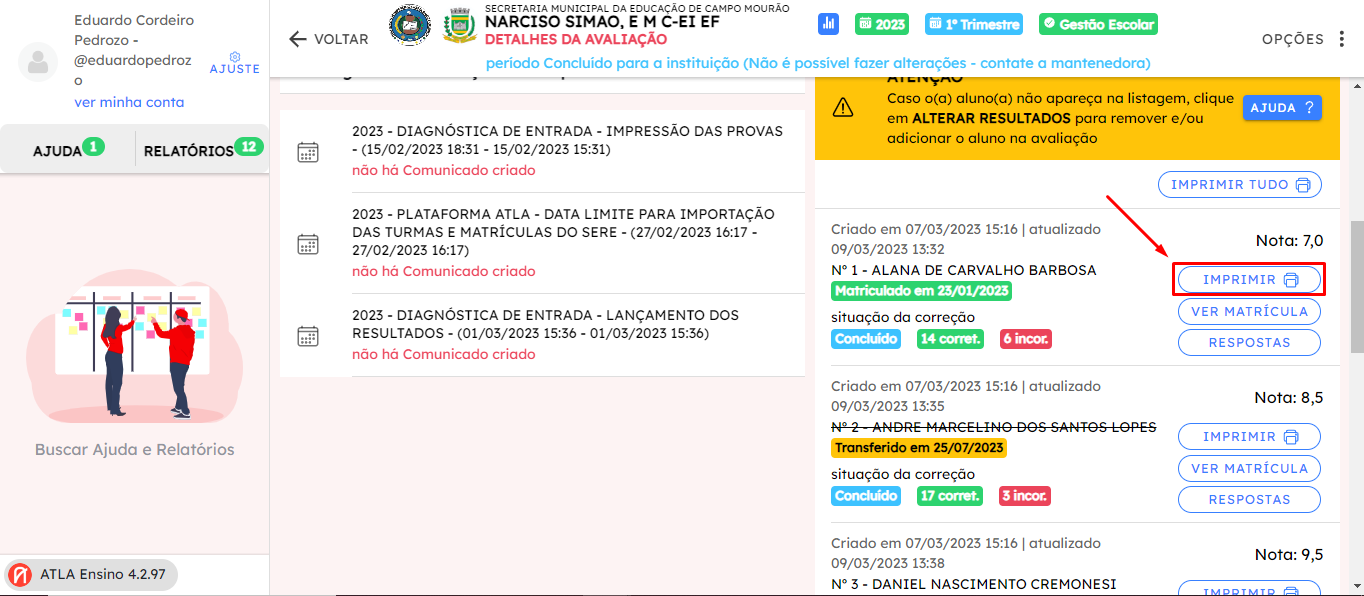
- Agora clique em **IMPRIMIR **no aluno escolhido e pronto.
Visualizando Respostas dos alunos
- A partir da tela inicial, selecione NOTAS E PARECERES DESCRITIVOS.
- Selecione a *turma *desejada.
- Clique em **ACESSAR RESULTADOS **na turma escolhida
- Após isso clique em **VER RESULTADO
**
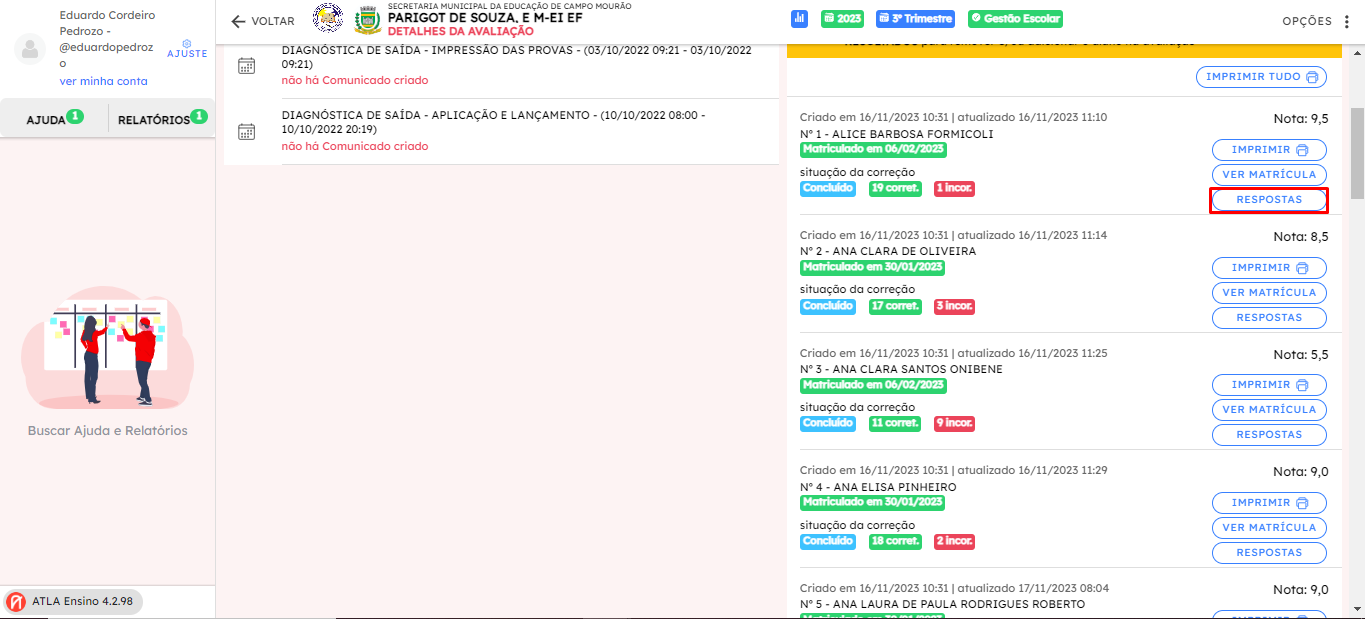
- Clique em **RESPOSTAS **do aluno que você deseja ver as respostas.
Artigos relacionados
**/docs/gestao-escolar/avaliacoes-notas-e-pareceres/gestao-escolar-filtrando-matrizes-de-notas
Gestão Escolar FILTRANDO MATRIZES de NOTAS
/docs/gestao-escolar/avaliacoes-notas-e-pareceres/gestao-escolar-filtrando-matrizes-de-notas