Gestão de Rede: Criando uma avaliação
Sumário do artigo:
- Criação da avaliação e adicionando questões
- Adicionando um conteúdo de apoio
- Adicionando imagens para as respostas da sua questão
- Publicando a avaliação
Criação da avaliação e adicionando questões
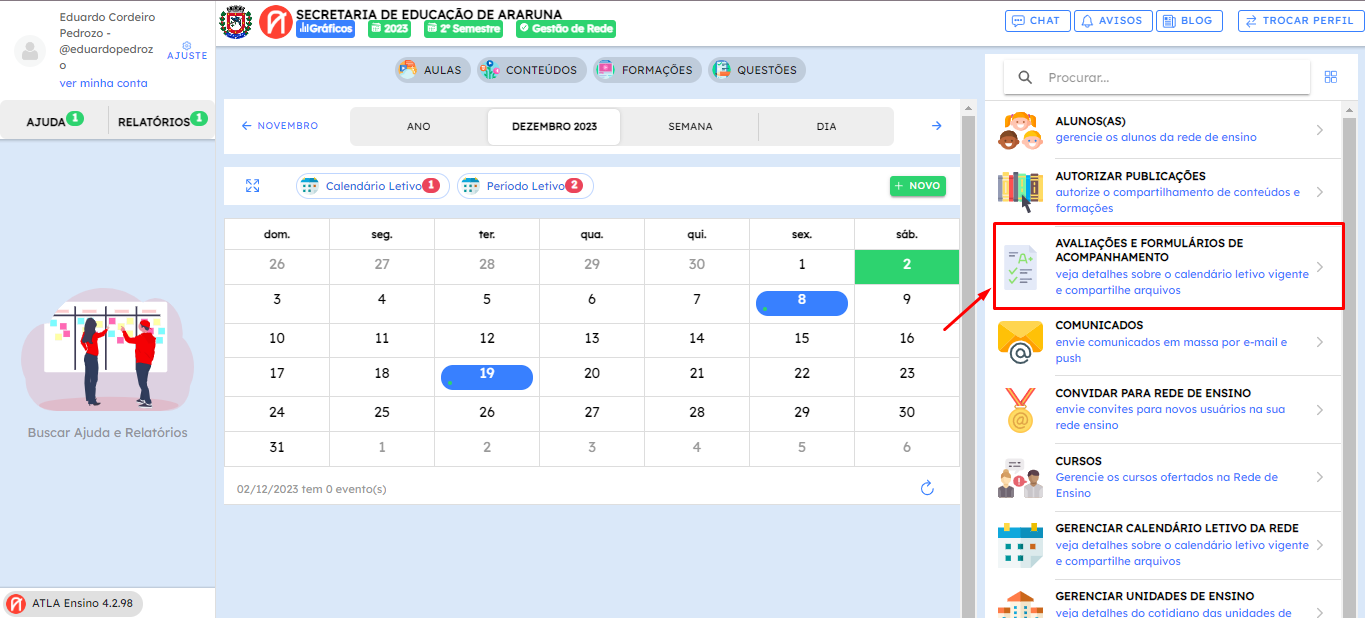
- Primeiro entre na tela de AVALIAÇÕES E FORMULÁRIOS DE ACOMPANHAMENTO no seu perfil de gestão de rede
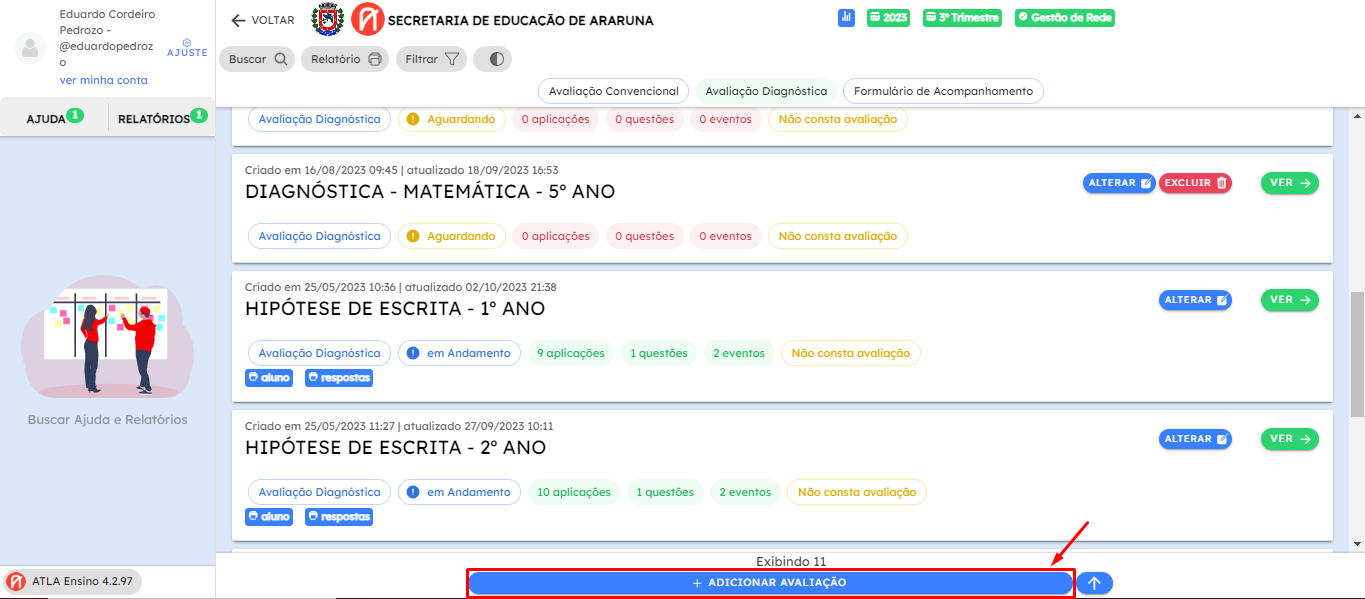
- Clique em **+ ADICIONAR AVALIAÇÃO **
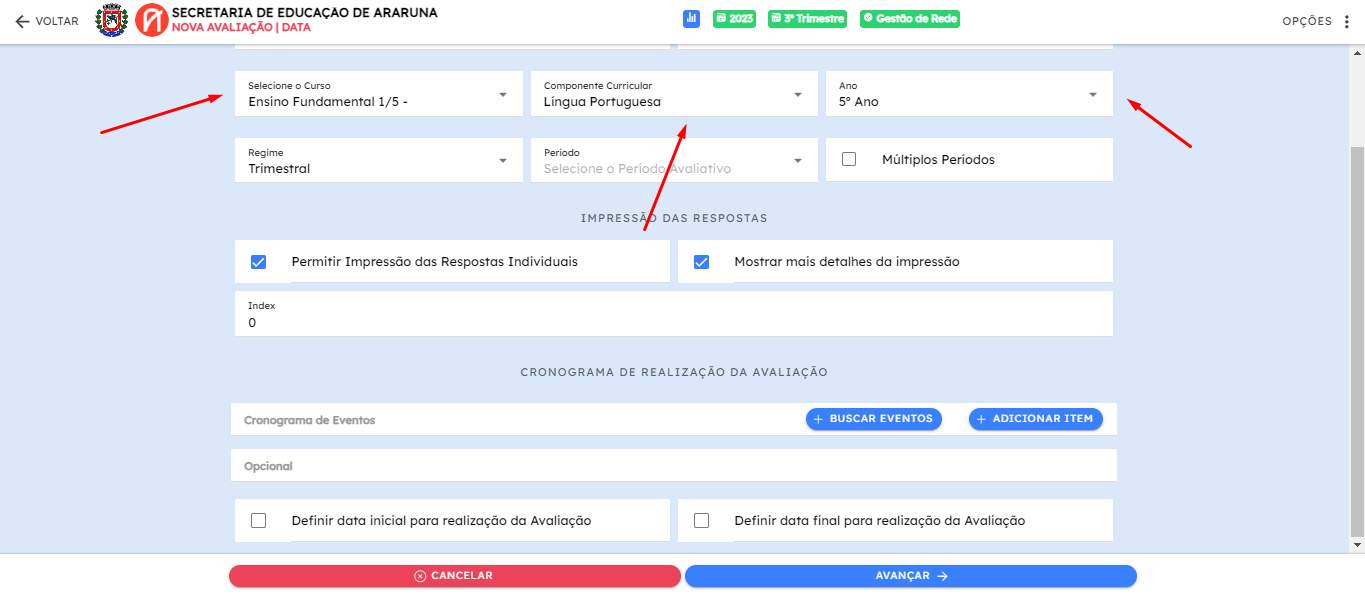
- Preencha os dados de acordo com a avaliação desejada e clique em avançar
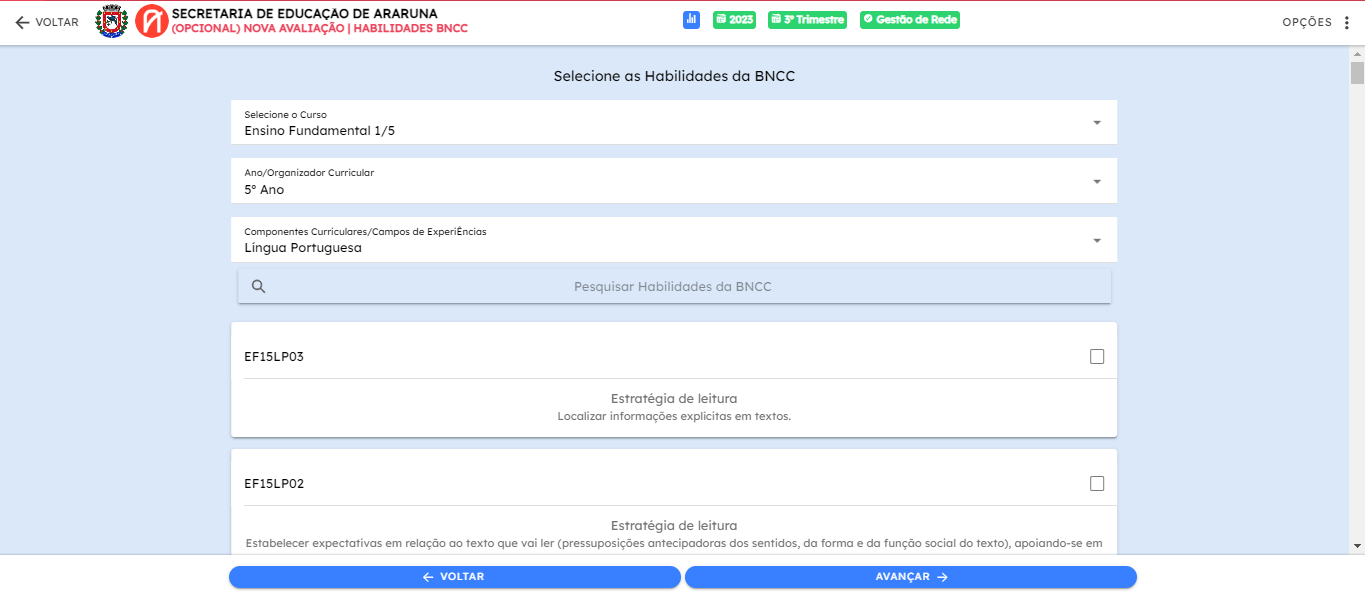
- Após isso caso queira usar as habilidades da BNCC selecione os campos e selecione a habilidade que deseja e clique em avançar novamente.
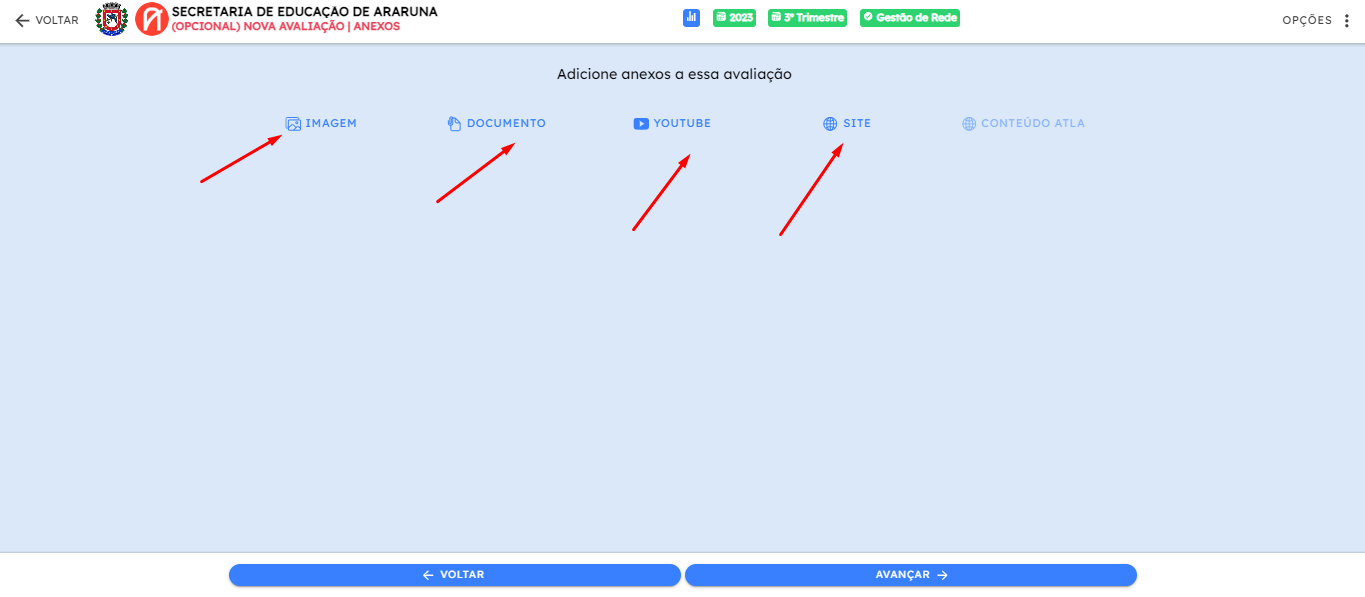
- Caso queria inserir um anexo, na próxima tela clique em **IMAGEM **caso queira inserir uma imagem, **DOCUMENTO **caso queira por um PDF ou DOCs, YOUTUBE caso queira colocar um vídeo no Youtube e **SIT****E **caso queira inserir um link na prova e clique em avançar.
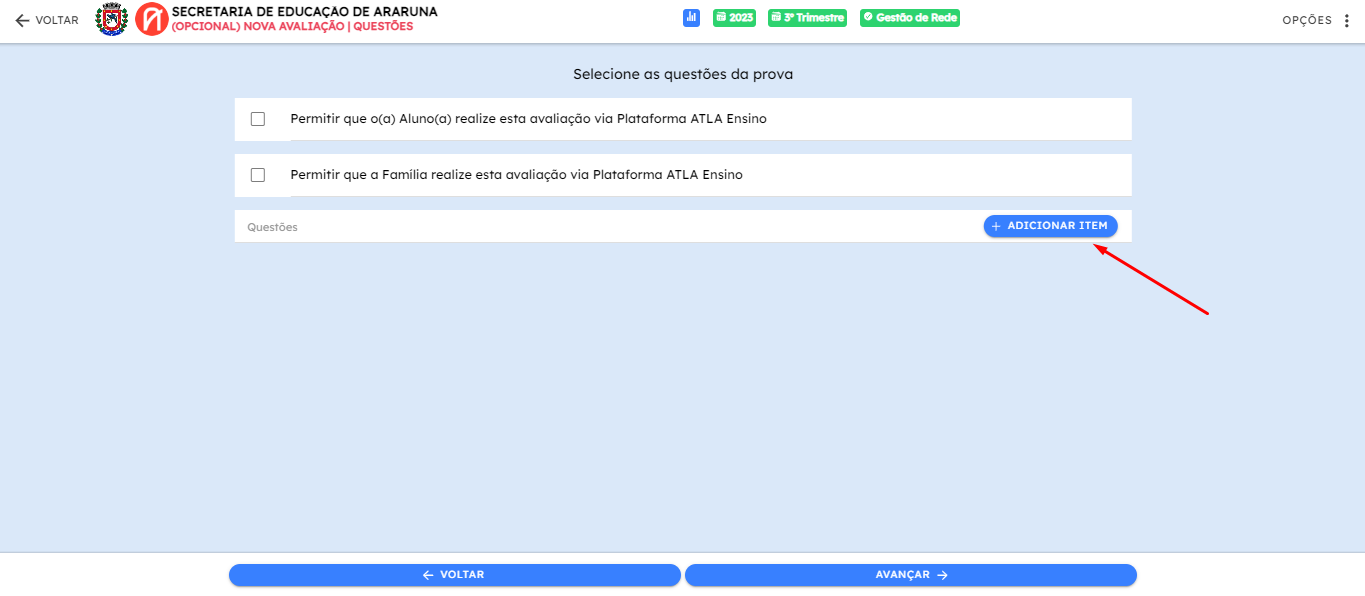
- Nessa tela é onde serão inseridas as questões da prova, clique em + ADICIONAR ITEM
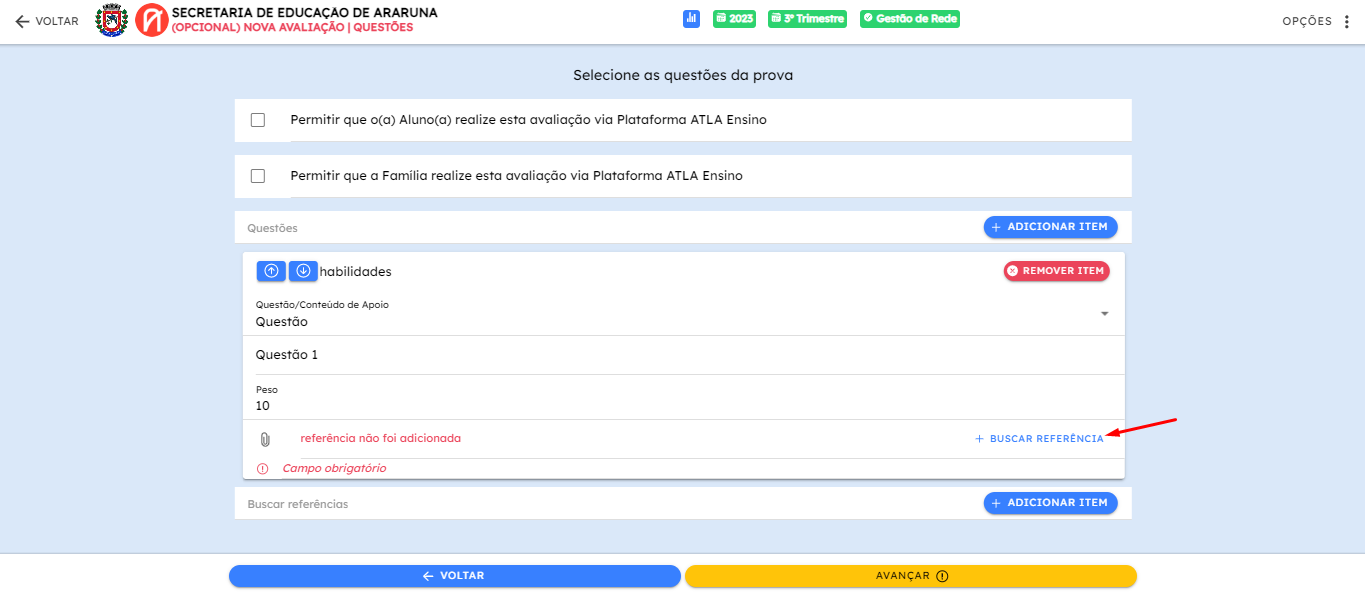
- Com a questão criada clique em + BUSCAR REFERÊNCIA
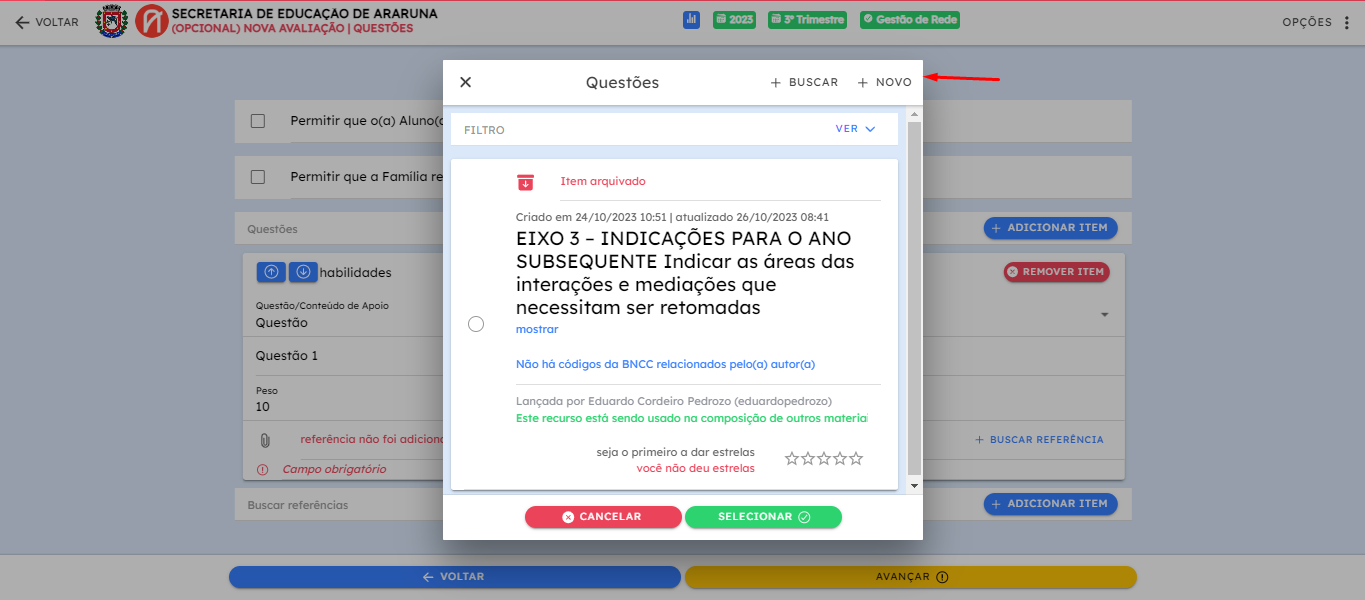
- Clique em + NOVO para criar sua própria questão
- Preencha os dados da questão e clique em avançar.
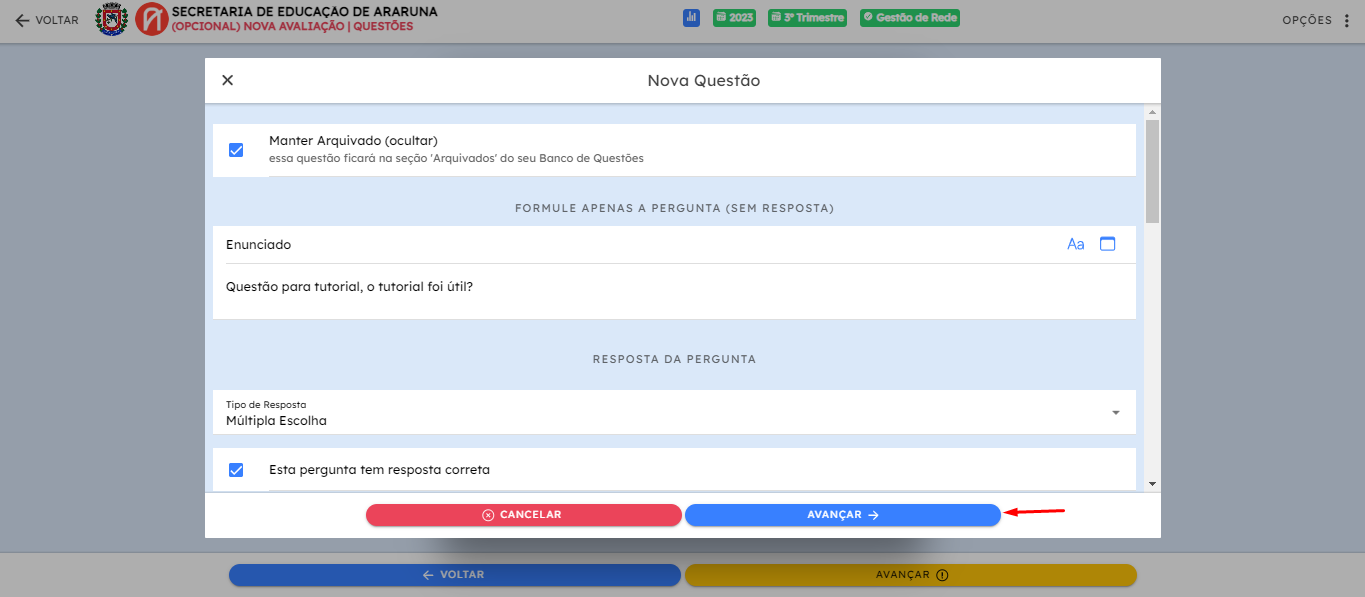
- Clique em avançar novamente e caso queira, você pode colocar um anexo na questão, como uma imagem por exemplo ou o link de algum conteúdo de apoio para aquela questão especifica, caso não queira apenas clique em avançar novamente e pule está etapa.
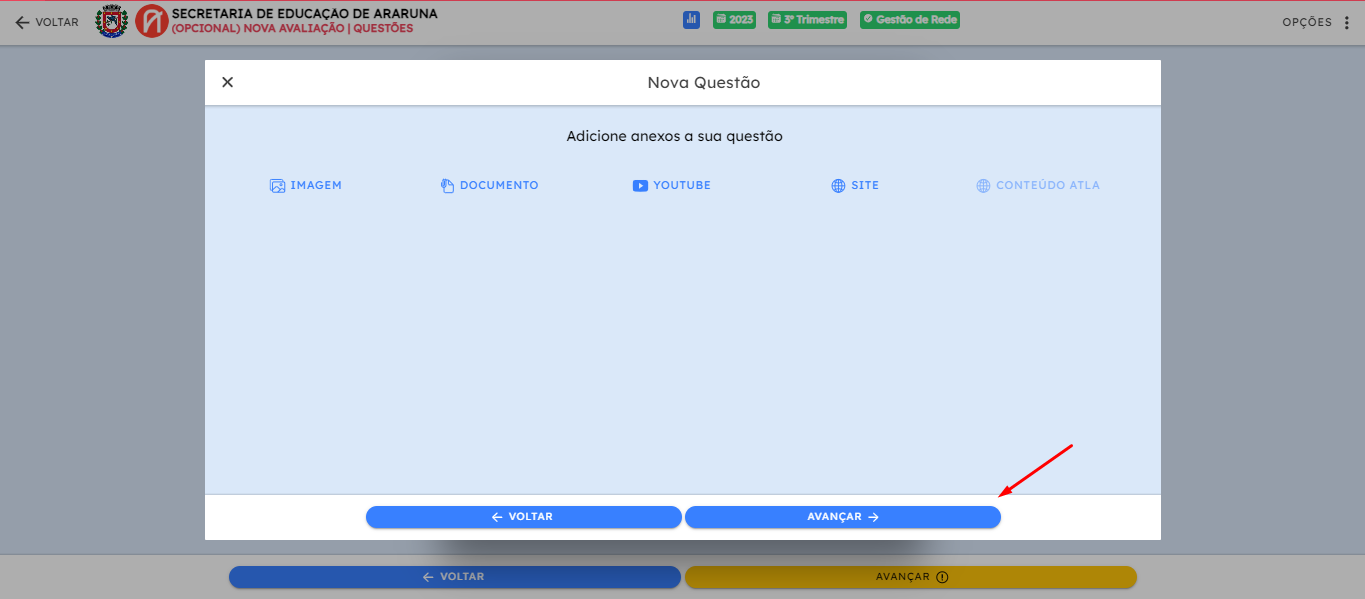
- Feito isso clique em **PRONTO **e agora sua referência para questão estará criada
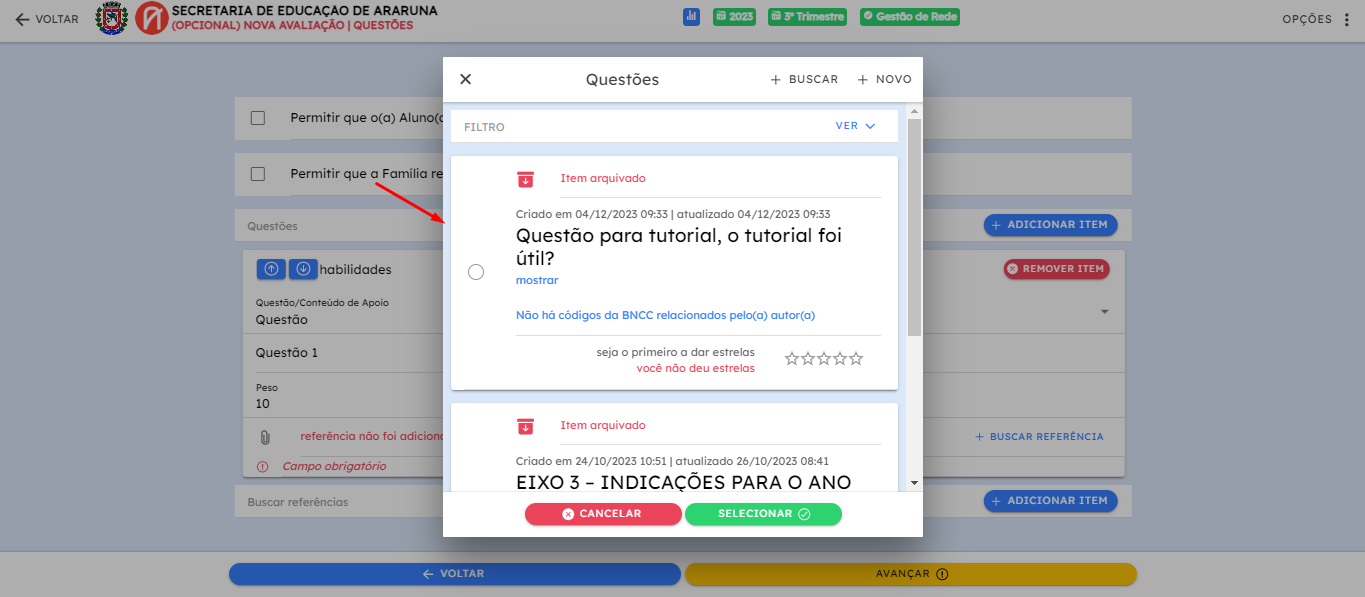
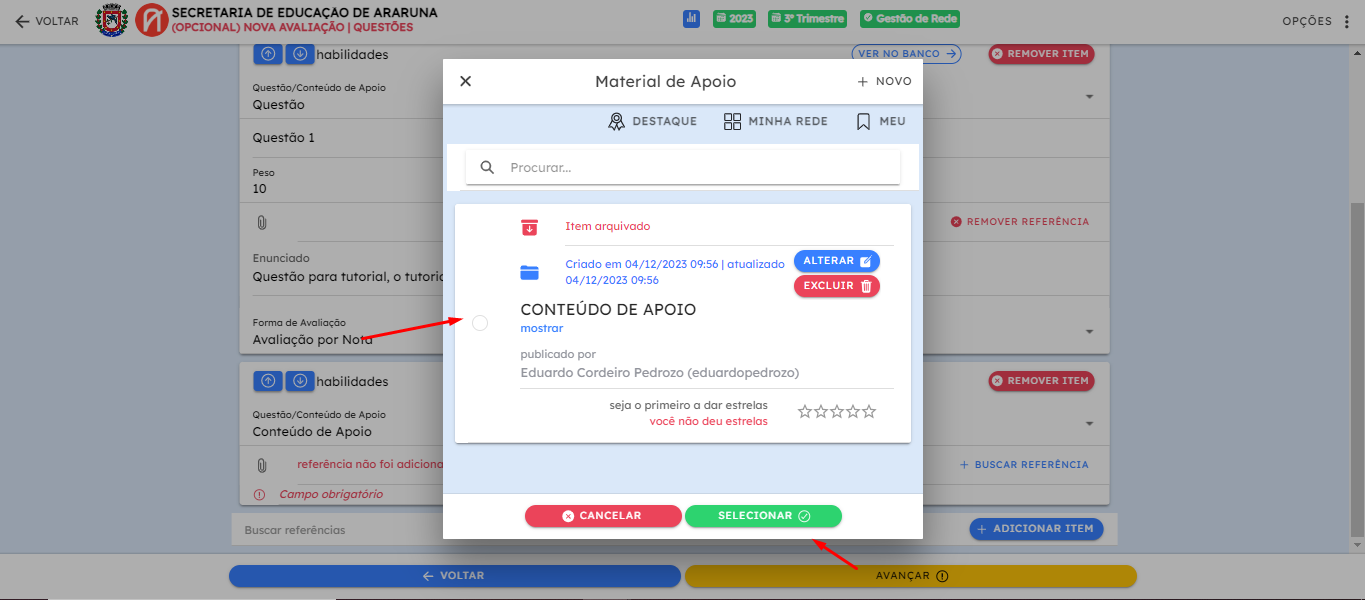
- Clique no marcador ao lado esquerdo da questão e clique em SELECIONAR.
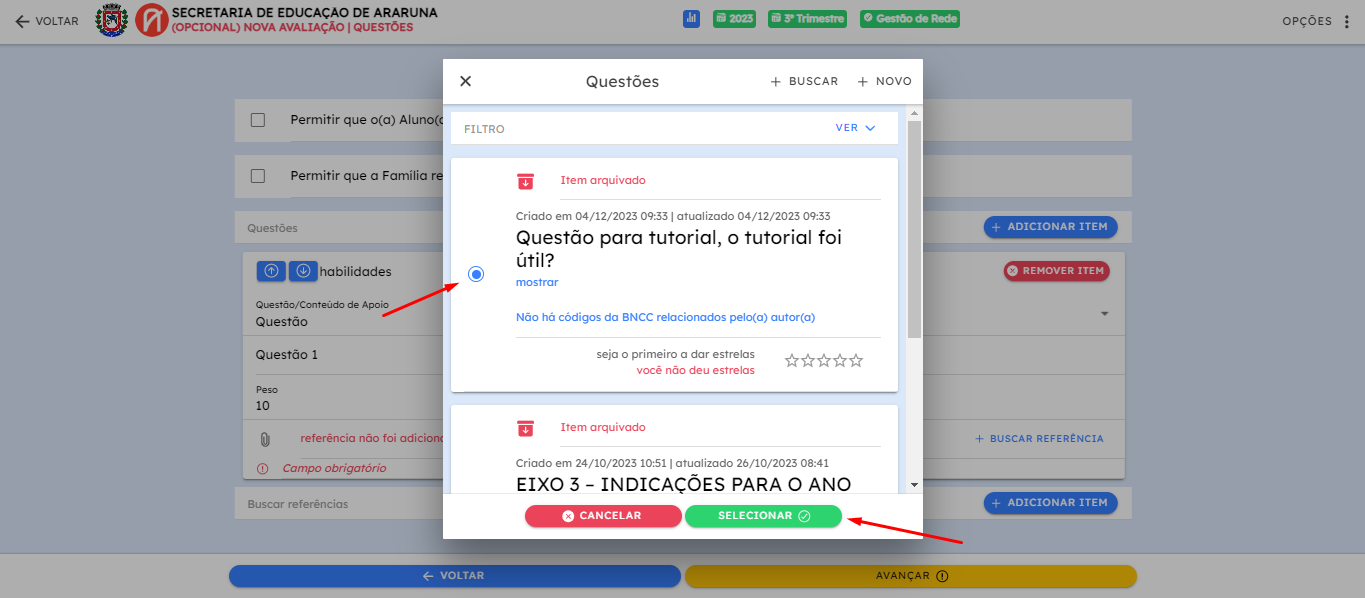
Agora sua questão foi cadastrada na avaliação com sucesso! Lembrando que para ser salva clique em avançar novamente e clique em PRONTO.
**Adicionando um conteúdo de apoio **
** Siga os passos do tutorial de "Criação da avaliação e adicionando questões" até o passo n. 6.**
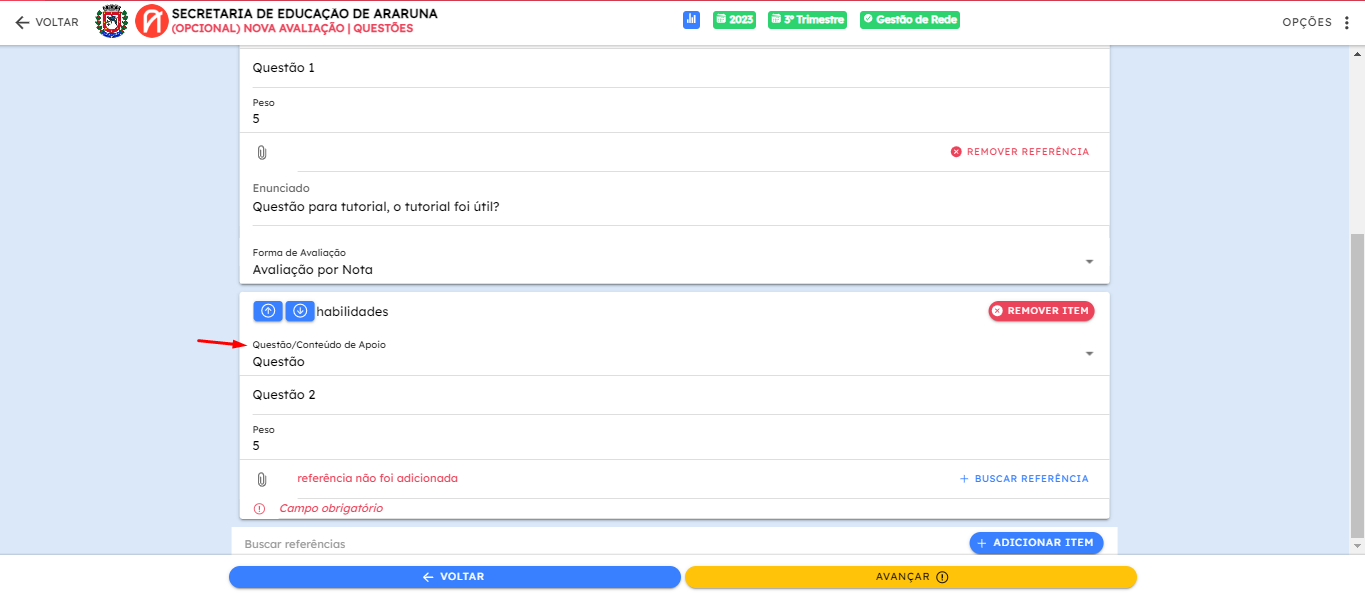
- Com o item criado, no lugar de clicar em **+ BUSCAR REFERÊNCIA **clique em QUESTÃO/CONTEÚDO DE APOIO
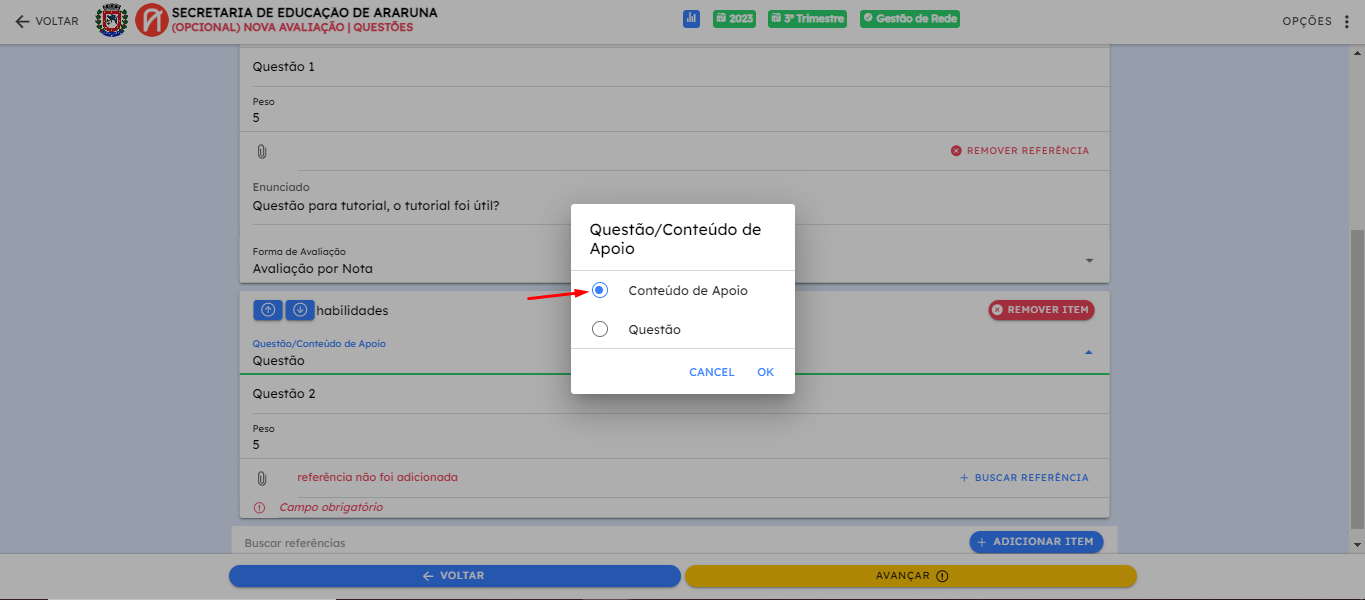
- Agora selecione em Conteúdo de Apoio.
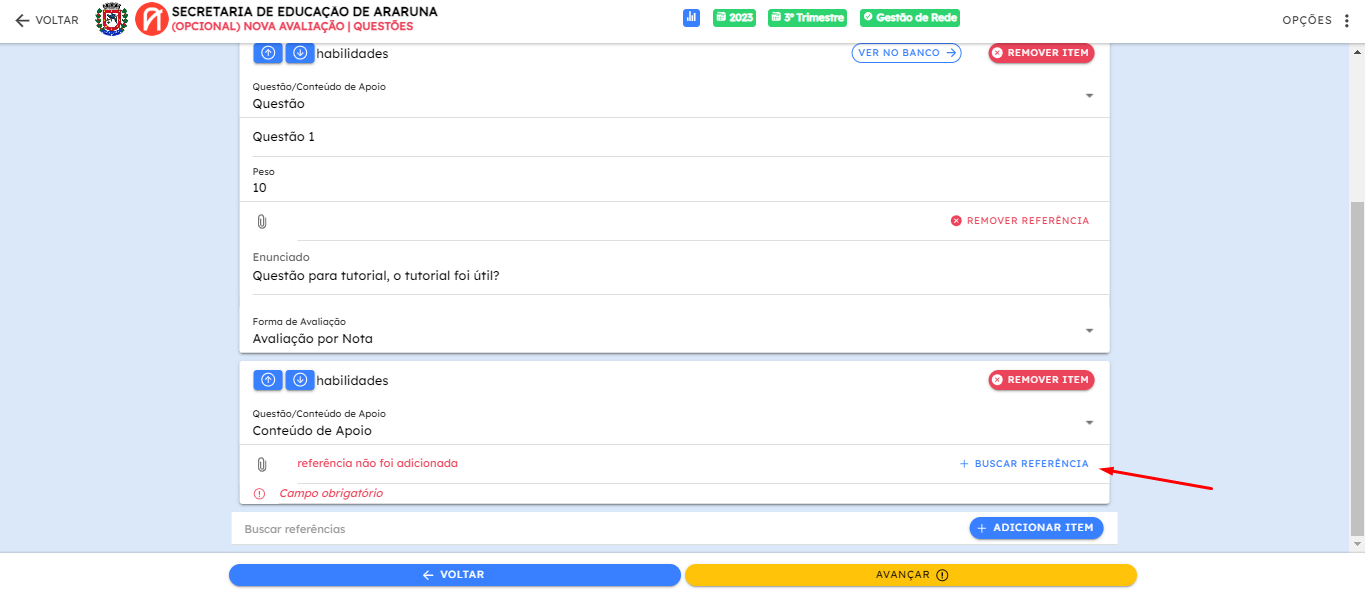
- Feito isso clique em + BUSCAR REFERÊNCIA
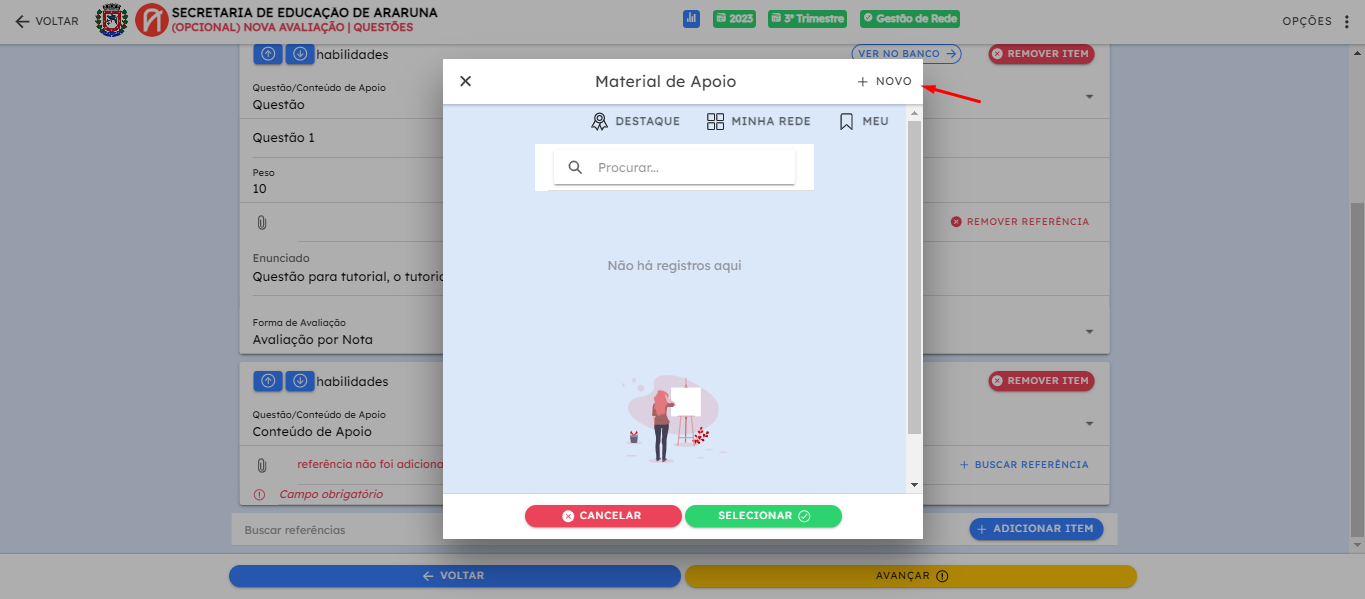
- Clique em + NOVO
- Informe o título do material de apoio e sua descrição e clique em avançar
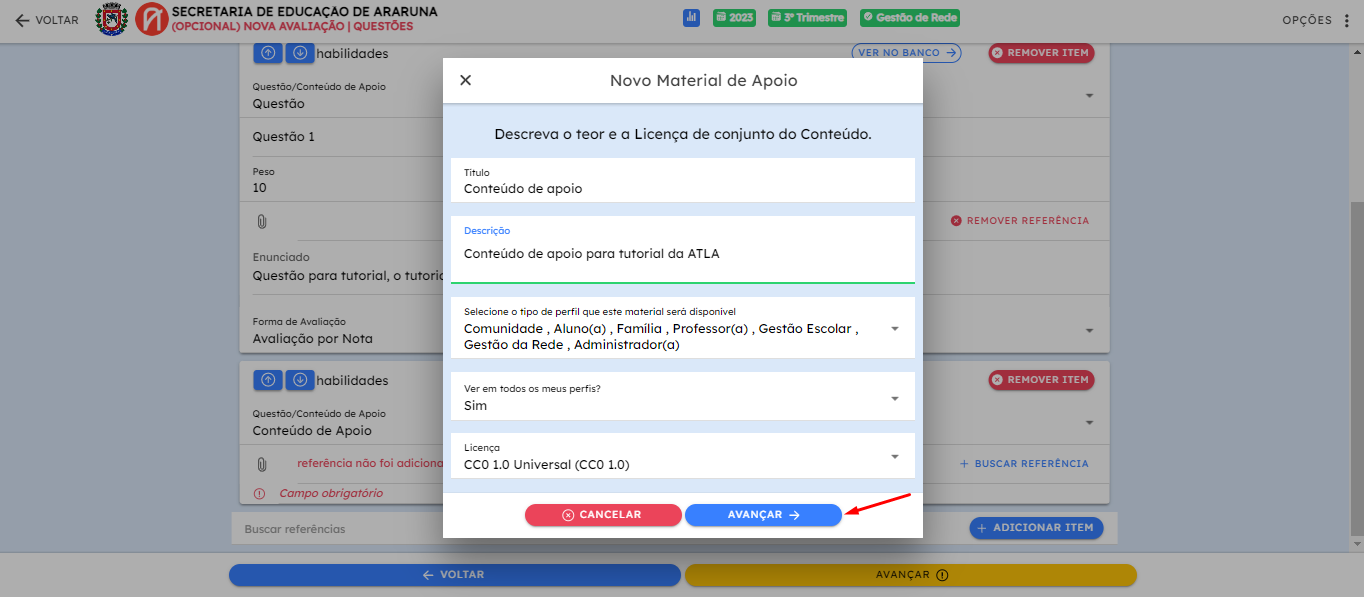
- Agora selecione o anexo do conteúdo de apoio, sendo ele imagem, documento, youtube ou site e clique em avançar novamente.
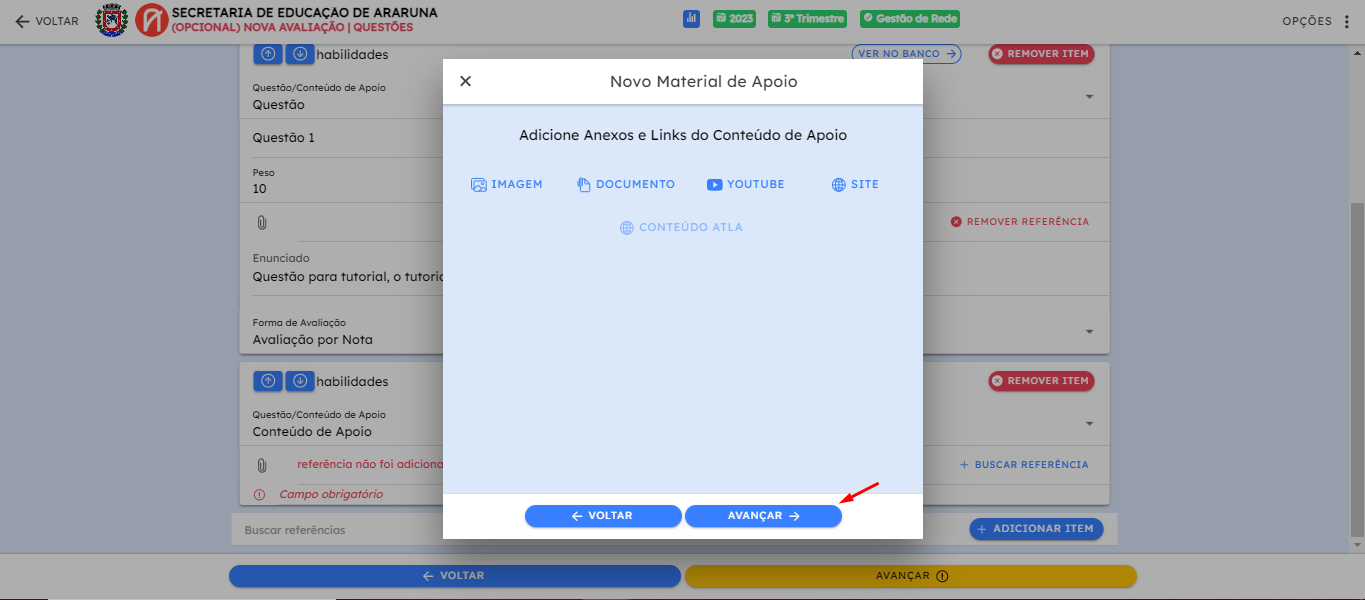
- Clique em avançar novamente caso não queira adicionar um material de apoio e caso queira preencha os dados e selecione o qual desejar.
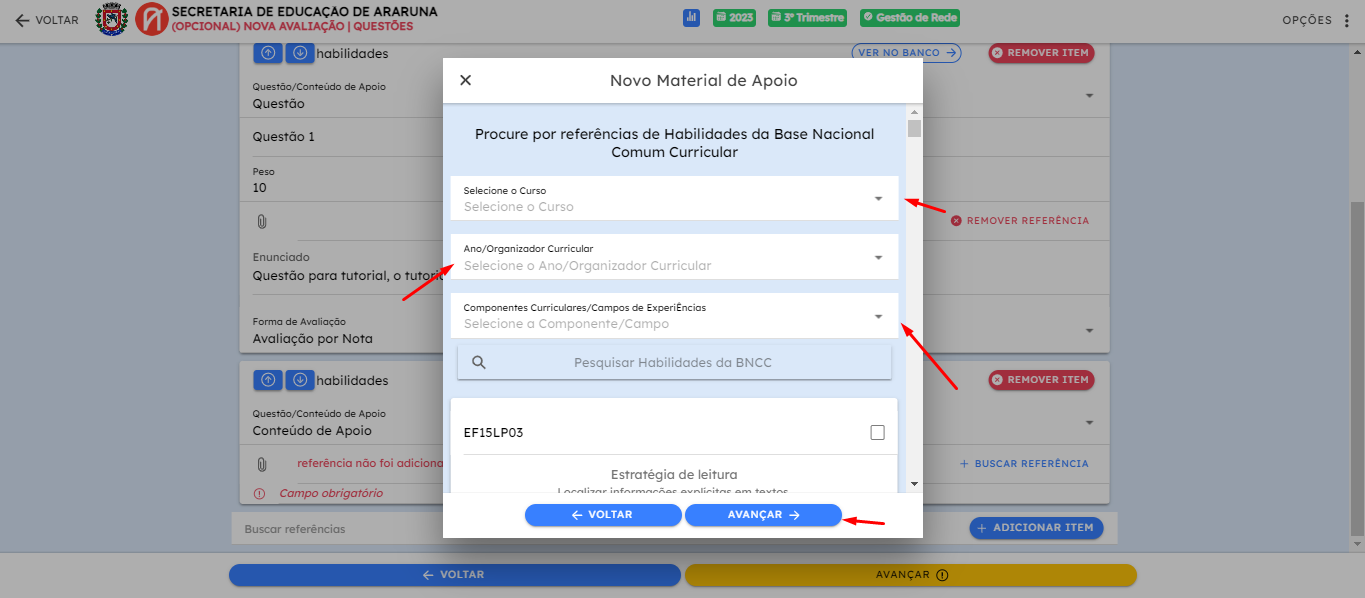 Clique em pronto e feito! Seu conteúdo de apoio para a avaliação foi criado com sucesso para referência agora apenas clique no marcador à esquerda do seu conteúdo de apoio e clique em SELECIONAR.
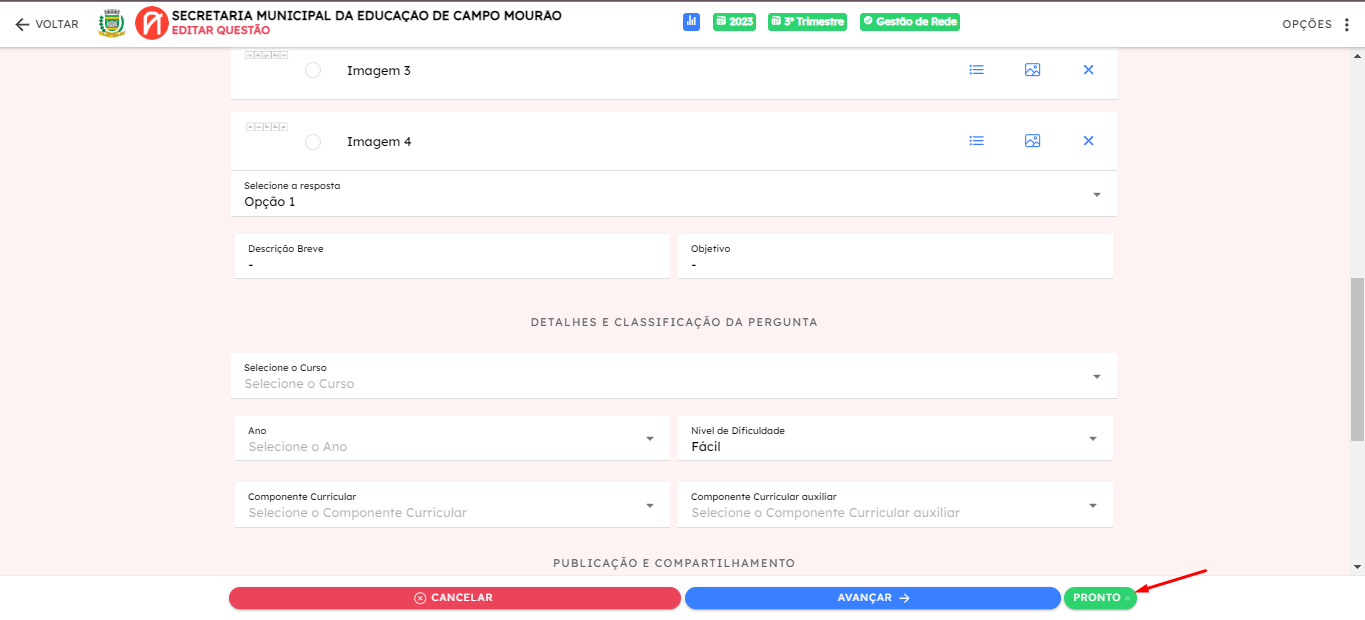
  Adicionando imagens para as respostas da sua questão****Primeiro você precisa ter criado a questão seguindo o tutorial acima e recomendamos que na questão que a resposta são imagens escreva imagem 1, imagem 2 e assim sucessivamente, depois vá na sua avaliação criada e clique em VER.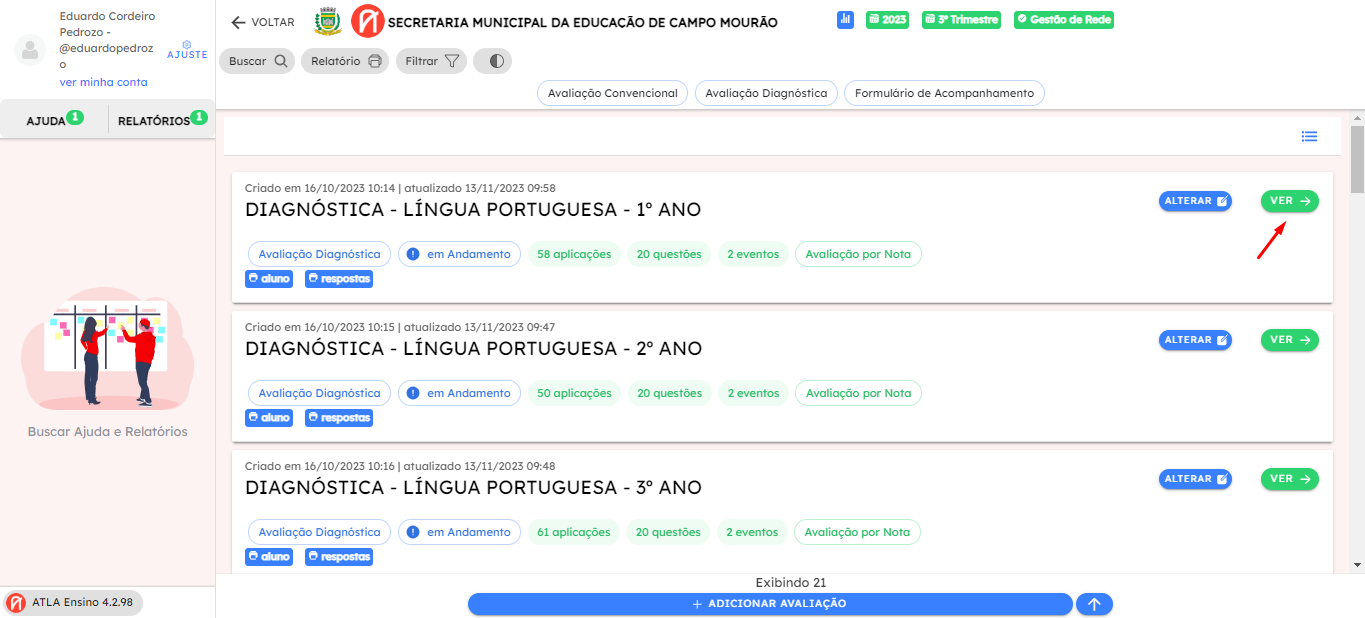
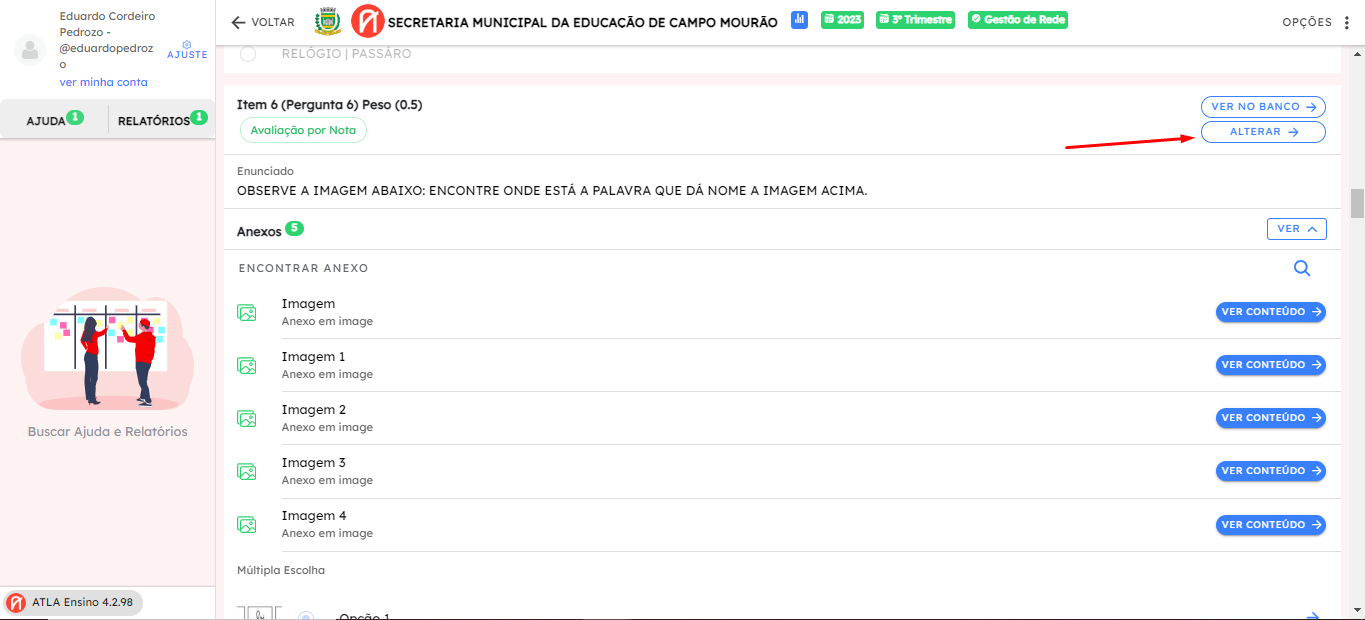
- Feito isso encontre na sua avaliação a questão que deseja colocar as imagens como respostas e clique em ALTERAR
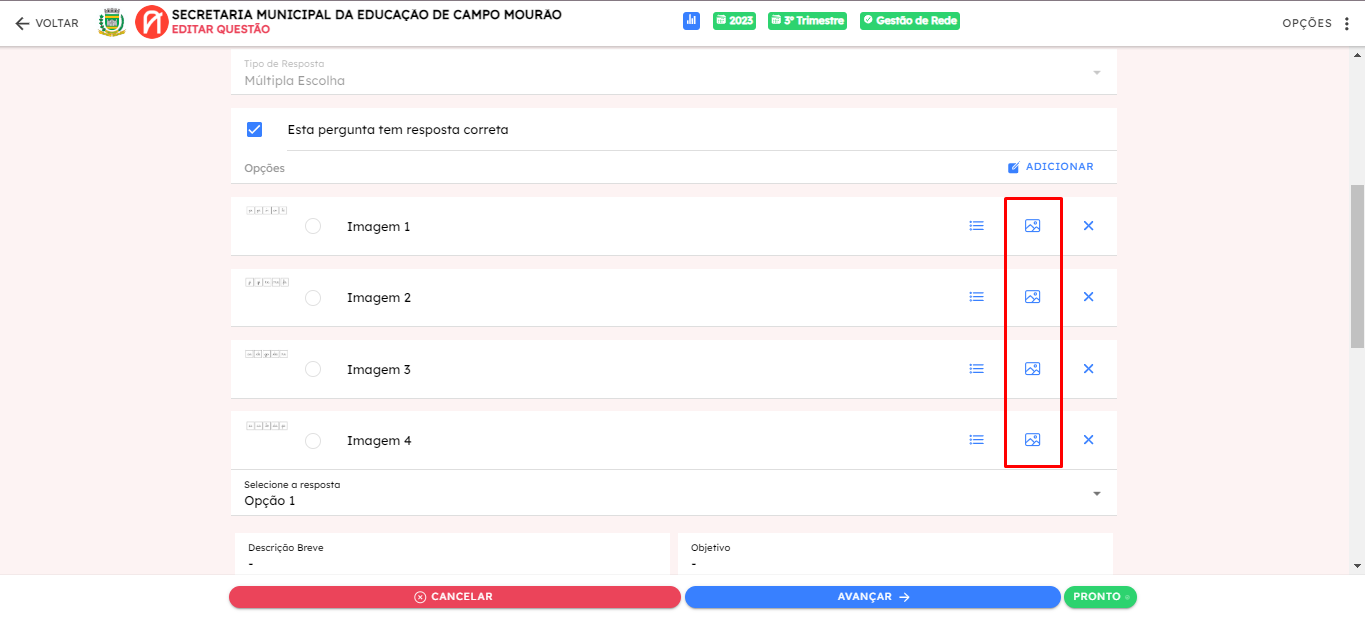
- Agora encontre as opções e clique no desenho de um retrato ao lado direito das respostas
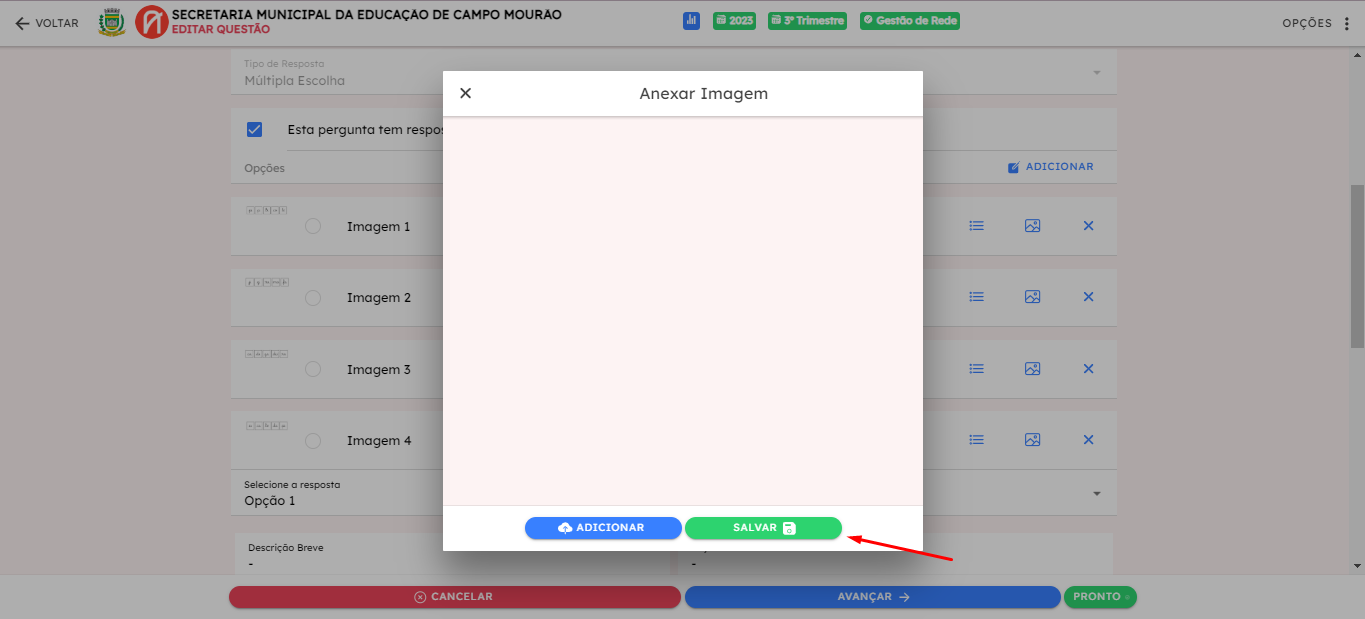
- Adicione a imagem que que inserir e clique em SALVAR
Pronto, agora faça isso para todas as respostas e clique em PRONTO.
** Publicando a avaliação**
- Para publicar sua avaliação existem duas maneiras primeiro você pode clicar no nome da sua avaliação e após isso clicar em publicar ao lado de recalcular
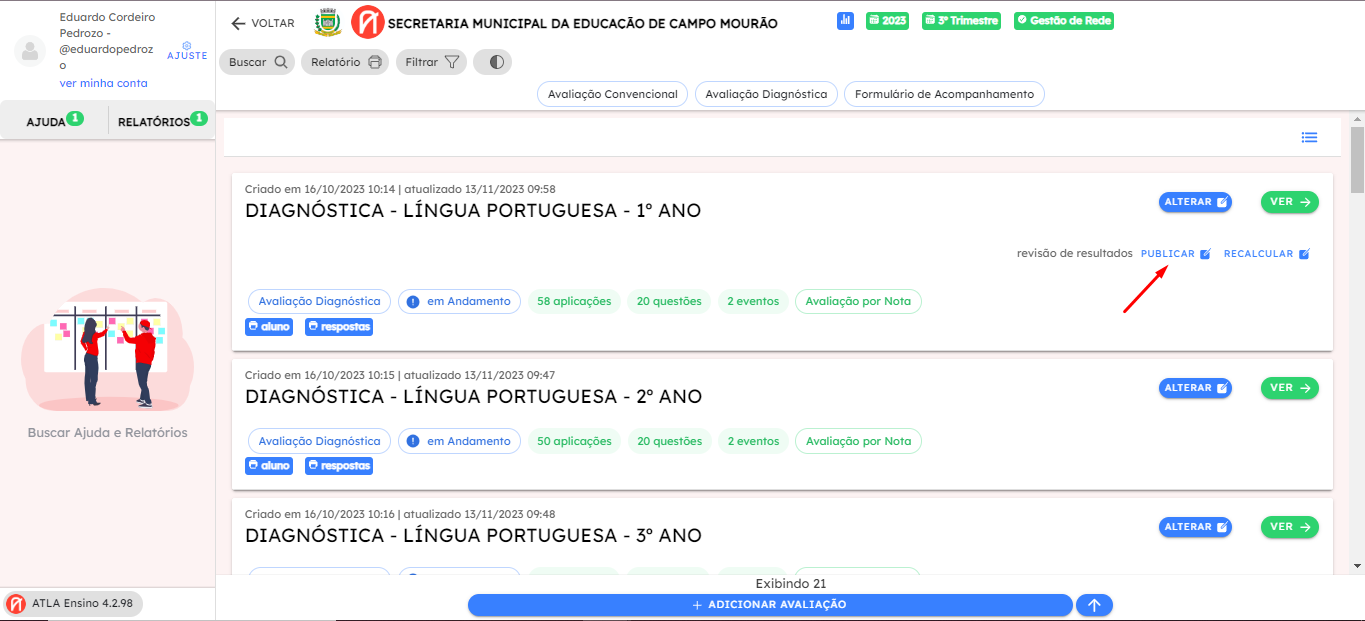 Lembrando que essa opção só irá aparecer caso você clique no nome da avaliação.
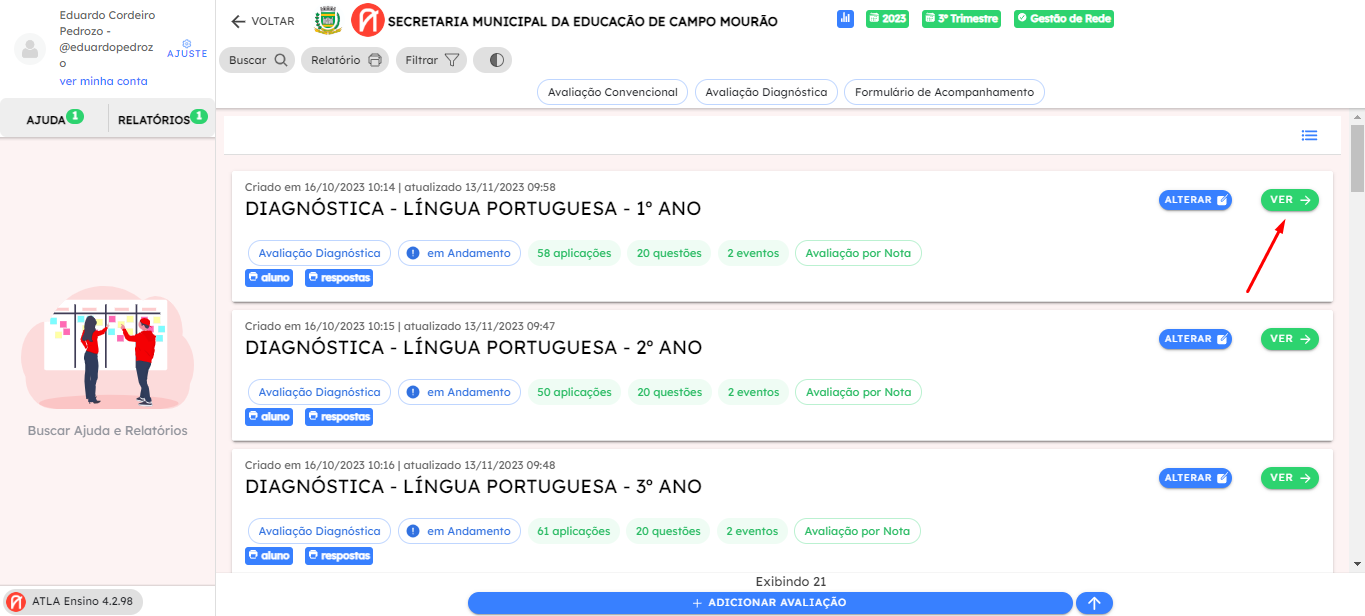
 - A segunda forma é clicar em VER.
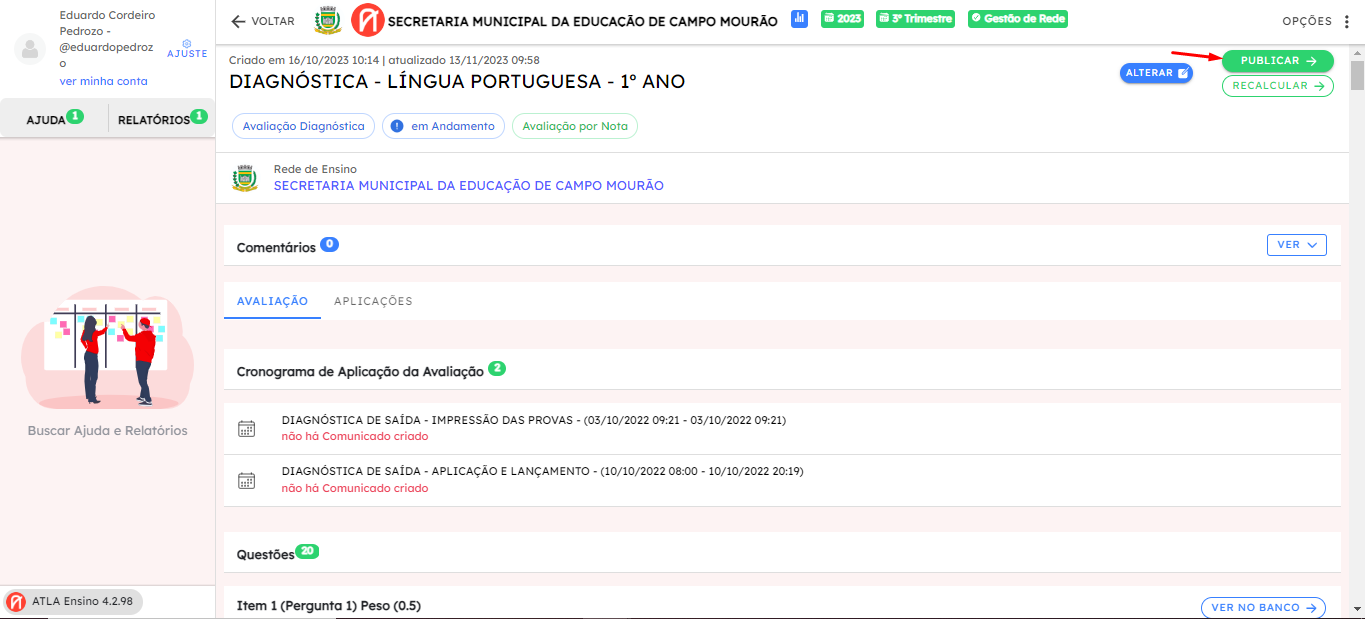
- Agora clique em PUBLICAR.
 ****Esperamos ter ajudado! Lembrando que caso tenha feito alguma alteração na avaliação clique em **RECALCULAR **assim suas mudanças serão salvas.