Gestão da Rede: gerenciar Comunicados
Sumário do Artigo
- Gestão da Rede: criar Comunicado
- Gestão da Rede: ver Comunicado
- Gestão da Rede: editar Comunicado
- Gestão da Rede: excluir Comunicado
Gestão de Rede CRIANDO um COMUNICADO
1º passo: Pressione o botão "Novo Comunicado";
2º passo: Selecione os **Destinatários (Gestores de Escolas e/ou Professores da Rede) **e escreva o **Assunto. **Você pode excluir ou adicionar escolar na opção **Enviar para as escolas. **Nessa opção você consegue enviar um comunicado específico para uma **determina escola **e selecionar quem irá receber, **gestores e/ou professores **desta determinada escola. Após feito isso pressione em "Avançar";
**3º passo: **Agora, se necessário, você pode enviar E-mail, e caso queira mandar um Anexo, basta pressionar sobre Anexos e selecionar a quantidade de Anexos. Para cada Anexo adicionado, é necessário digitar uma descrição, o **tipo de Anexo, **seja ele Arquivo PDF ou uma Imagem. Após preenchido as informações sobre o Anexo, pressione o **botão "ADICIONAR" **e submeta o arquivo. Após feito isso, basta pressionar **"Salvar" **para o anexo ser salvo.
Caso não necessite de Anexos, basta digitar todo o conteúdo do **Comunicado **no campo reservado para a digitação e depois pressione em Avançar;
**4º passo: **Agora, para enviar uma Notificação, selecione a opção **Enviar Notificação. **Para enviar SMS, selecione a opção Enviar **SMS. **Agora digite o conteúdo da **notificação **e/ou do SMS e **pressione em **"**Avançar" **e depois em "Pronto" para confirmar a criação do comunicado;
**Pronto, **o comunicado será criado no sistema.
Gestão da Rede: ver Comunicado
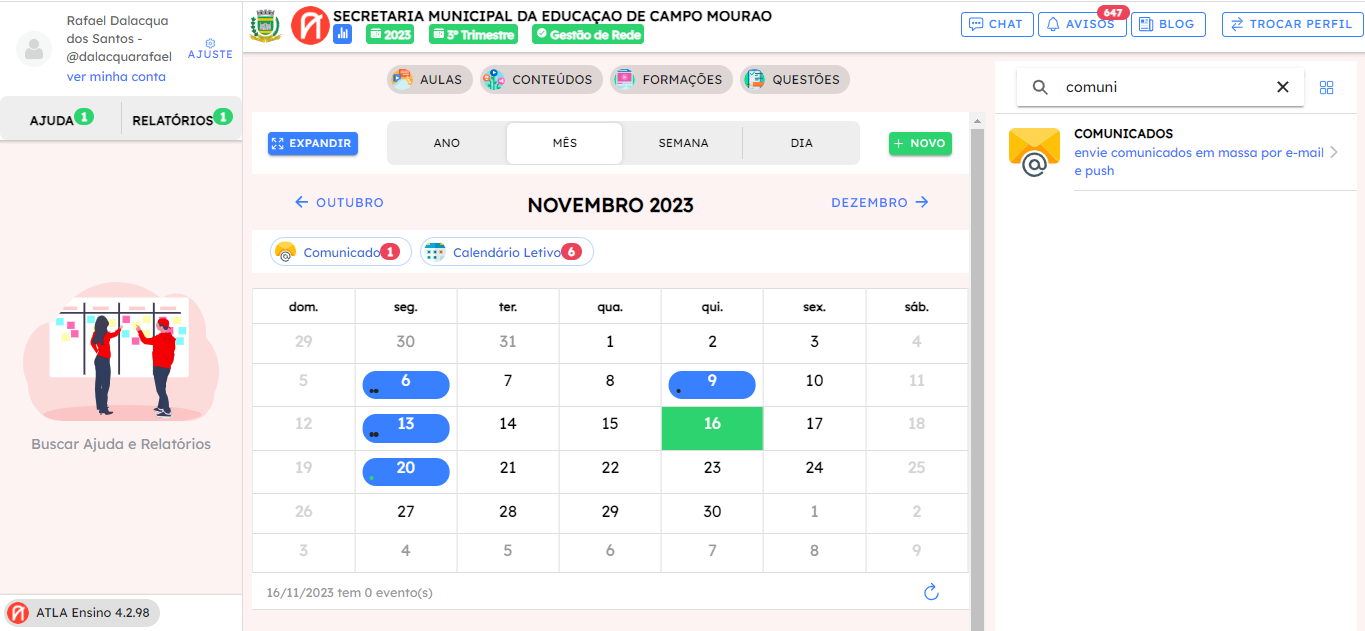
- A partir da tela inicial, vamos acessar a funcionalidade "COMUNICADOS":
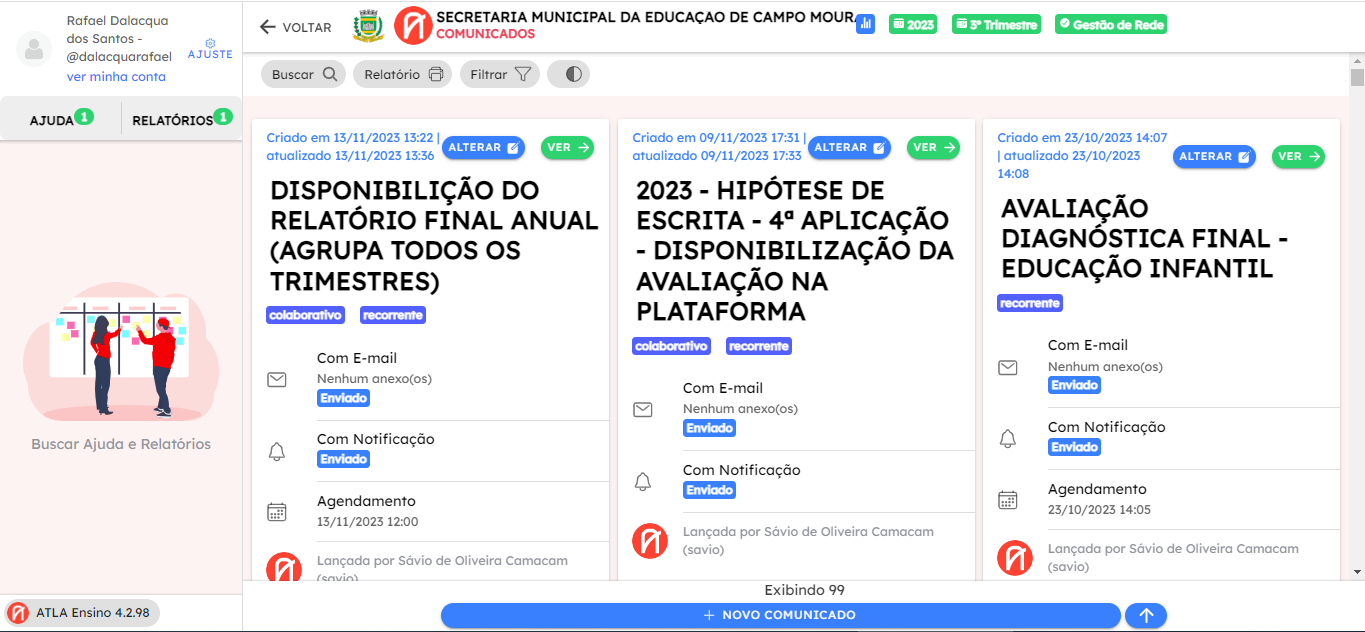
- Nessa nova tela serão listados todos os comunicados da rede, como mostrado na imagem a seguir:
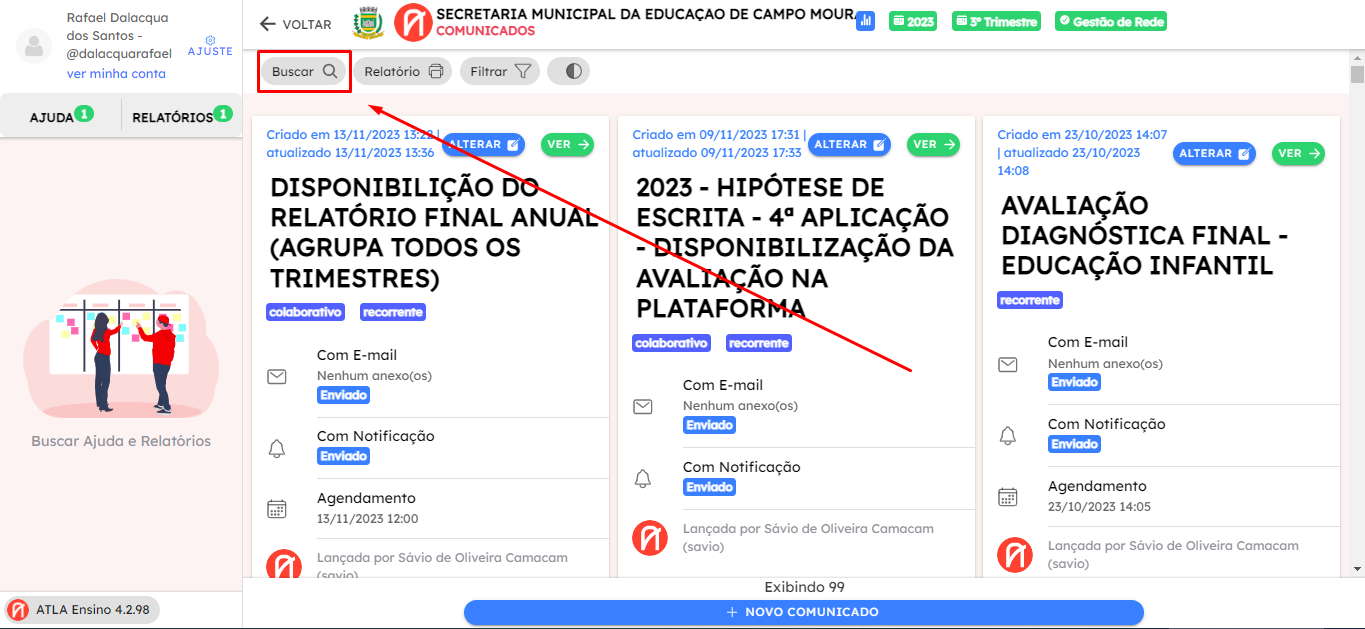
- Agora visualizando todos os comunicados, caso queira procurar por um específico podemos clicar no botão "Buscar" para pesquisar os comunicados a partir de palavras chave, como mostrado na imagem a seguir:
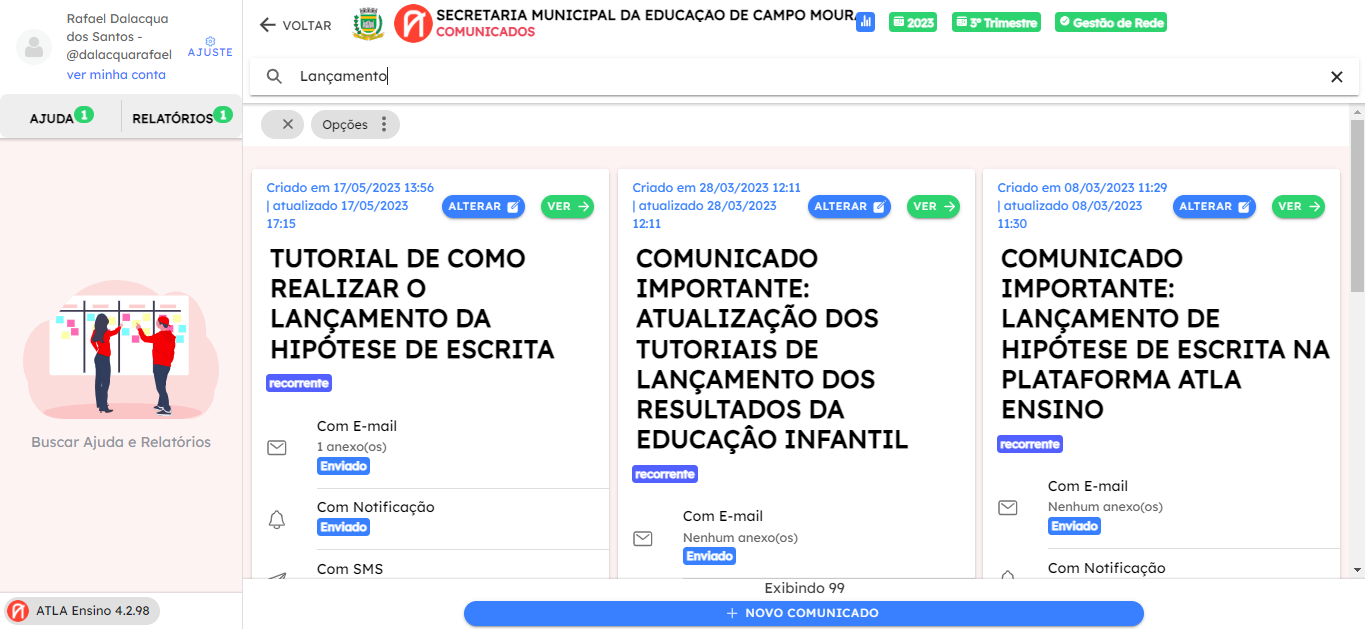
- Agora vamos escrever as palavras chaves na barra de pesquisa, como mostrado a seguir:
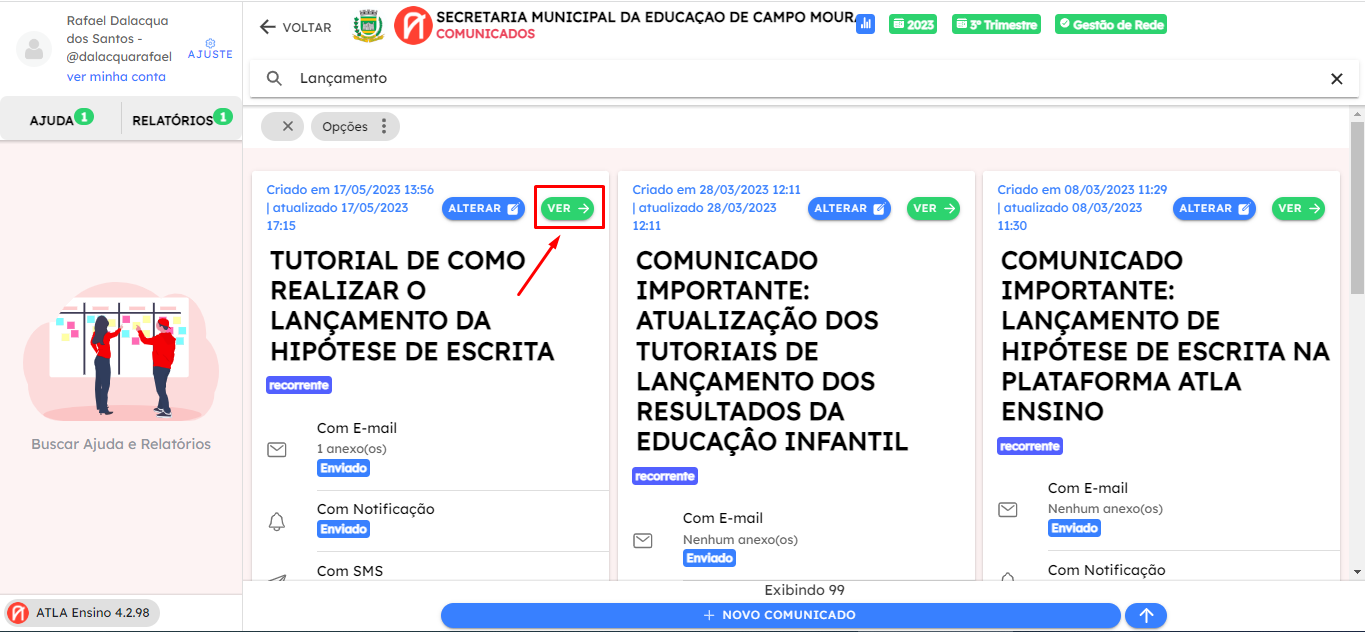
- Após isso, basta clicar no botão verde "VER" no comunicado desejado para visualizar o comunicado em questão:
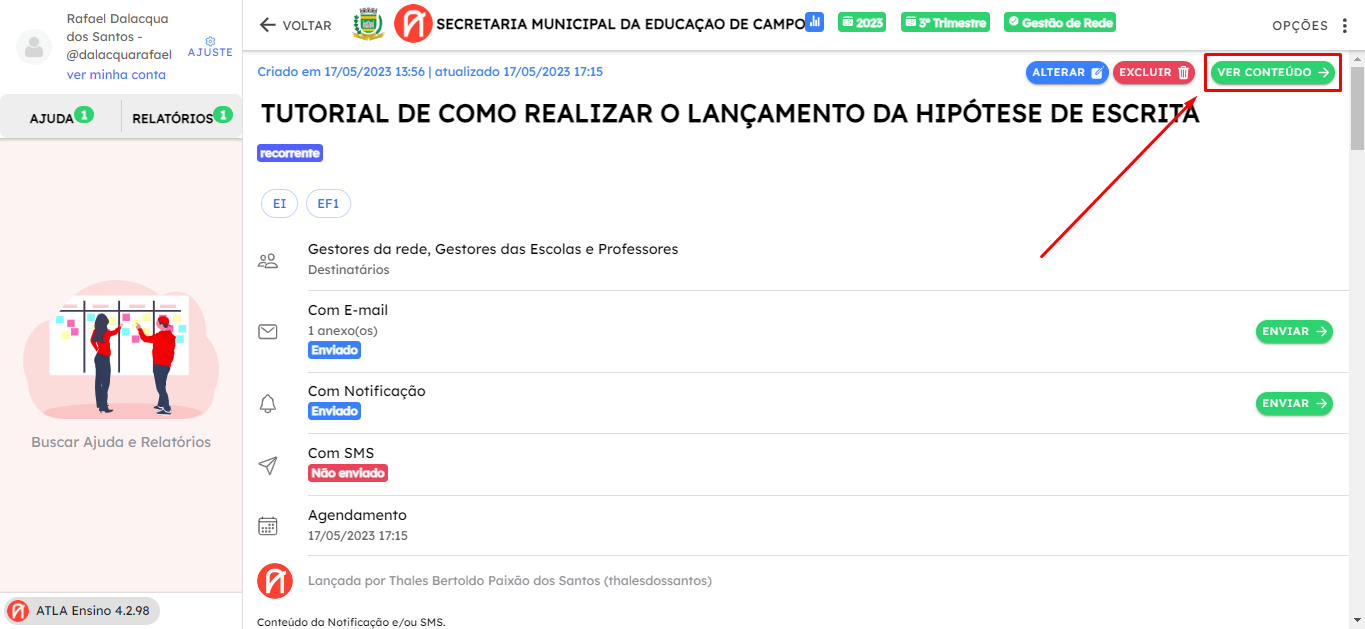
- Agora você está na tela do comunicado, onde se tem várias informações, caso queira ver também o conteúdo do comunicado basta clicar em "VER CONTEÚDO":
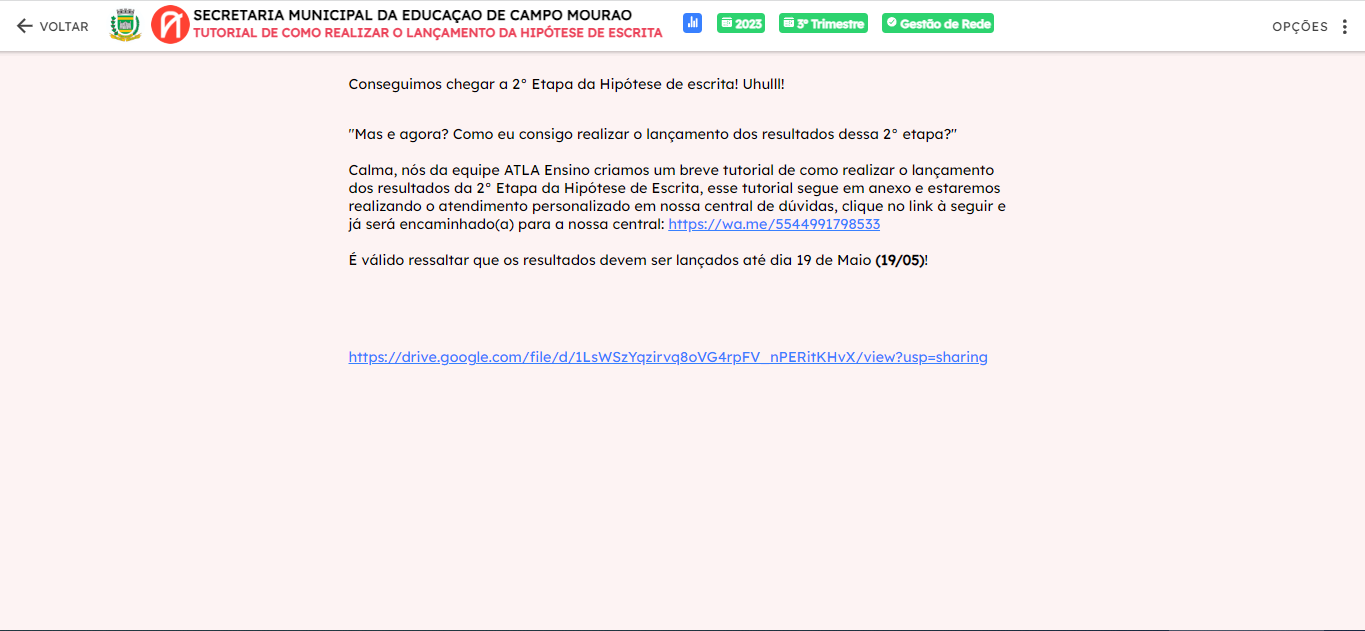
- Pronto! Você está visualizando o conteúdo e informações daquele comunicado!
Gestão da Rede: editar Comunicado
- A partir da tela inicial, vamos acessar a funcionalidade "COMUNICADOS":
- Nessa nova tela serão listados todos os comunicados da rede, como mostrado na imagem a seguir:
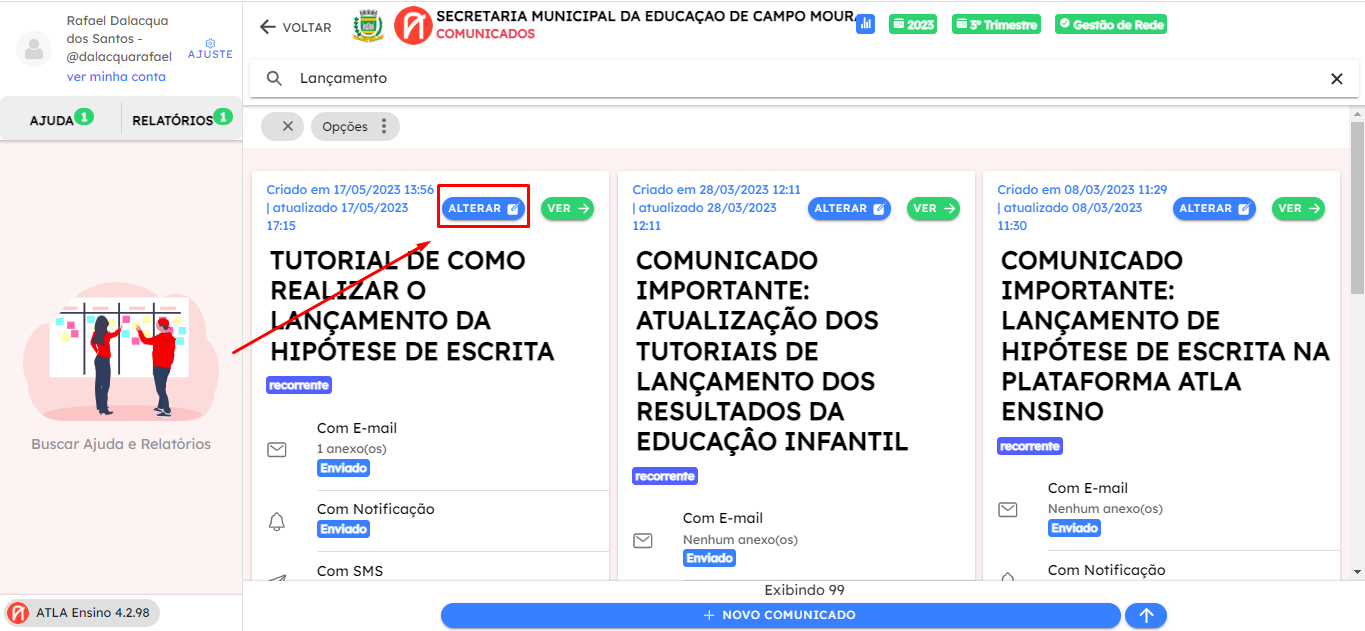
- Agora vamos clicar em "ALTERAR" no tutorial desejado, assim como na imagem a seguir: OBS: no tutorial desejado, caso queira filtrar os comunicados basta seguir o tutorial acima "VISUALIZANDO um COMUNICADO".
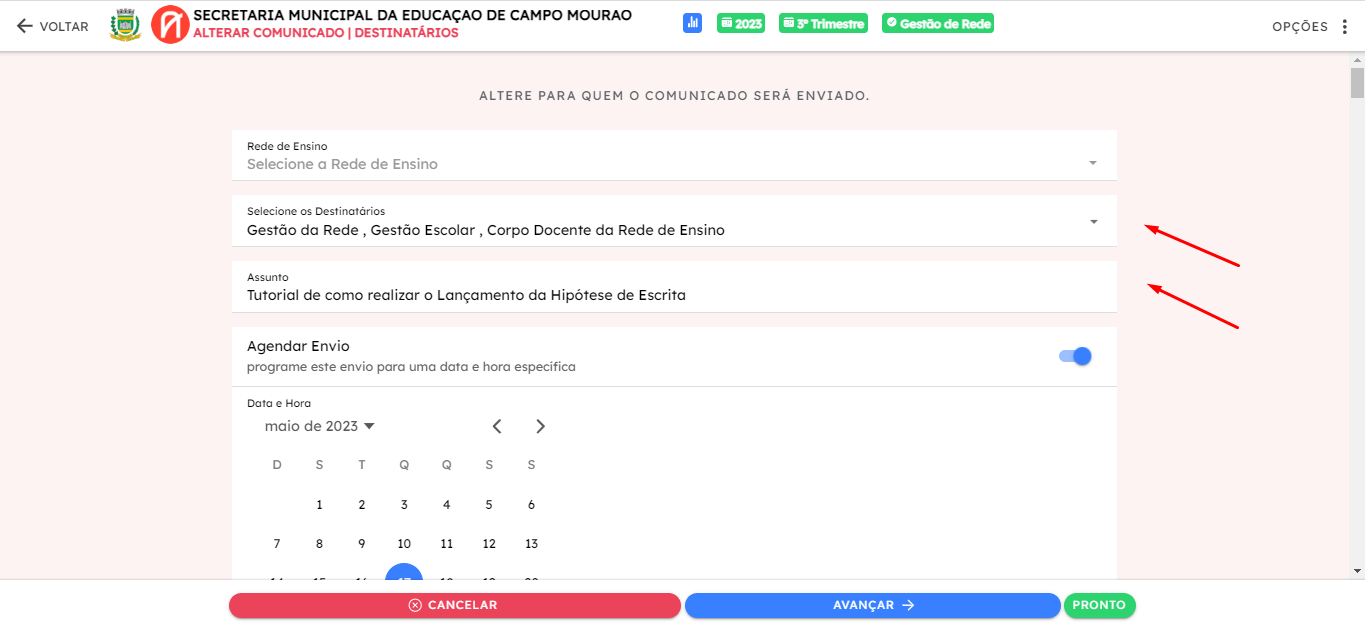
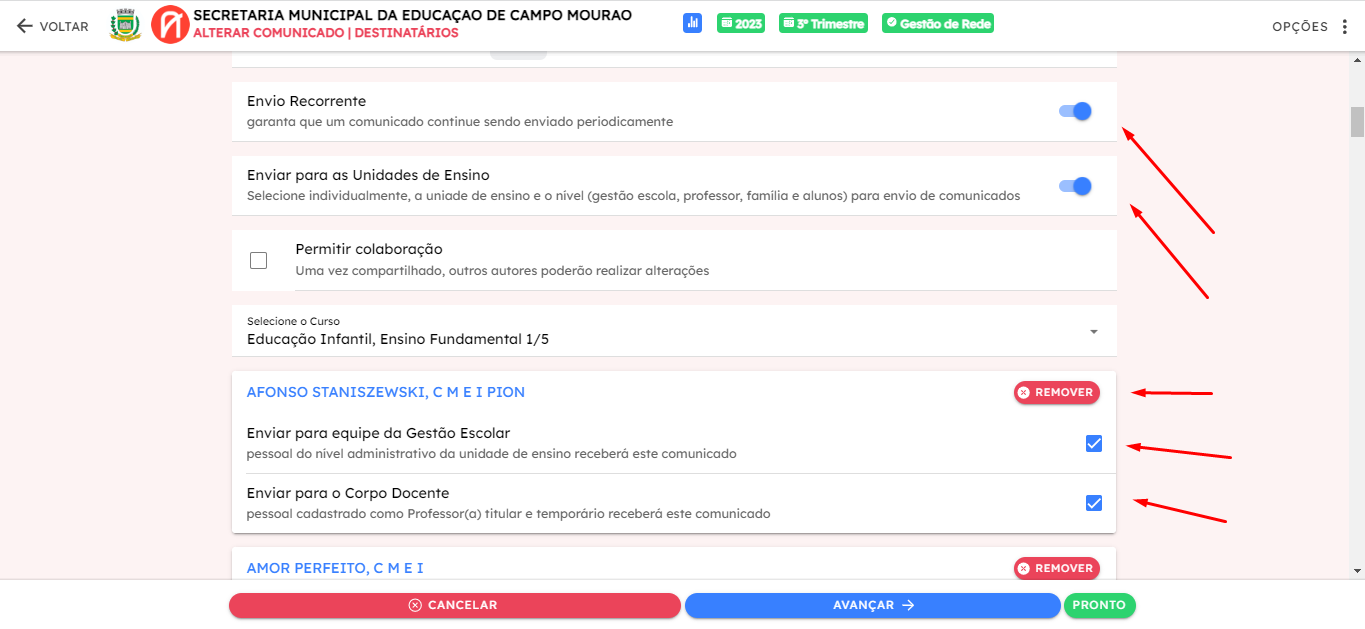
- Após isso, basta editar as informações que deseja alterar, como a rede de ensino, os destinatários, acionar a opção de enviar para as unidades de ensino, bem como selecionar as escolas que receberão esse comunicado, e quais cargos, da equipe daquela escola irão receber o comunicado, etc:
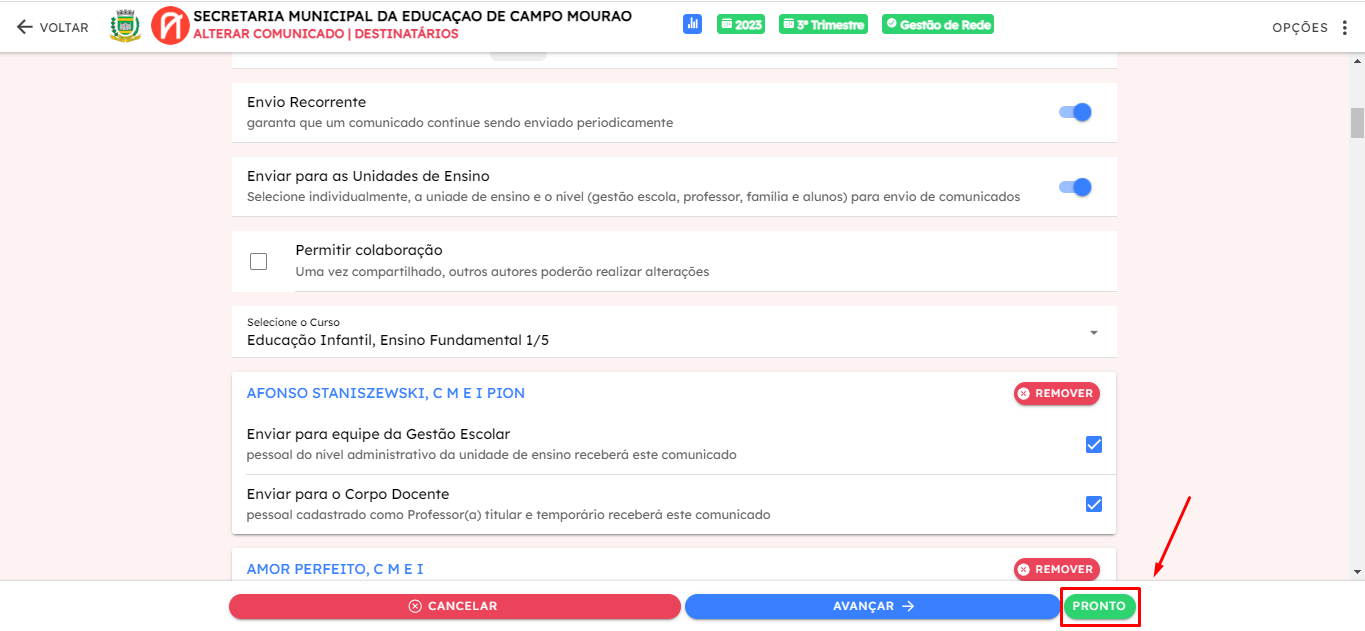
- Após editar as informações desejadas, basta clicar no botão verde "PRONTO" para confirmar as alterações:
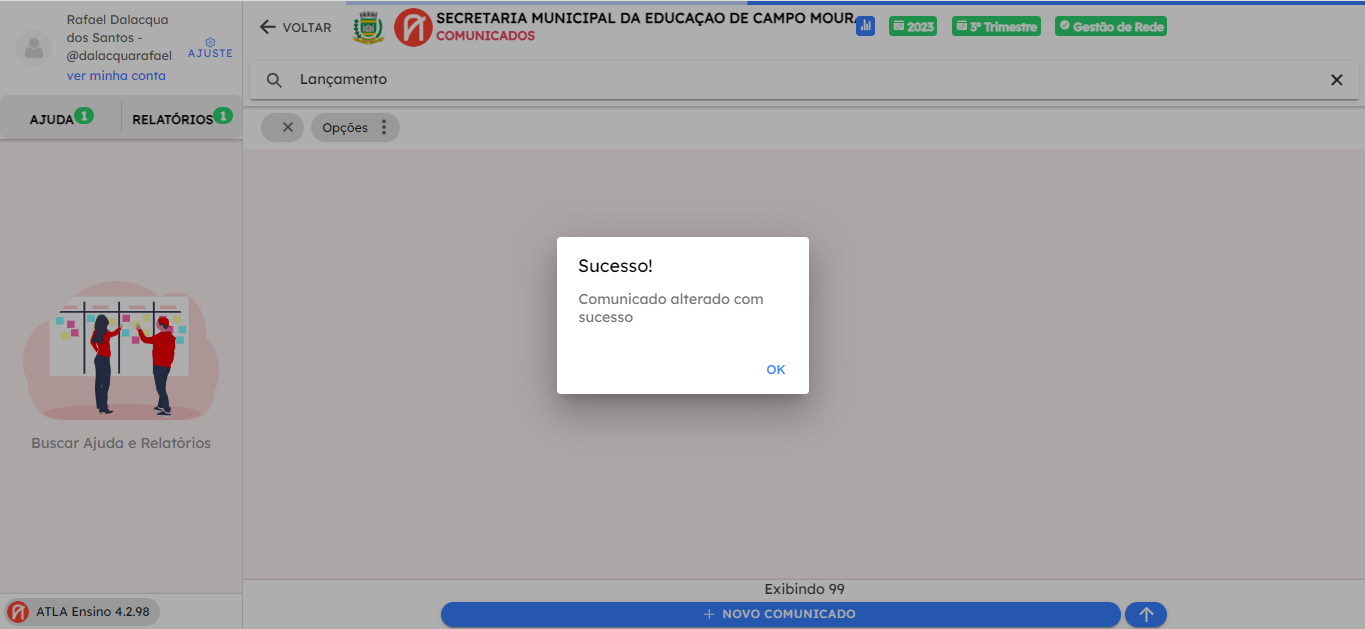
- Pronto! Seu comunicado foi editado com sucesso!
Gestão da Rede: excluir Comunicado
- A partir da tela inicial, vamos acessar a funcionalidade "COMUNICADOS":
- Nessa nova tela serão listados todos os comunicados da rede, como mostrado na imagem a seguir:
- Agora vamos clicar em "VER" no tutorial desejado, assim como na imagem a seguir: OBS: no tutorial desejado, caso queira filtrar os comunicados basta seguir o tutorial acima "VISUALIZANDO um COMUNICADO".
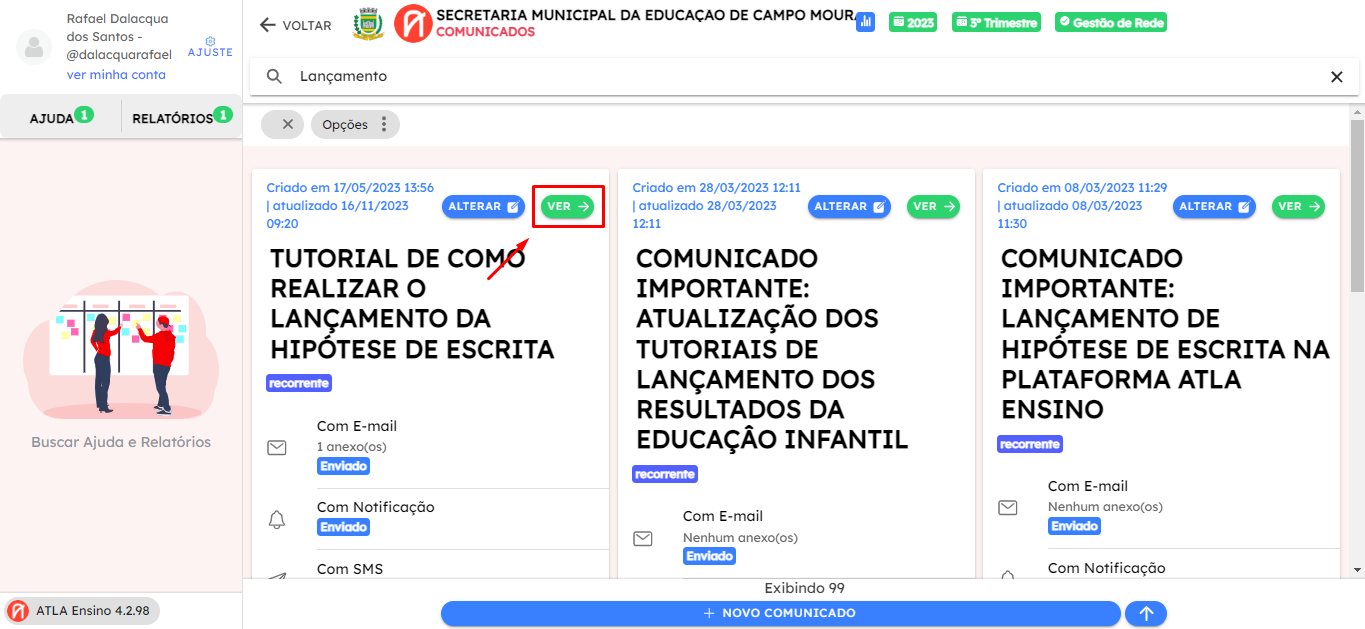
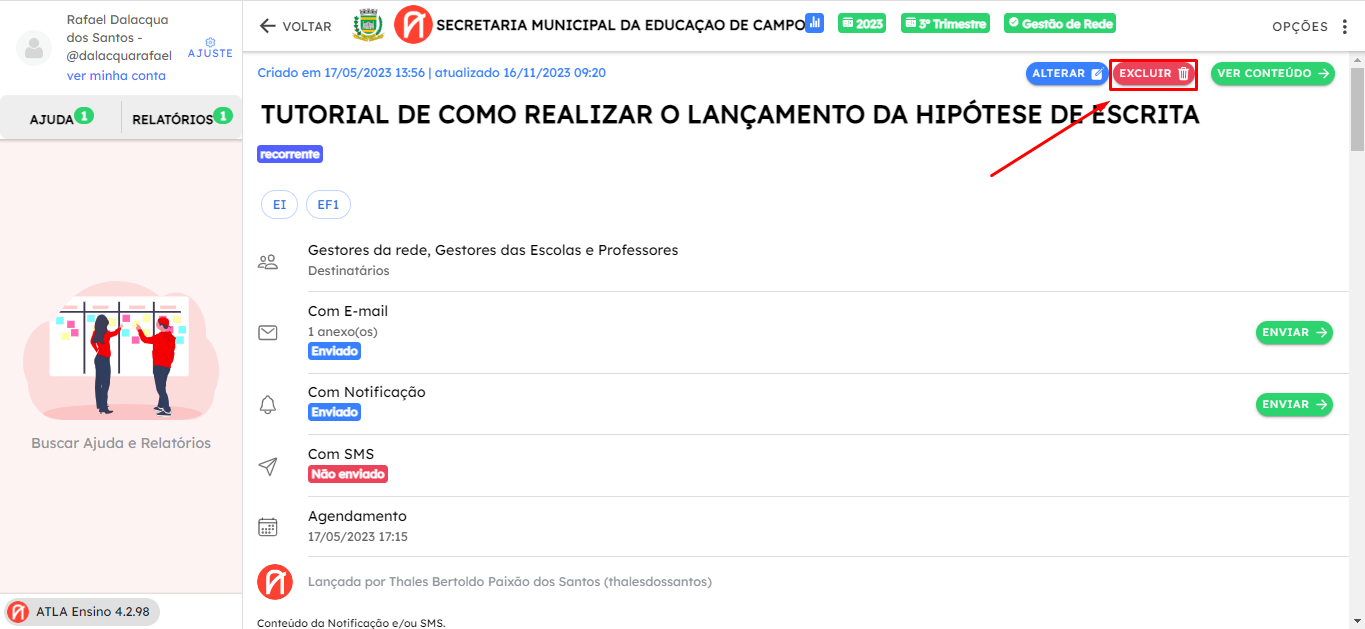
- Agora vamos clicar no botão vermelho "EXCLUIR":
- Por fim, vamos digitar o motivo da exclusão do comunicado e clicar em "OK" para confirmar a exclusão do comunicado:
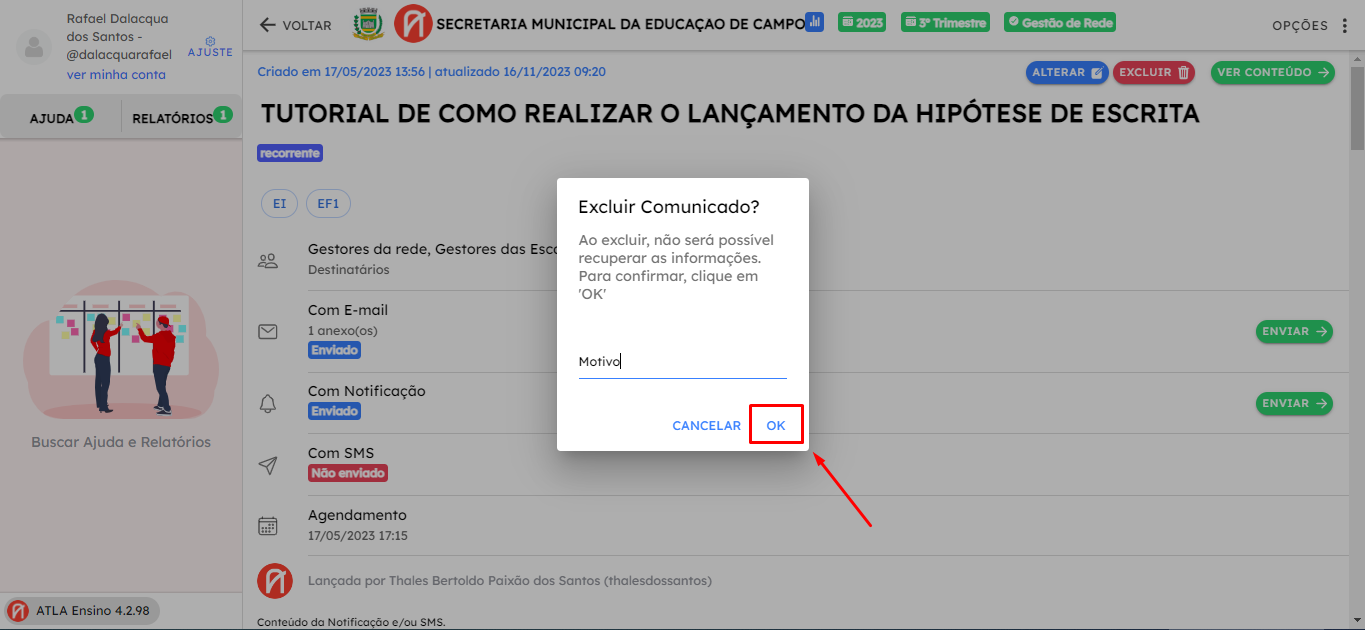
- Pronto, seu comunicado foi excluído com sucesso.