Gestão da Rede: gerenciar Regências de Turma
O presente artigo tem como principal objetivo ensinar como Gestores de Rede podem manipular as Regências dentro de seu município.
Sumário:
O tutorial está disponível em vídeo (DESATUALIZADO):
Tutorial em texto:
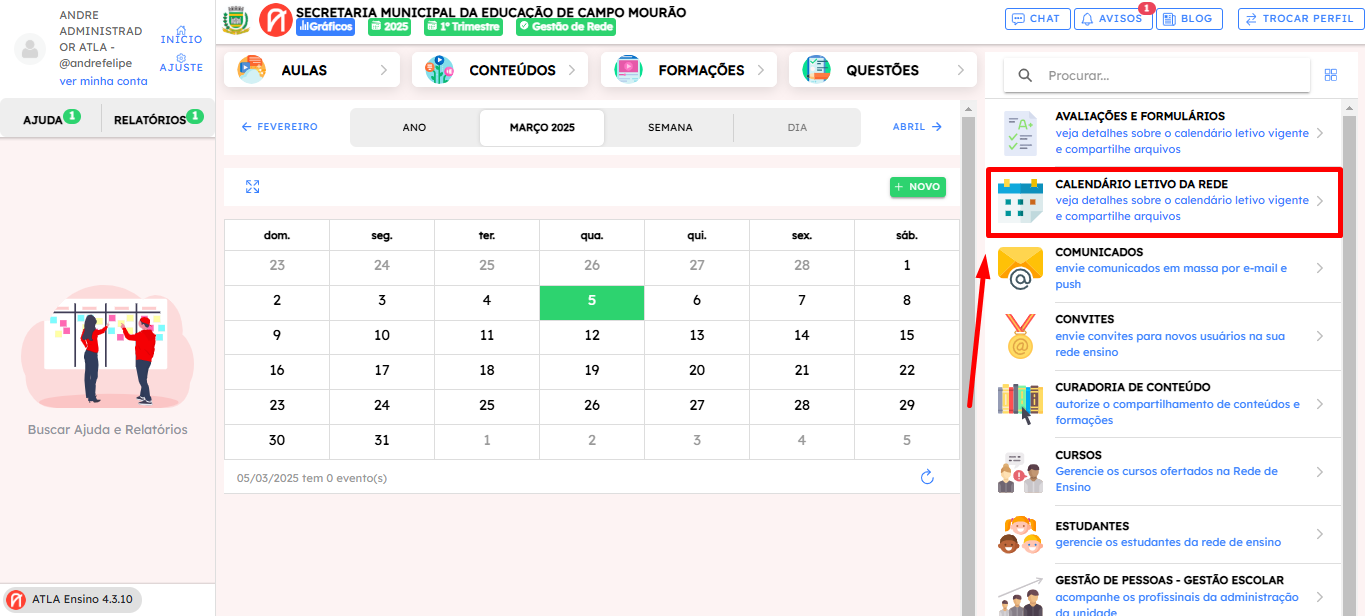
- Primeiro, com o sistema aberto como Gestão da Rede, clique em "Calendário letivo da rede":
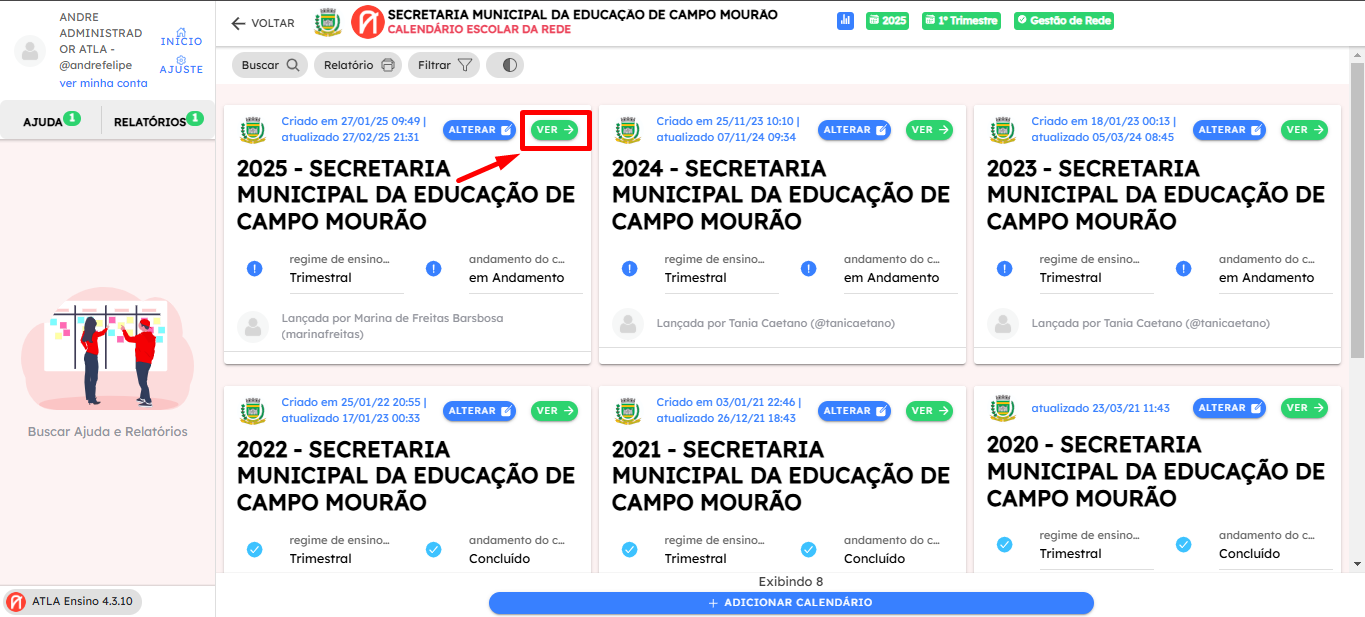
- Depois, acesse o calendário desejado:
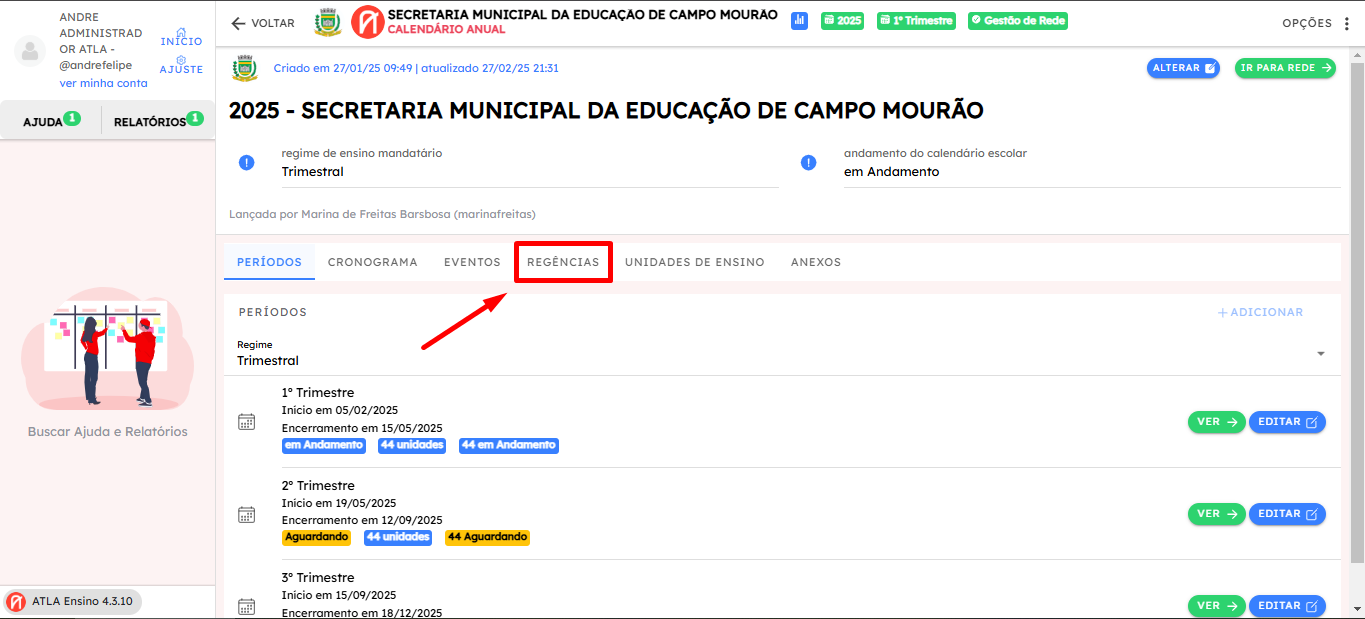
- Aqui, temos um passo opcional. Caso queira ter acesso à listagem de todas as regências, clique sobre o campo indicado.
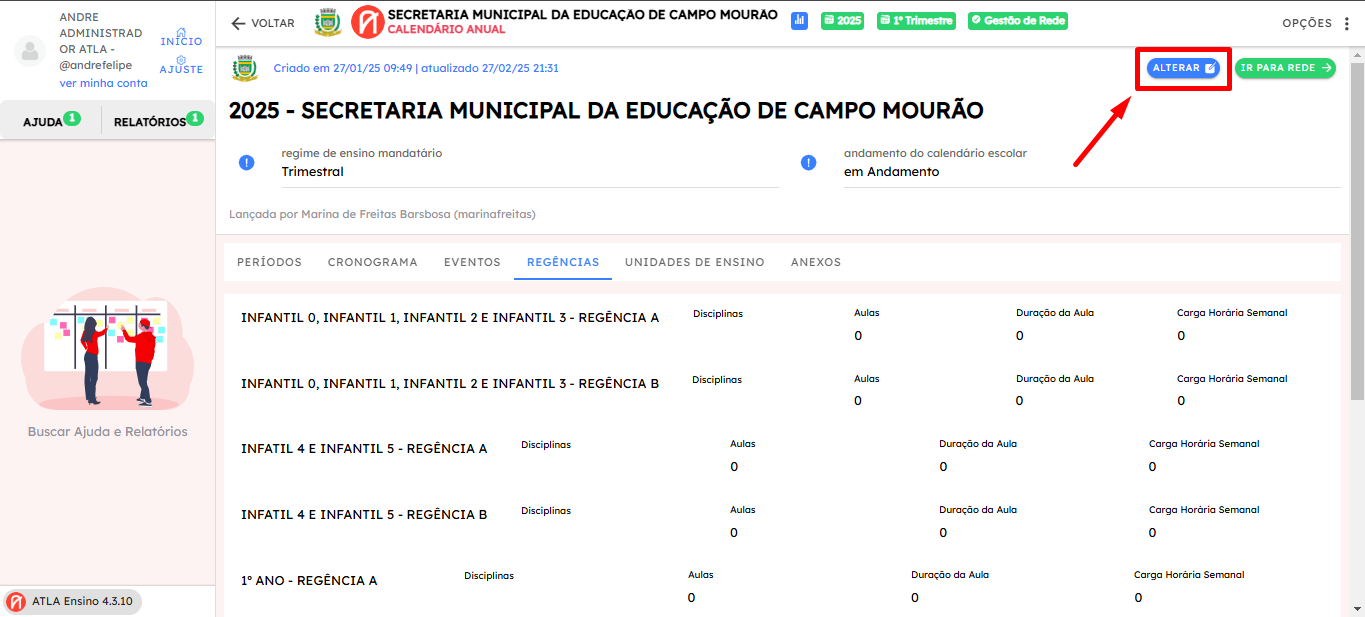
- Depois, independentemente de ser uma ação de alteração ou criação, clique sobre o botão alterar. Obs: Caso queira criar uma nova regência, continue no tutorial abaixo, caso não, vá para este.
Criando novas regências
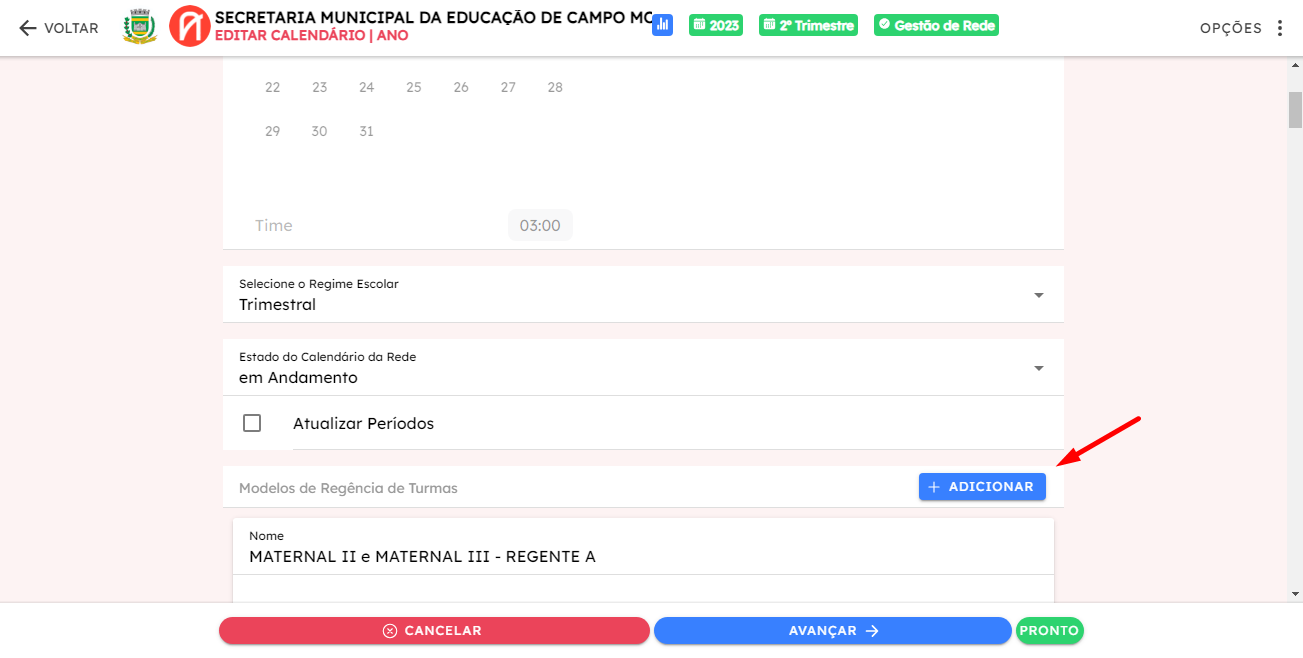
- Na tela, desça até o módulo "Modelos de Regências de Turmas" e clique no botão "ADICIONAR" como indicado abaixo:
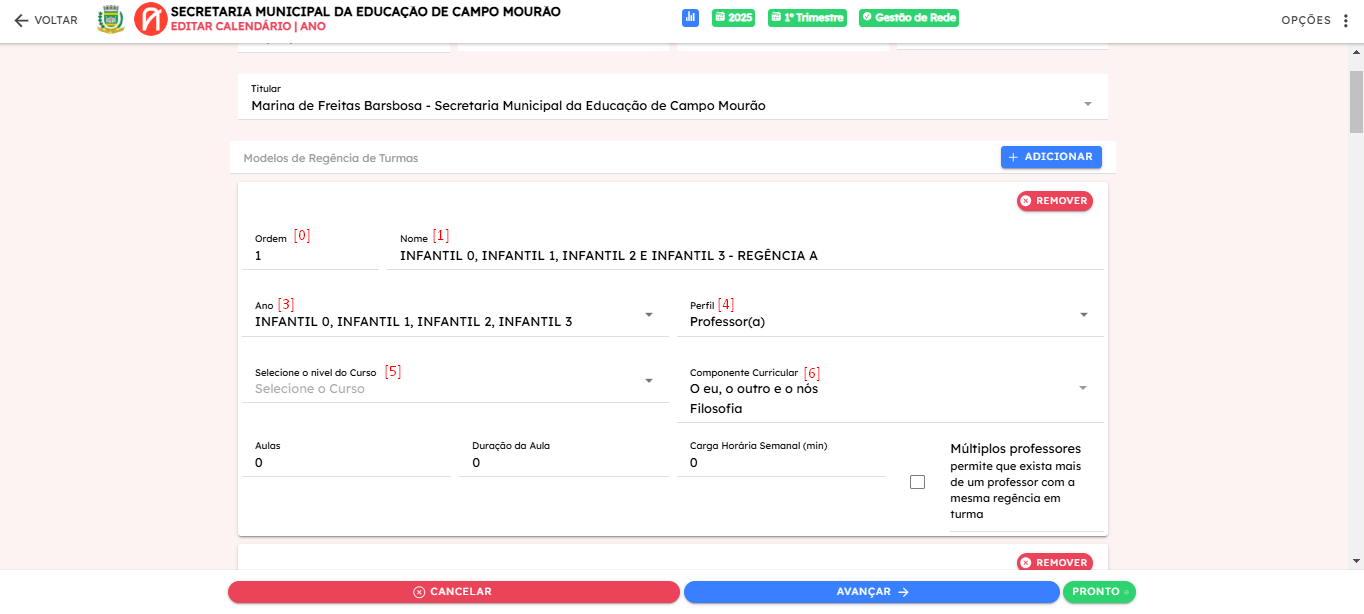
- Ao final da página, haverá um campo em branco para a nova regência criada. Preencha com as respectivas informações.
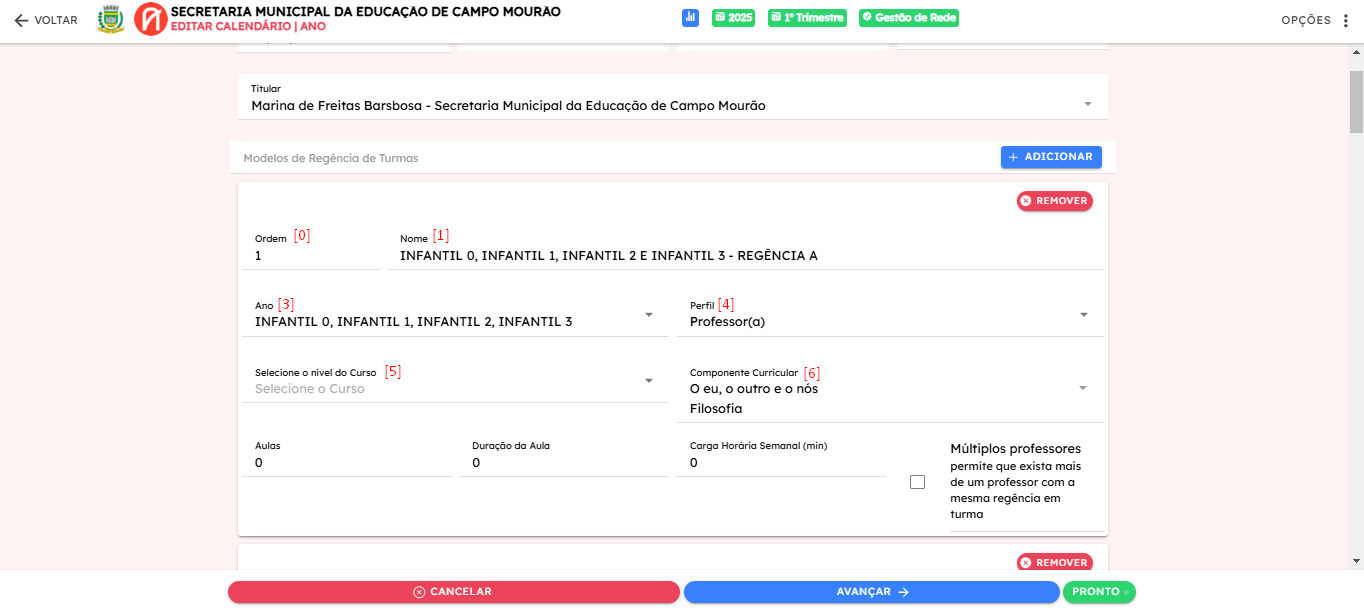 LocalObjetivo ### Campo 0 Ordem que aparecerá na listagem.Campo 1O nome da regência.Campo 2Selecione os componentes curriculares que essa regência tem acesso.Campo 3Selecione os anos, em que essa regência atua. Como no exemplo abaixo.Campo 4Selecione o perfil influenciado pela regência.Campo 5Nível do cursoCampo 6Componentes curriculares que a regência engloba.
 - Por fim, clique em PRONTO.
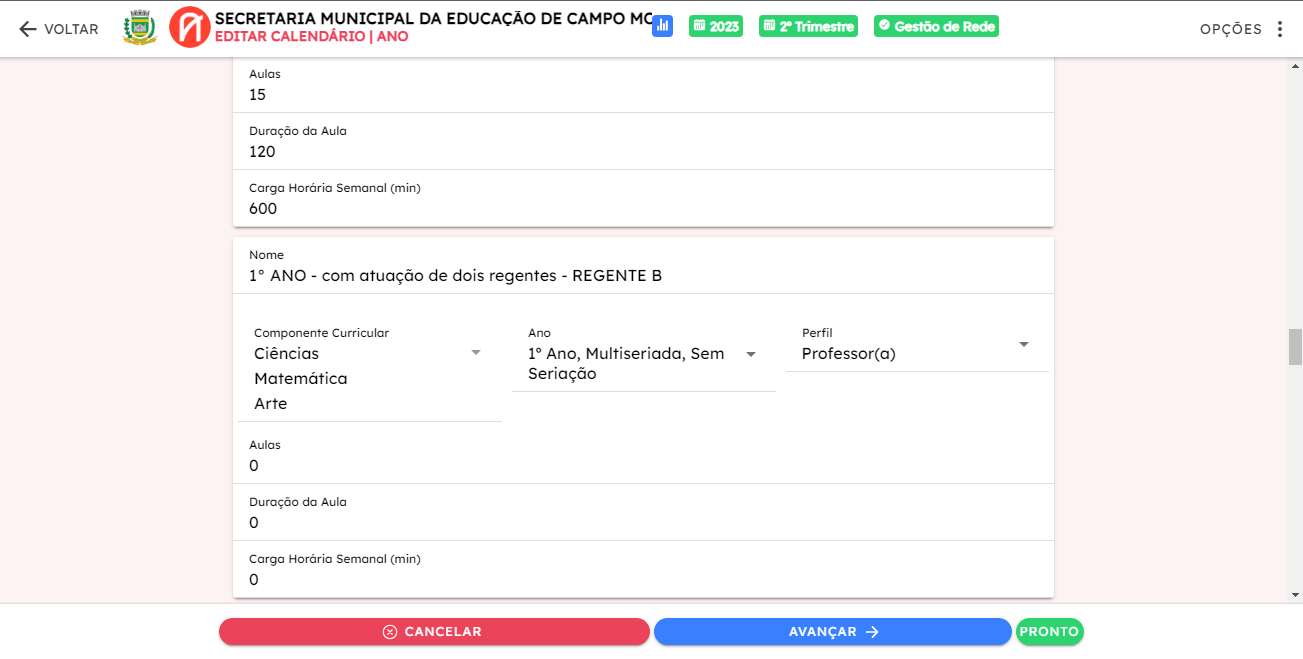
Parabéns, você conseguiu criar uma nova regência!
Alterando uma regência
- Na tela de listagem, clique sobre alterar.
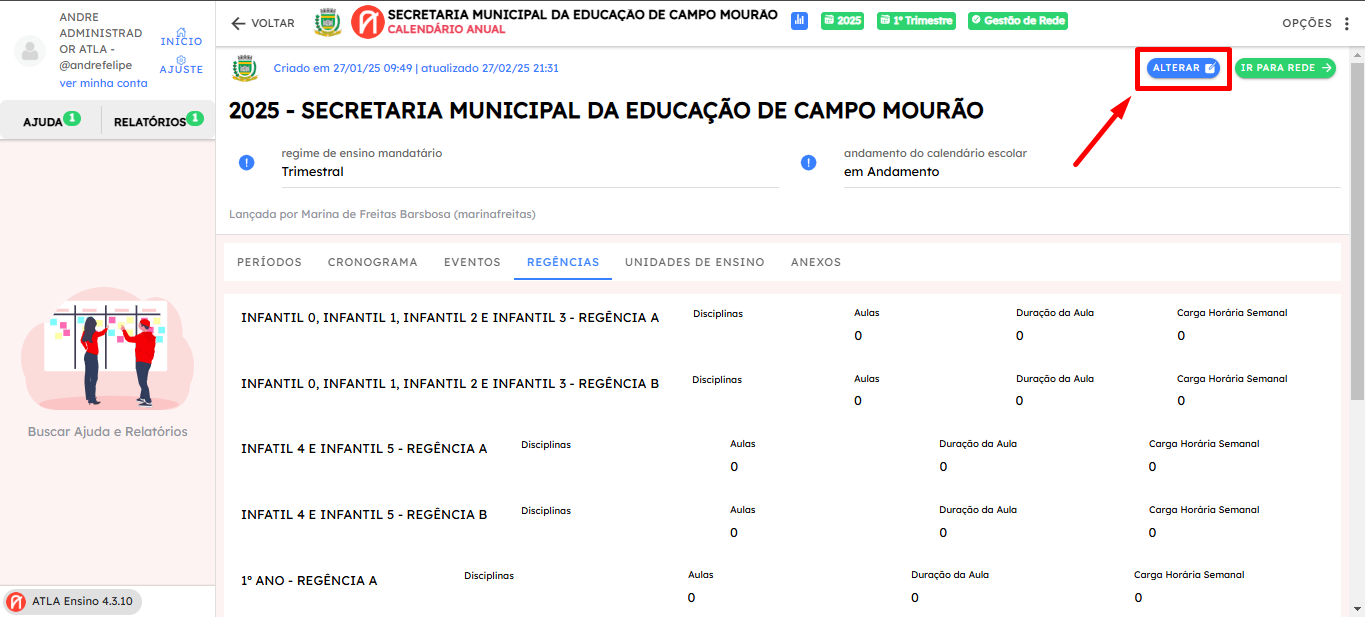
- Depois, vá para a regência que deseja modificar, altere os campo e clique em pronto.
 Parabéns, você conseguiu alterar uma regência!