Gestão da Rede: Navegação e Funcionamento dos FORMULÁRIOS DE ACOMPANHAMENTO
Gestão da Rede: Navegação e Funcionamento dos FORMULÁRIOS DE ACOMPANHAMENTO
Este artigo tem o objetivo de explicar o fluxo de navegação e o funcionamento dos formulários de acompanhamento, explicar como navegar entre os formulários e mostrar na prática como realizar essa navegação.
FLUXO/FUNCIONAMENTO DOS FORMULÁRIOS
Primeiramente precisamos entender que um formulário de acompanhamento como a "Hipótese de escrita - 1° ano" é um MODELO. Esse **MODELO **é a prova quando criada, e possui as questões. Quando você adiciona esse modelo da "Hipótese de escrita - 1° ano" a uma INSTITUIÇÃO DE ENSINO, esse modelo vai criar uma **APLICAÇÃO **desse formulário. Essa aplicação é onde os professores vão lançar os resultados. Esse MODELO, vai ser utilizado em várias INSTITUIÇÕES DE ENSINO dentro da sua REDE DE ENSINO, gerando diversas APLICAÇÕES.
É com esse fluxo que vamos trabalhar e podermos gerar os relatórios e acompanhar os resultados das turmas da instituição de ensino.
NAVEGANDO ENTRE OS FORMULÁRIOS E APLICAÇÕES
Como Gestor de Rede você tem acesso a todos modelos de formulários e consequentemente a todas as suas aplicações. Podendo gerar relatórios gerais desse formulário e seus resultados em todas as suas aplicações.
Também é possível acessar os resultados de uma aplicação especifica em uma unidade de ensino. Obtendo resultados mais específicos caso seja necessário.
Aqui temos o passo-a-passo de como acessar os modelos e aplicações:
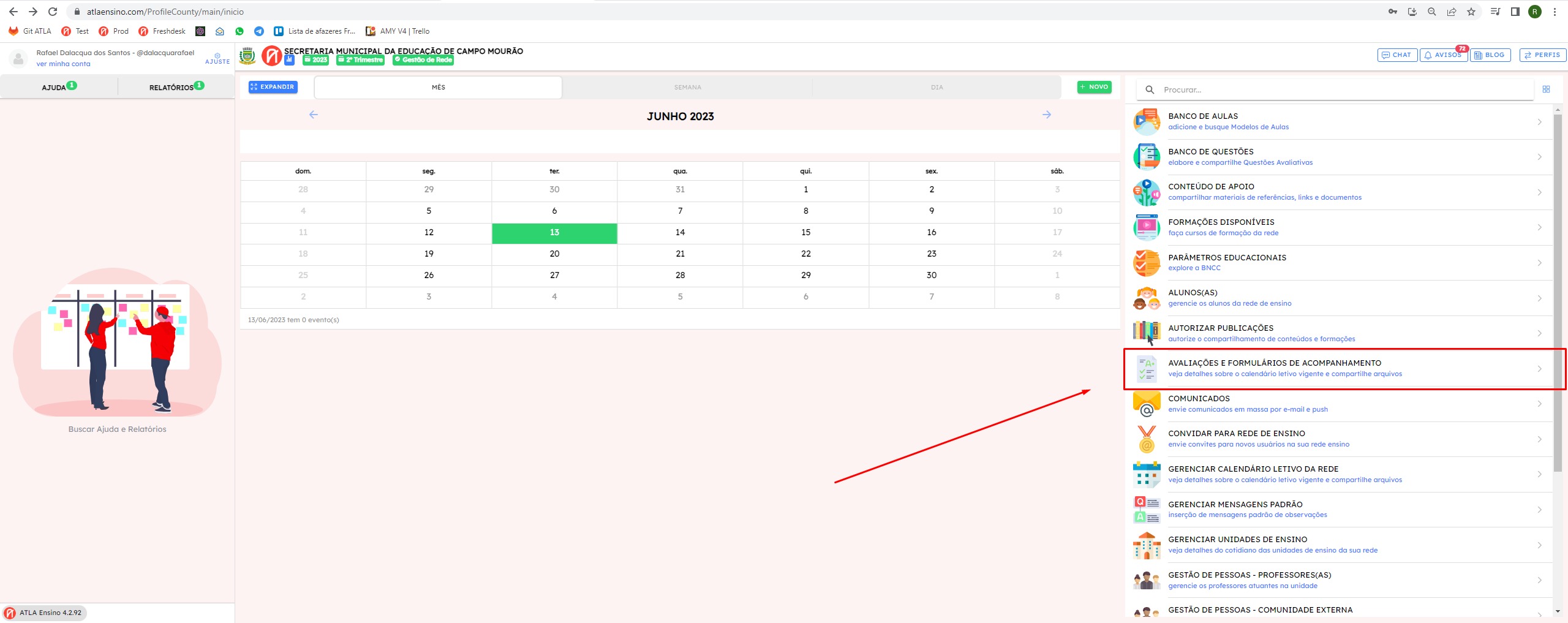
- Acessando um MODELO e suas APLICAÇÕES: 1. Já logado como um gestor de rede, acesse AVALIAÇÕES E FORMULÁRIO DE ACOMPANHAMENTO:
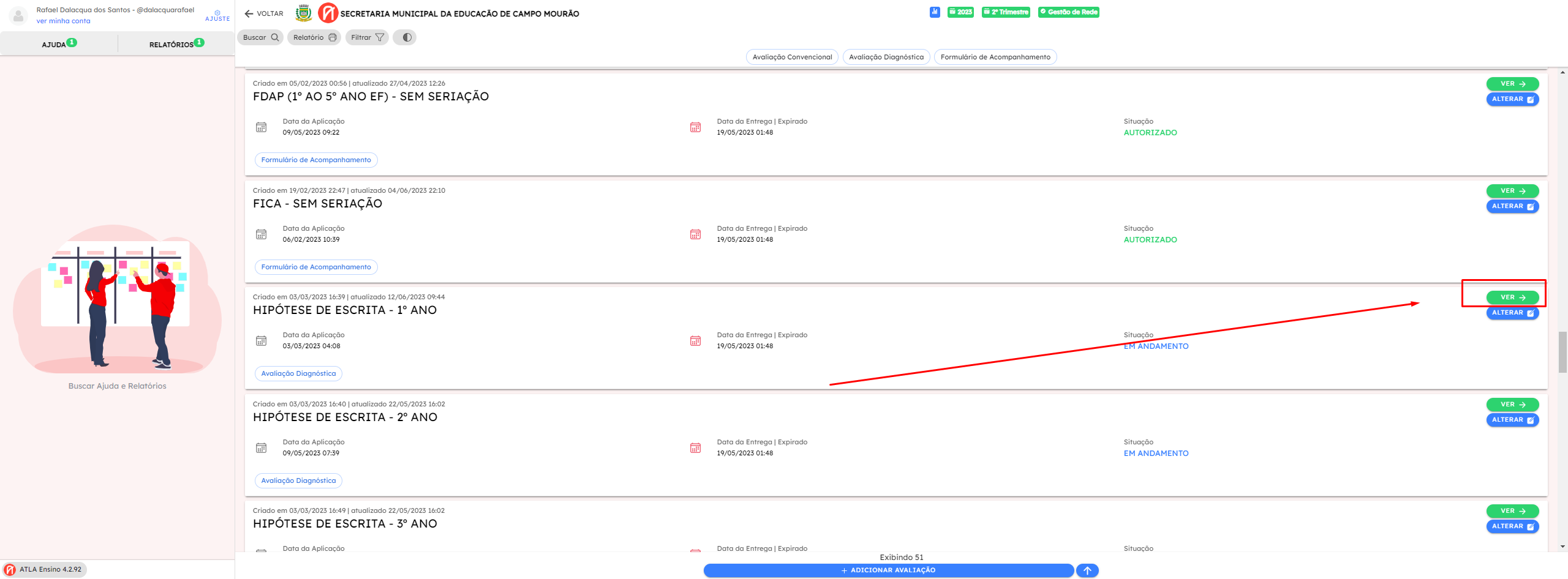
 2. Após esse passo, você será redirecionado para uma tela com todas os MODELOS de formulários e avaliações da sua rede de ensino. Lembre-se de selecionar o tipo de avaliação e o trimestre para filtrar a avaliação que quiser. Neste tutorial iremos selecionar o MODELO da "HIPOTESE DE ESCRITA - 1° ANO", para visualizar as informações basta clicar em "VER" ao lado da avaliação desejada:
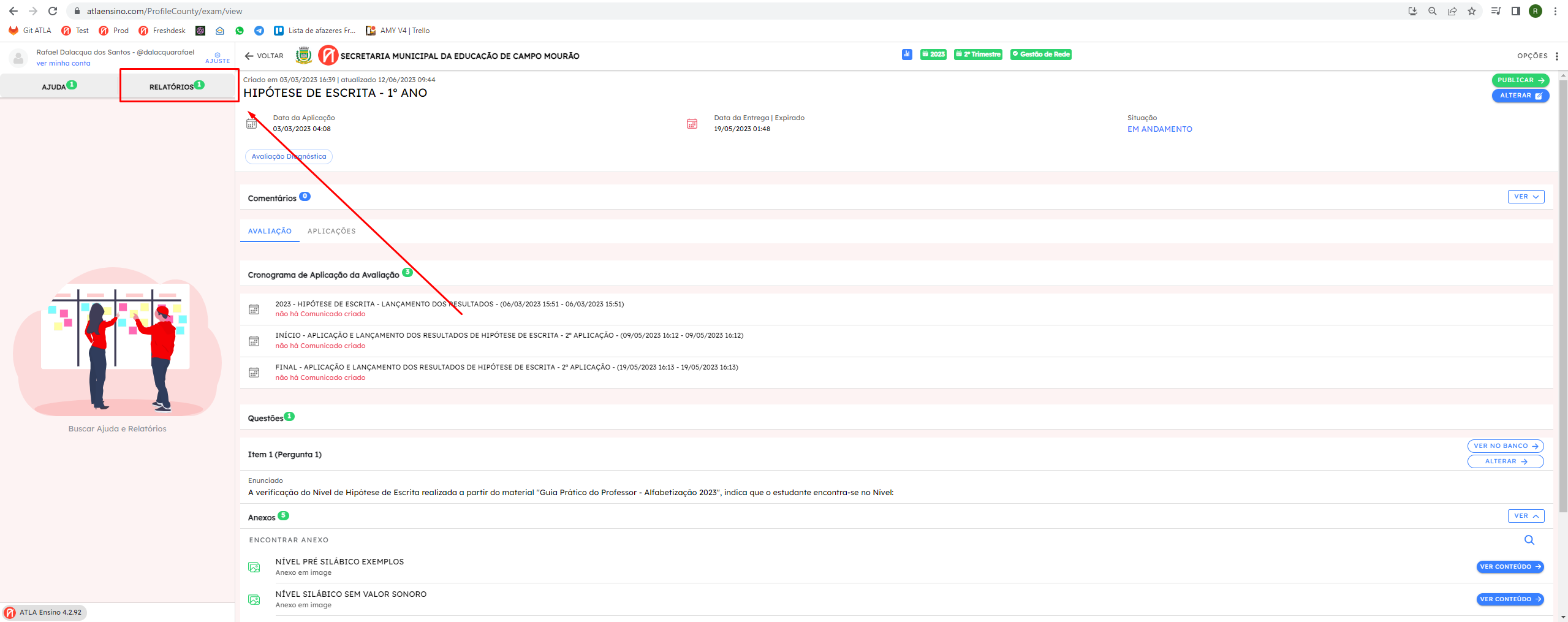
  3. Ao realizar o passo 2, seremos redirecionados para tela do modelo. Aqui é onde temos várias opções. Dentre elas podemos gerar o relatório de todas as aplicações dessa avaliação. Neste caso no relatório vai constar as informações de todas as **APLICAÇÕES **desse MODELO. Para fazer isso basta ir na aba de relatórios na esquerda:
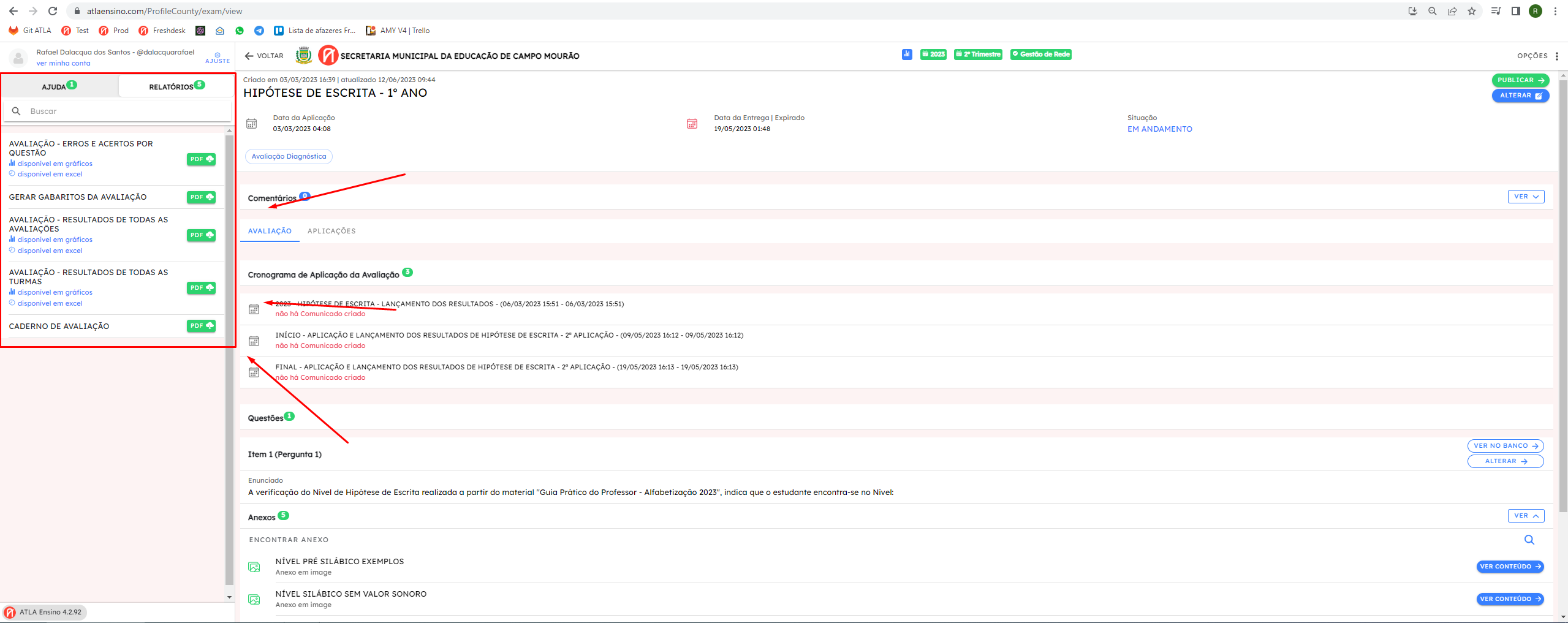
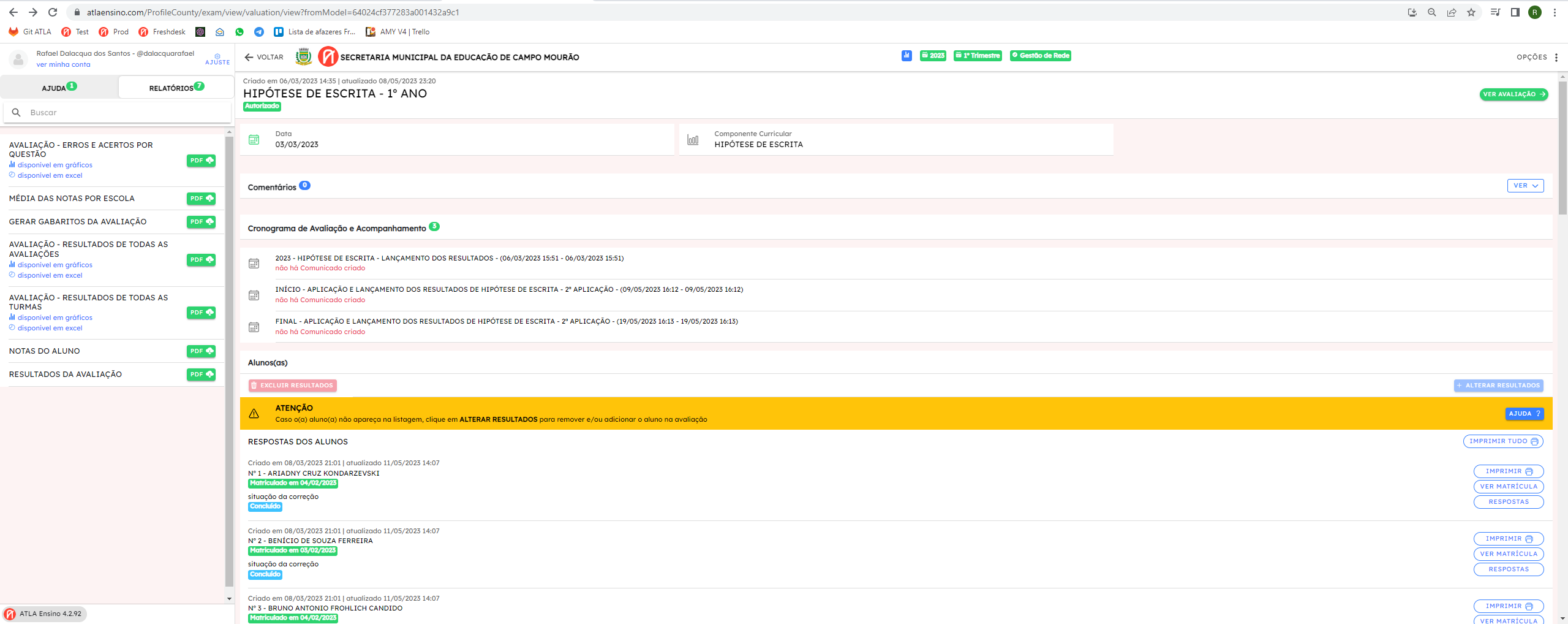
  4. Agora vai surgir uma aba com todos os relatórios disponíveis em relação a essa avaliação de hipótese de escrita. Para gerar um relatório, basta clicar em um dos botões "PDF" destacados em verde para gerar o relatório desejado:
  5. Além disso, você também tem acesso as **APLICAÇÕES **dessa AVALIAÇÃO. Para visualiza-los basta clicar em "APLICAÇÕES":
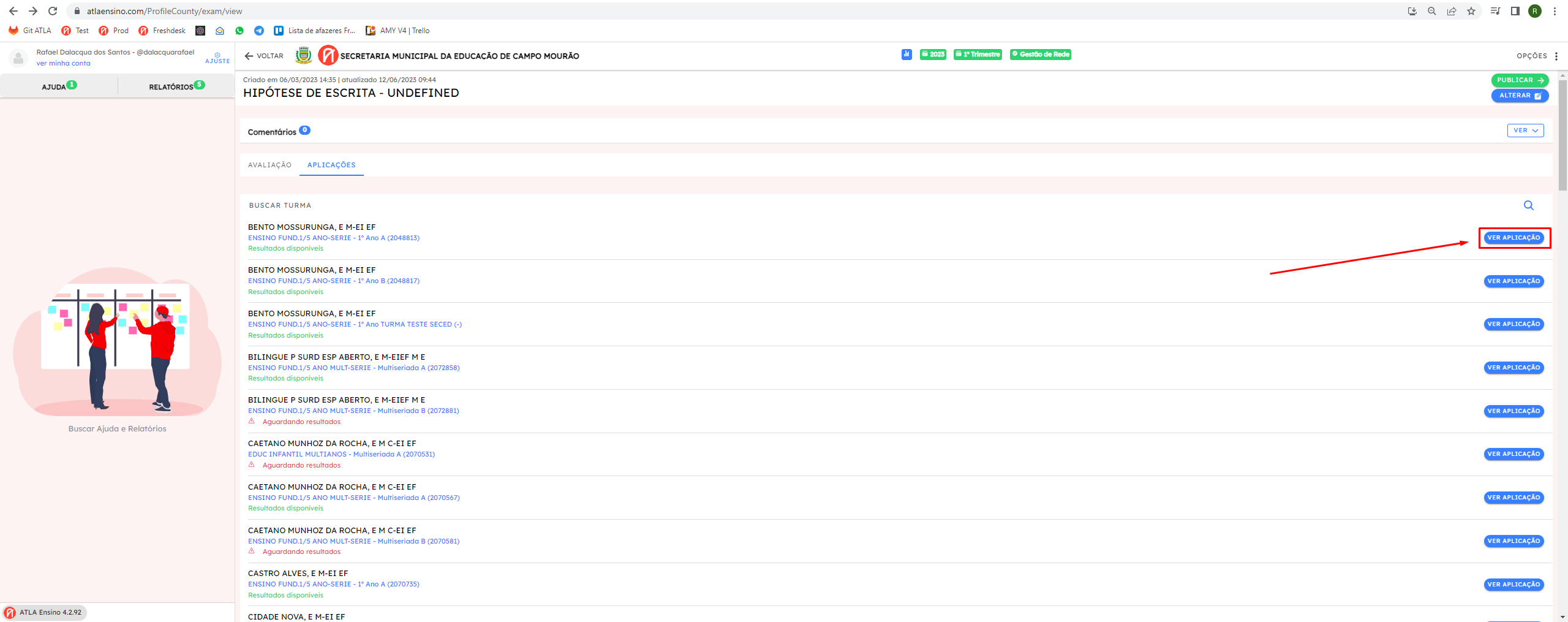
 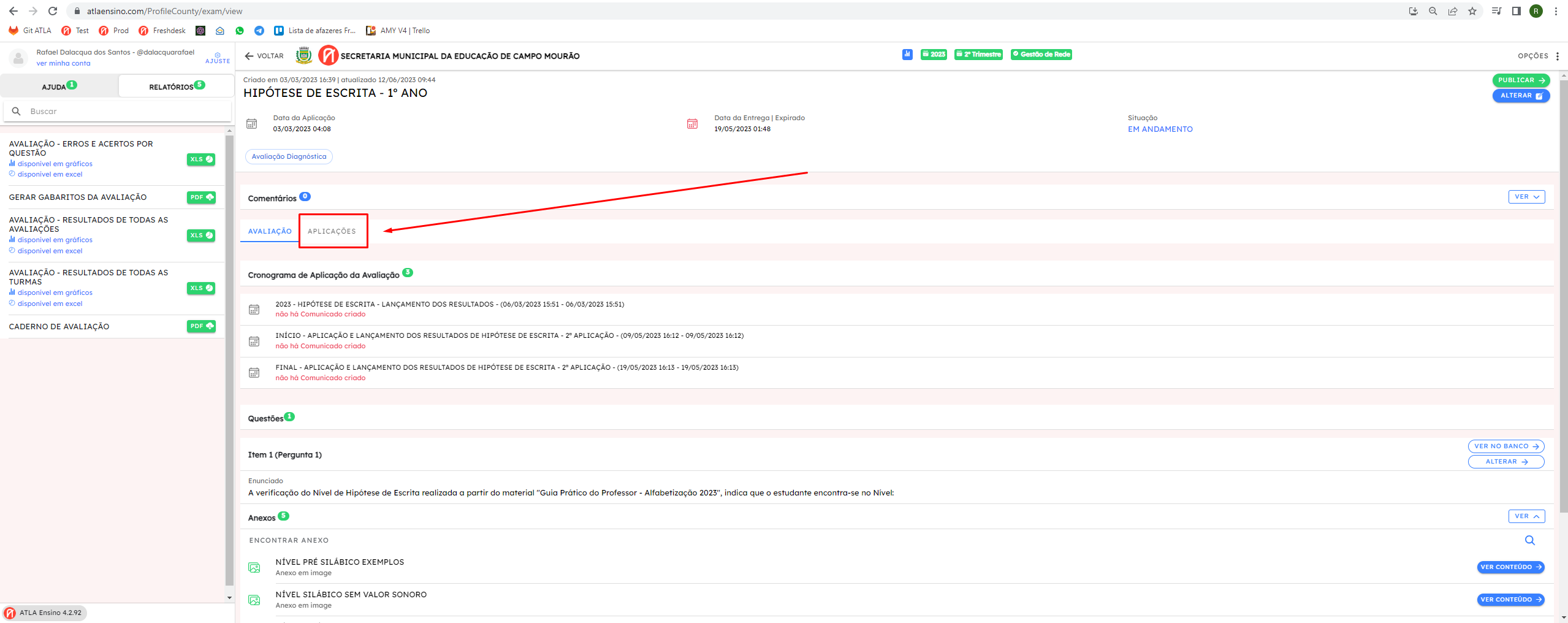 6. Agora temos acesso a todas as aplicações dessa avaliação, todas essas aplicações estão listadas com as informações da escola e da turma na qual a avaliação foi aplicada. Para acessar as informações dessa aplicação basta selecionar a avaliação desejada e clicar em ver aplicação:
  7. Agora você tem acesso aos relatórios dessa aplicação especifica, ou seja, no relatório só vai constar os resultados dessa avaliação em especifico. Para gerar um relatório é o mesmo processo da geração anterior: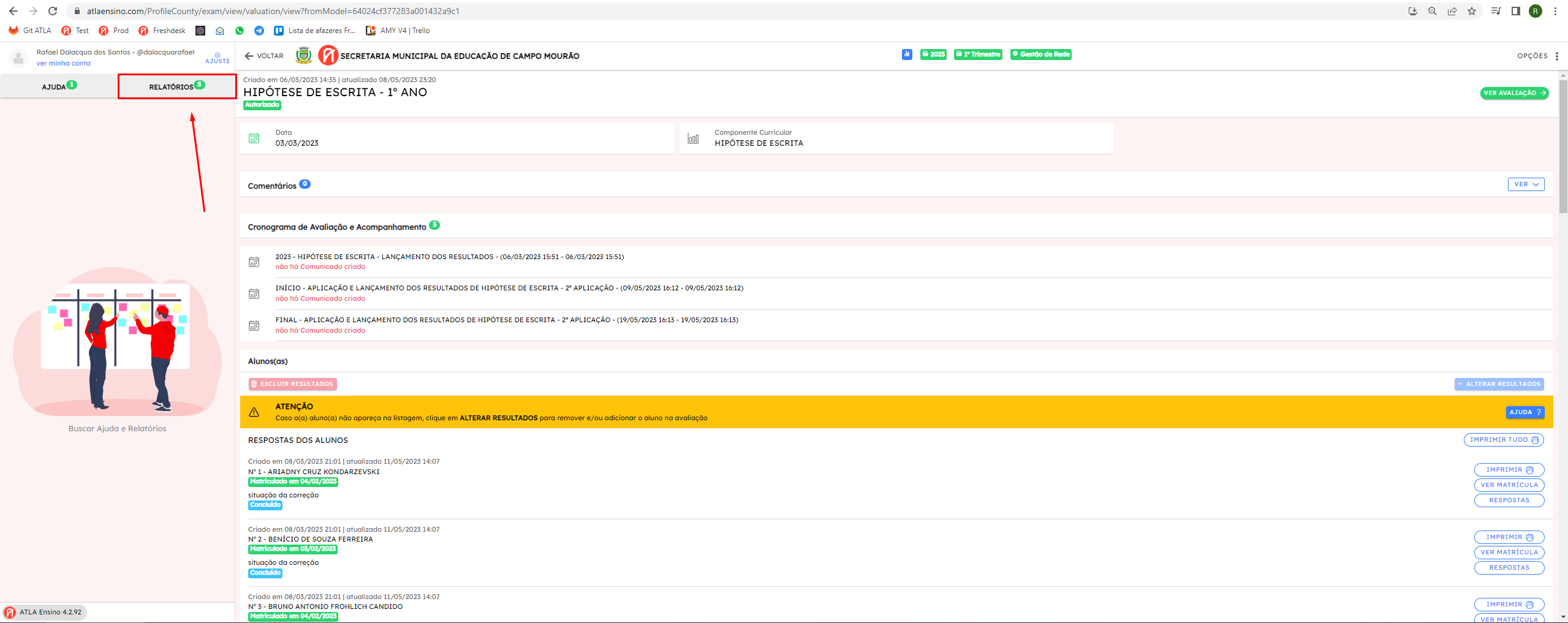
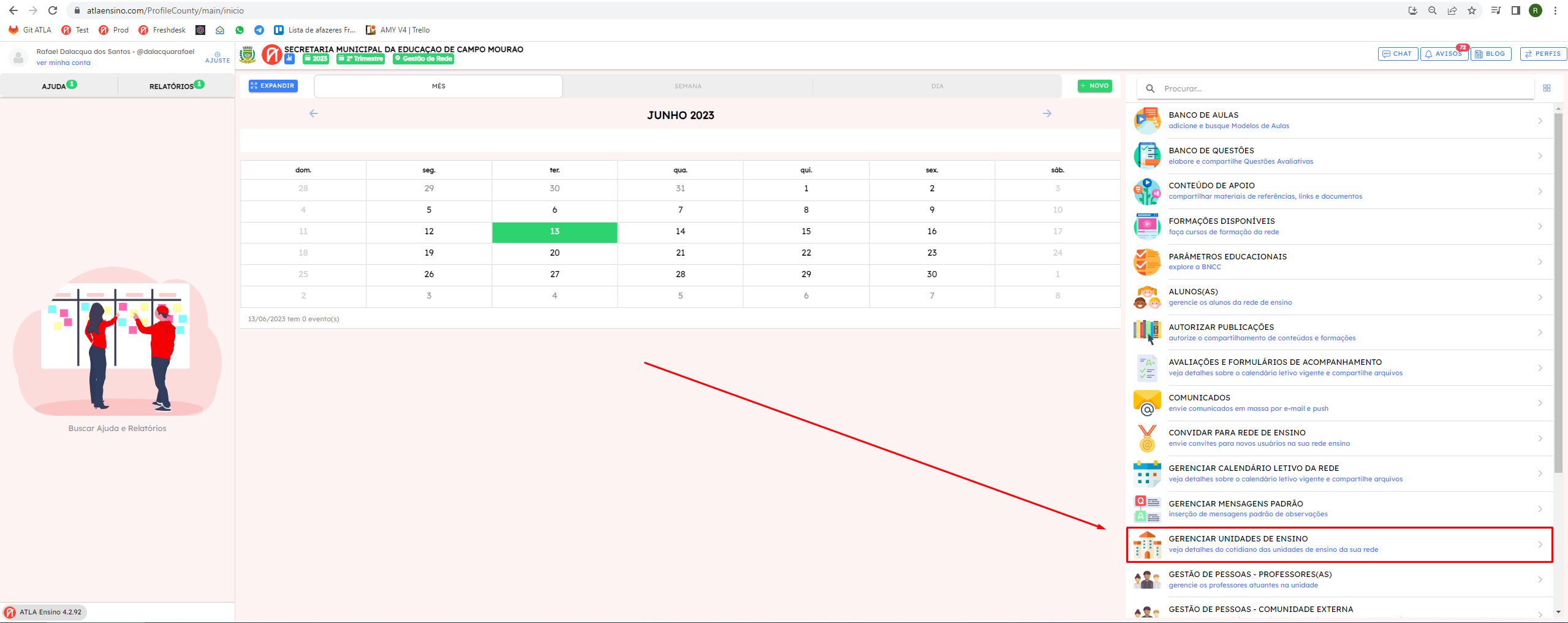
- Acessando as APLIAÇÕES das INSTITUIÇÕES DE ENSINO diretamente: 1. Nessa situação iremos acessar as aplicações indo diretamente nas unidades de ensino. Para isso basta clicar na opção "GERENCIAR UNIDADES DE ENSINO". Isso irá te redirecionar para uma tela com todas as unidades de ensino disponíveis em sua rede de ensino:
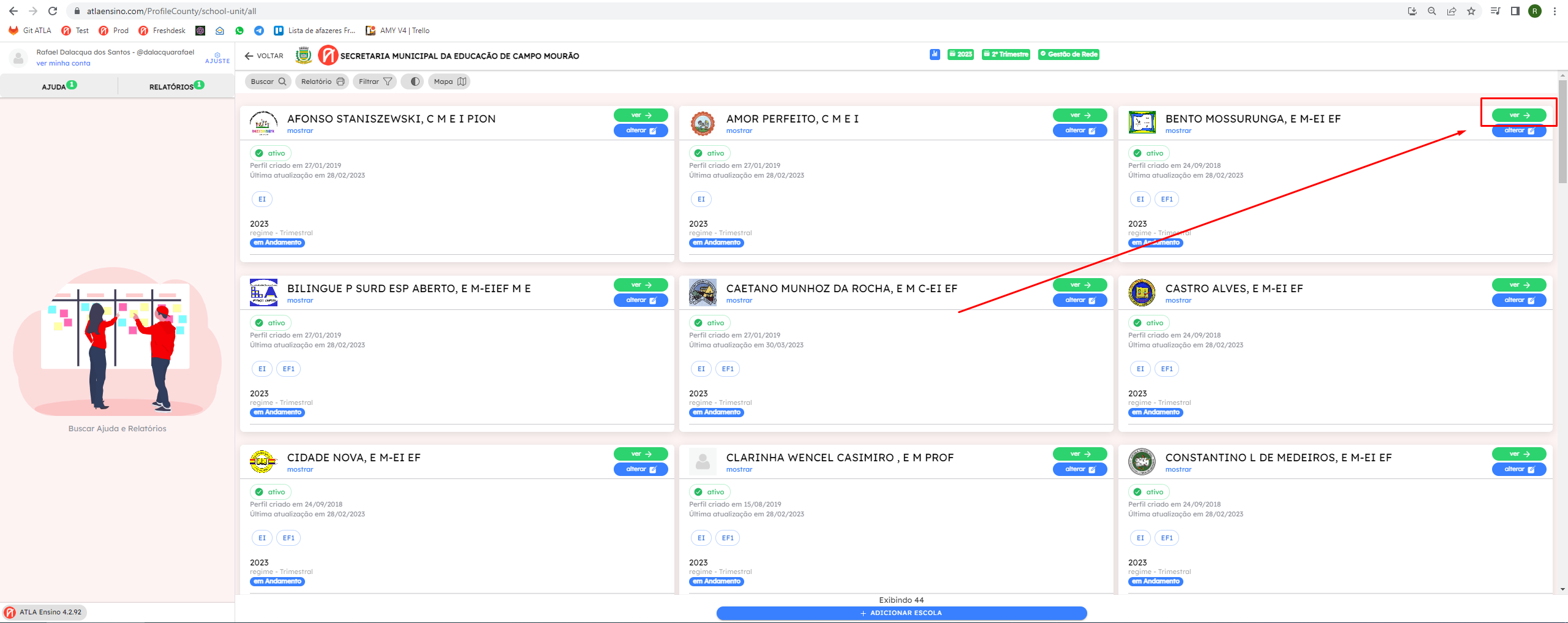
 2. Agora você deve selecionar em qual unidade de ensino você deseja acessar. Para isso basta clicar em qual unidade de ensino deseja e clicar em "VER". Após isso você será redirecionado para o menu da instituição:
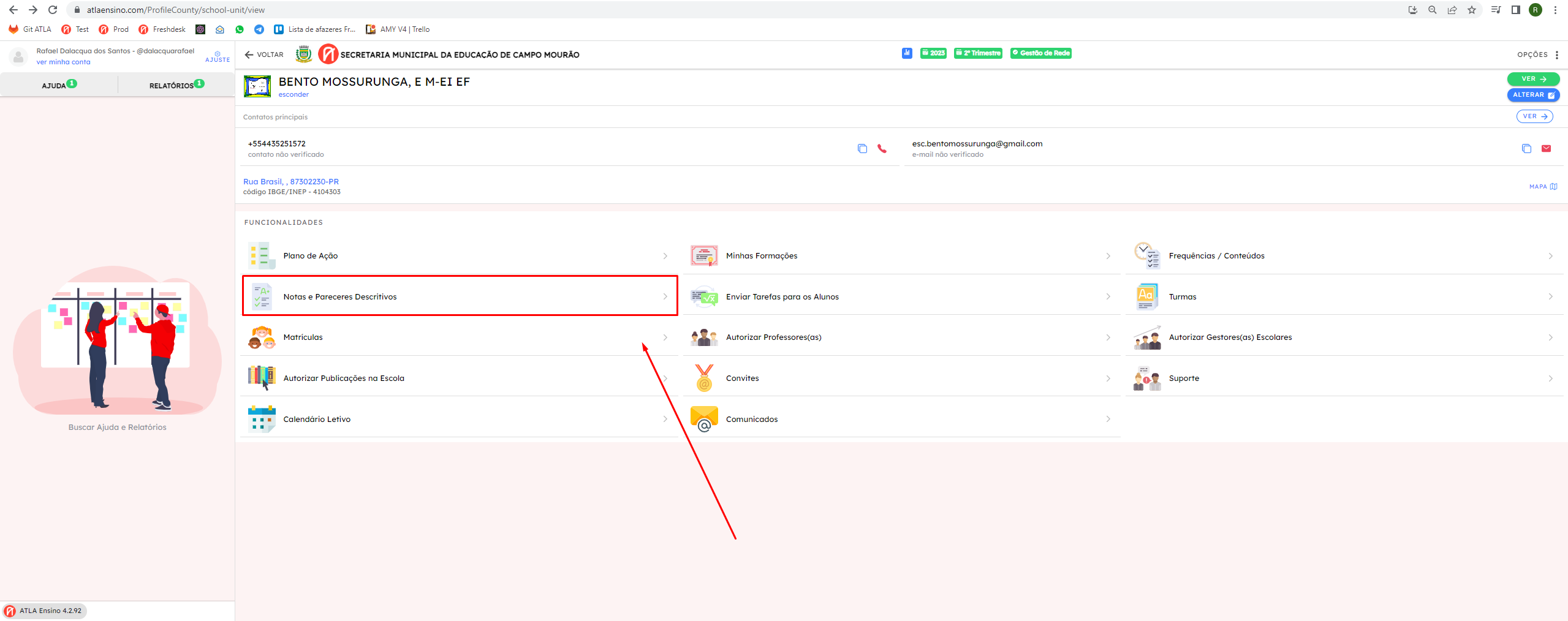
  3. Já no menu da instituição selecione a opção "NOTAS E PARECERES DESCRITIVOS":
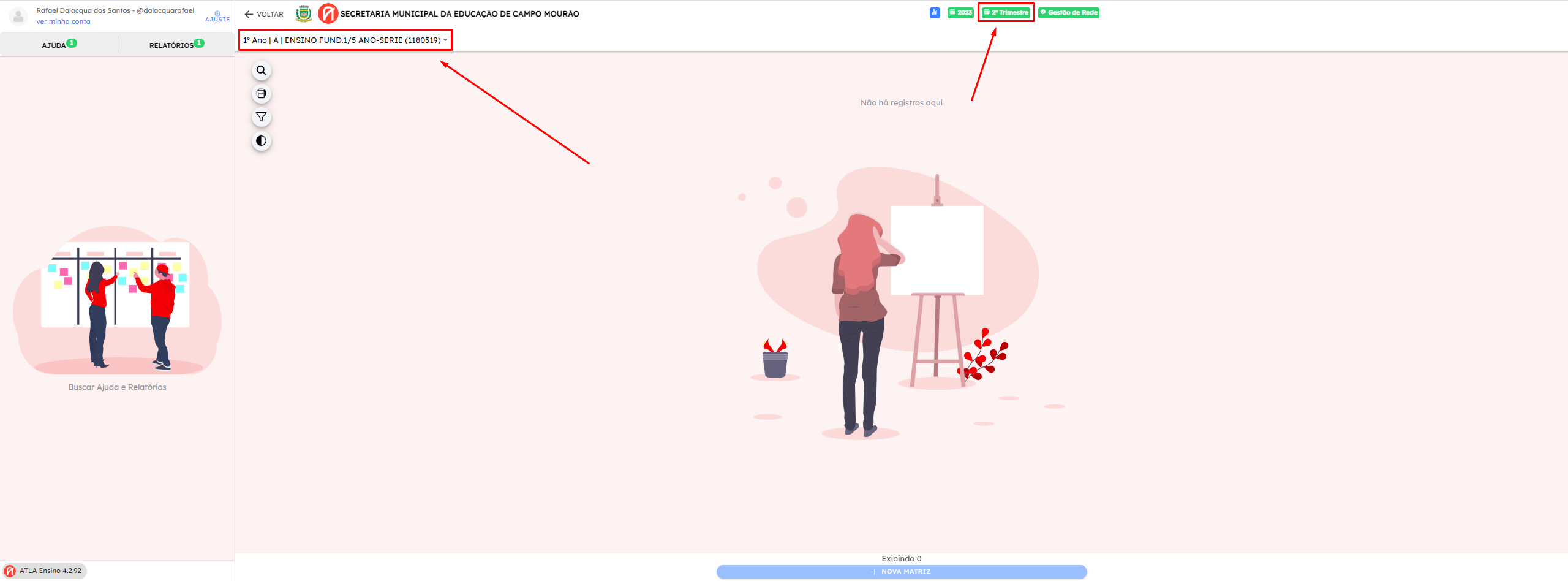
  4. Após isso você será redirecionado para parte da seleção de qual avaliação deseja, contudo apenas as aplicações das avaliações da instituição selecionada irão estar disponíveis. Para selecionar não esqueça de selecionar a turma e o trimestre que deseja:
  5. Agora basta escolher qual avaliação deseja e clicar em "ACESSAR RESULTADOS":
 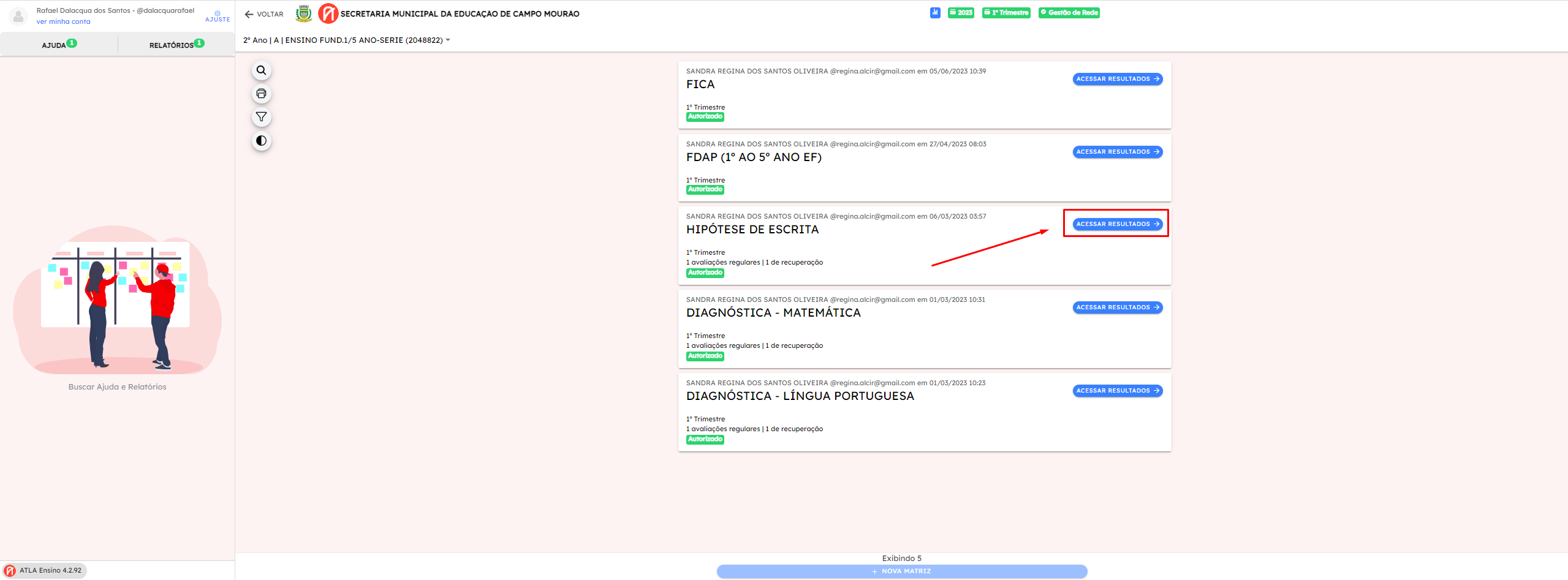 6. Nessa tela você já tem relatórios disponíveis. Mas para acessar o mesmo ponto do passo 6 do "Acessando um MODELO e suas APLICAÇÕES" você deve clicar em "VER RESULTADO":
 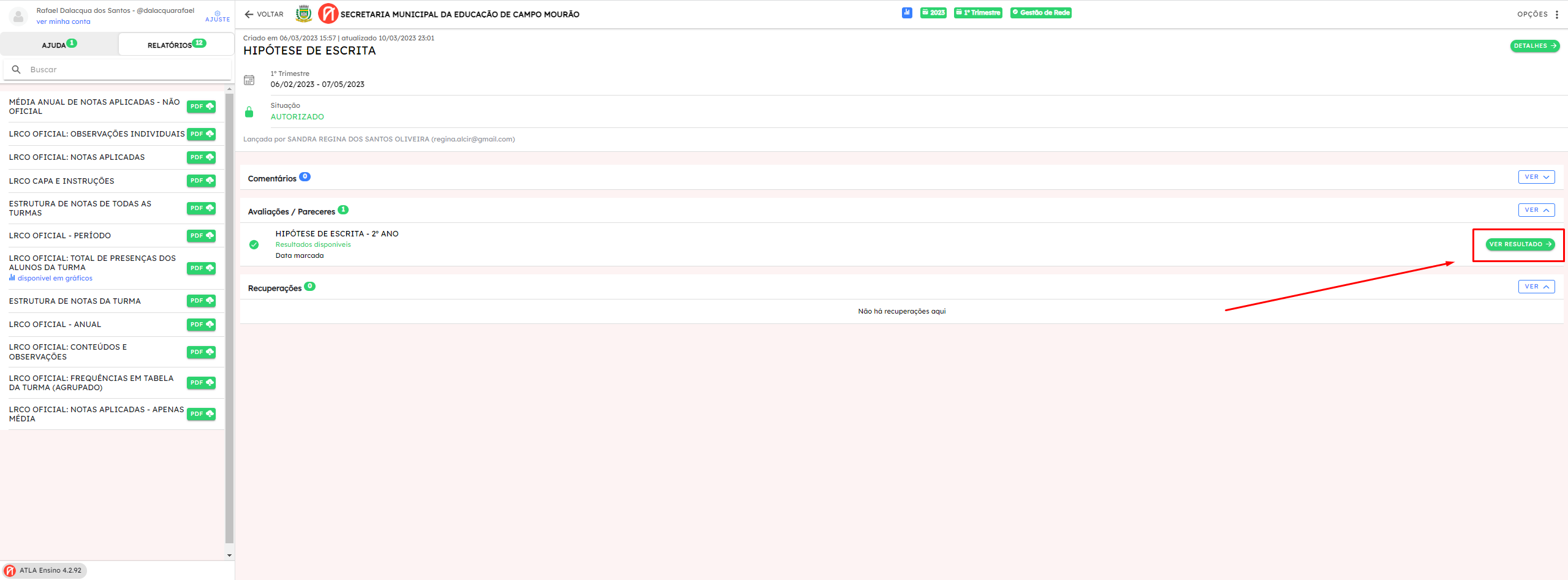 7. Isso fará que você esteja no mesmo ponto do passo 6 do "Acessando um MODELO e suas APLICAÇÕES".
Artigos relacionados
Gestão de Rede: Introdução aos Formulários de Acompanhamento