Familiar gerenciando TAREFA de dependente
Sumário do artigo
-
Editar a tarefa de um dependente. Visualizar tarefa de um dependente
-
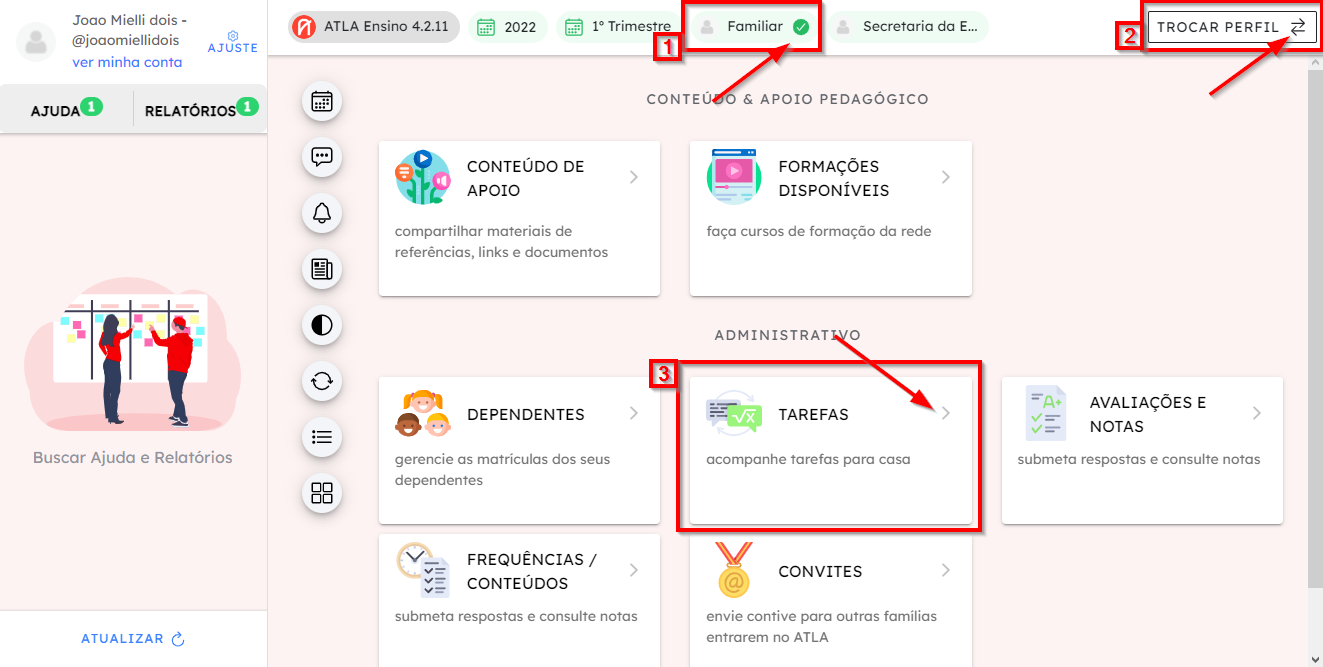
Verifique o acesso do perfil, você deve estar conectado com um perfil de "Familiar".
-
Caso não esteja, clique em Trocar Perfil, localizado no canto superior direito e faça a troca para o perfil de "Familiar".
-
Após verificar o acesso do perfil, clique em Tarefas, como mostra a imagem abaixo.
-
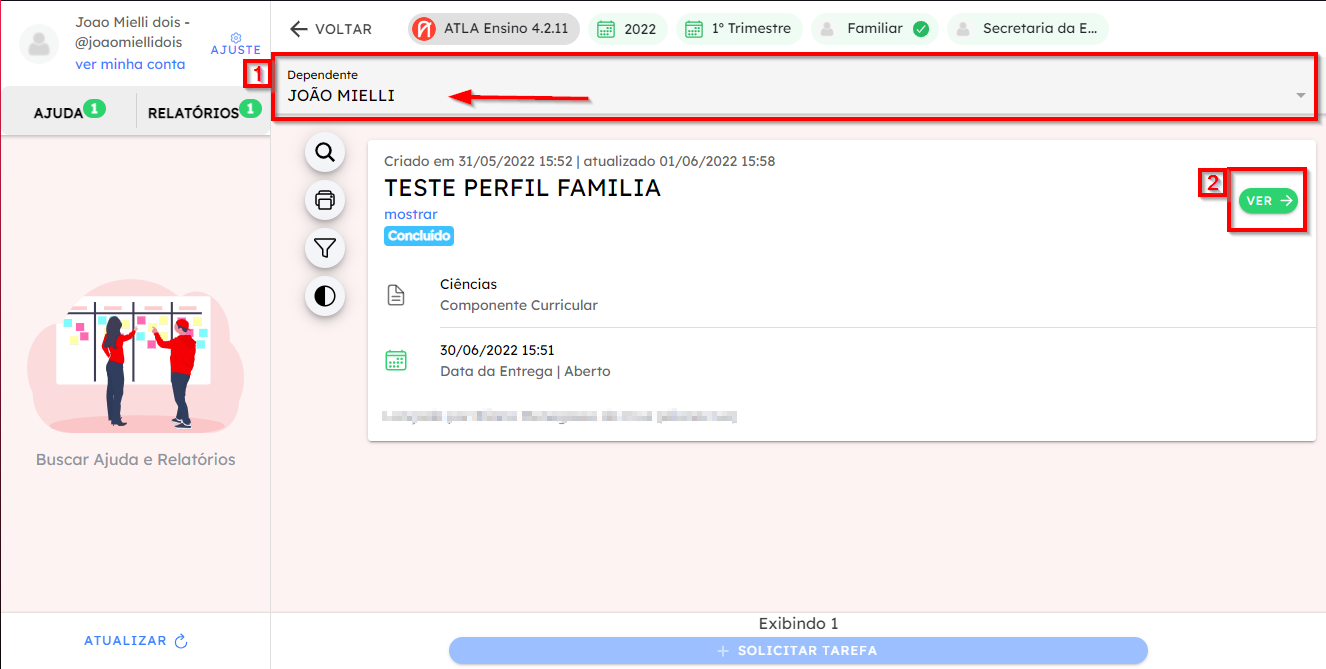
Caso haja mais de um dependente, clique em Dependente e selecione o nome do dependente que deseja visualizar a tarefa.
-
Escolha a tarefa que deseja visualizar e clique em VER.
-
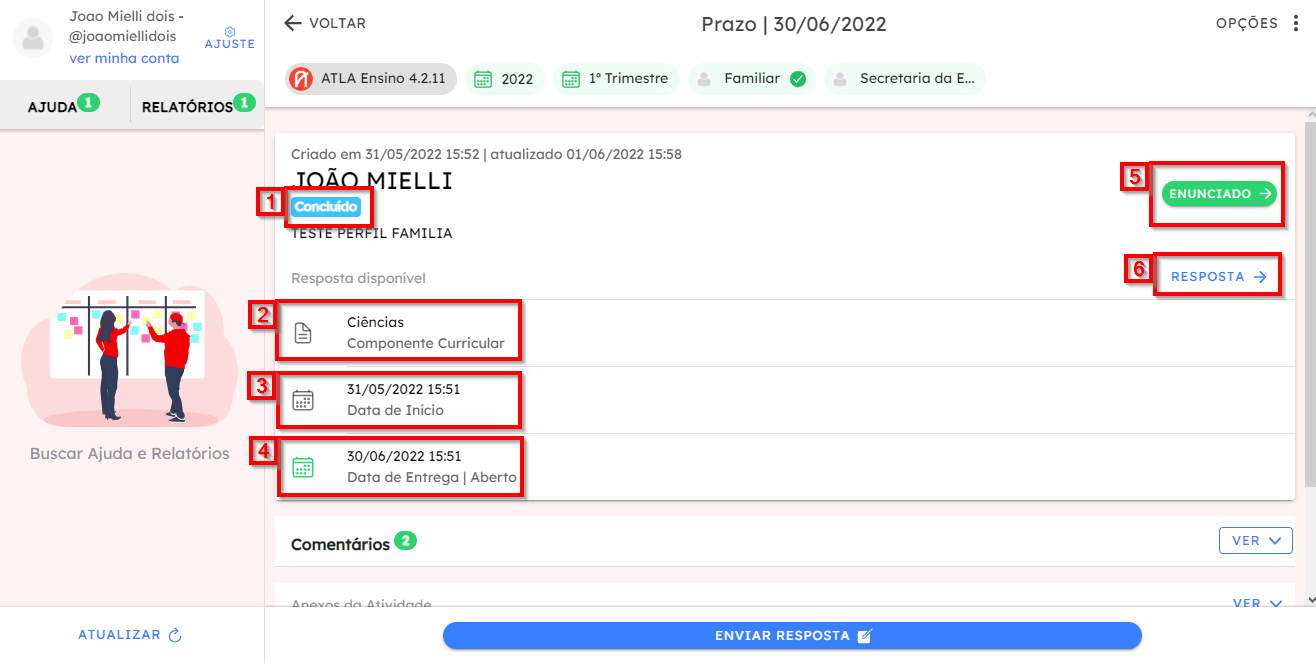
É possível visualizar as informações da "tarefa" desejada. Exibe a situação da "tarefa".
-
Informa o "Componente Curricular" a qual pertence a "tarefa".
-
Exibe a data em que à atividade foi iniciada.
-
Exibe a data de entrega da "tarefa".
-
Ao clicar em Enunciado será exibido o enunciado da "tarefa".
-
Ao clicar em Resposta será exibido a resposta entregue.
Enviar uma tarefa de um dependente
- Verifique o acesso do perfil, você deve estar conectado com um perfil de "Familiar".
- Caso não esteja, clique em Trocar Perfil, localizado no canto superior direito e faça a troca para o perfil de "Familiar".
- Após verificar o acesso do perfil, clique em Tarefas, como mostra a imagem abaixo.
- Caso haja mais de um dependente, clique em Dependente e selecione o nome do dependente que deseja visualizar a tarefa.
- Escolha a tarefa que deseja visualizar e clique em VER.
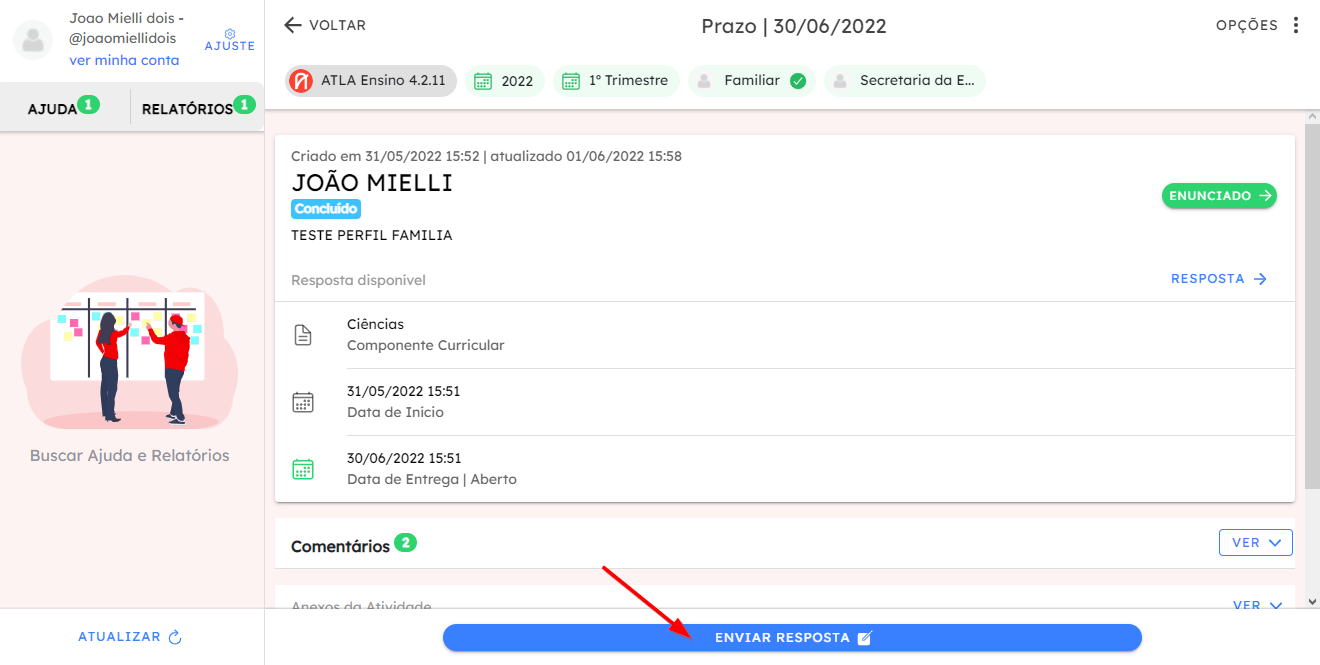
- Clique em ENVIAR RESPOSTA.
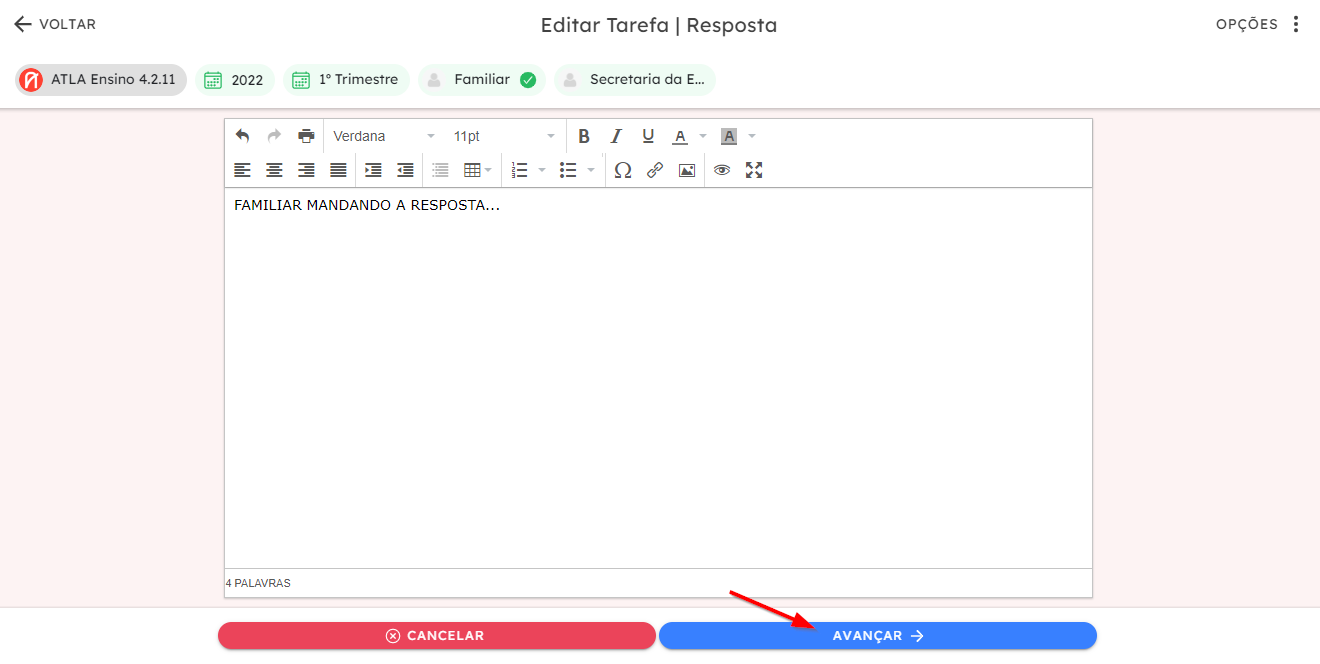
- Após preencher a "tarefa" clique em AVANÇAR.
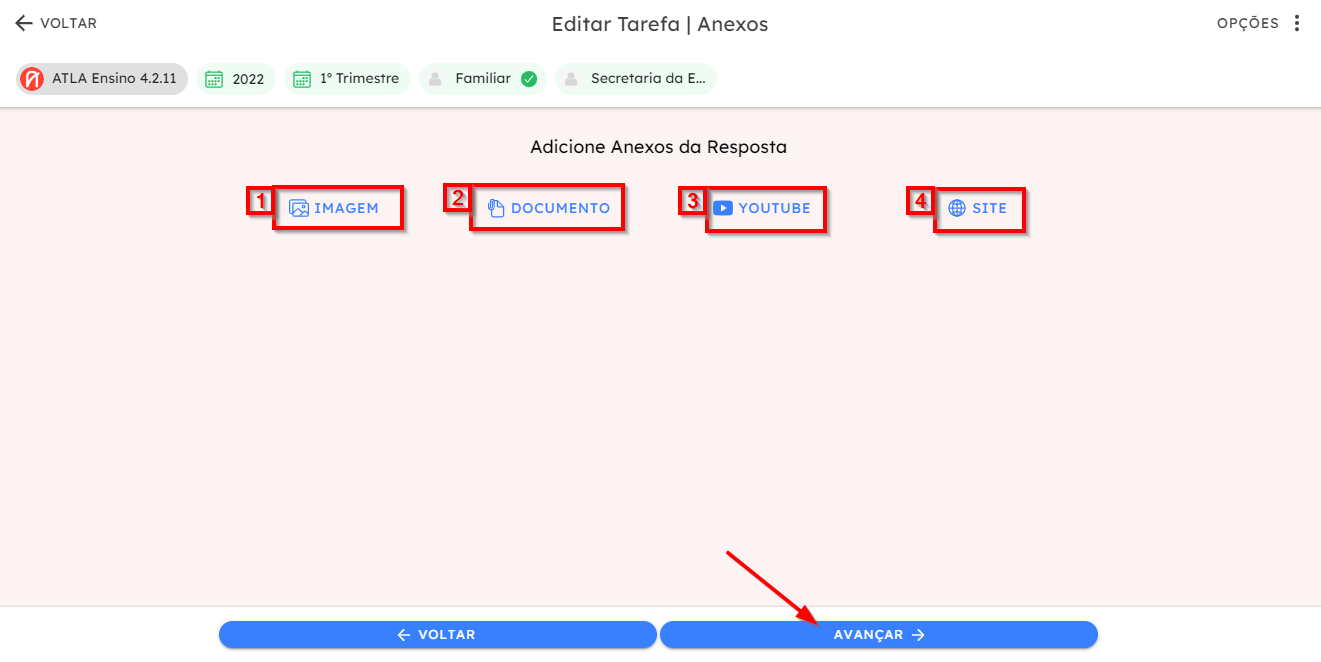
- Adicionando anexos a resposta (opcional). Clique em IMAGEM se deseja adicionar alguma imagem a resposta.
- Clique em DOCUMENTO se deseja adicionar arquivos do tipo "docs" ou "pdf".
- Clique em YOUTUBE se deseja adicionar o endereço de algum vídeo do "Youtube".
- Clique em SITE se deseja adicionar o endereço de algum site da "internet".
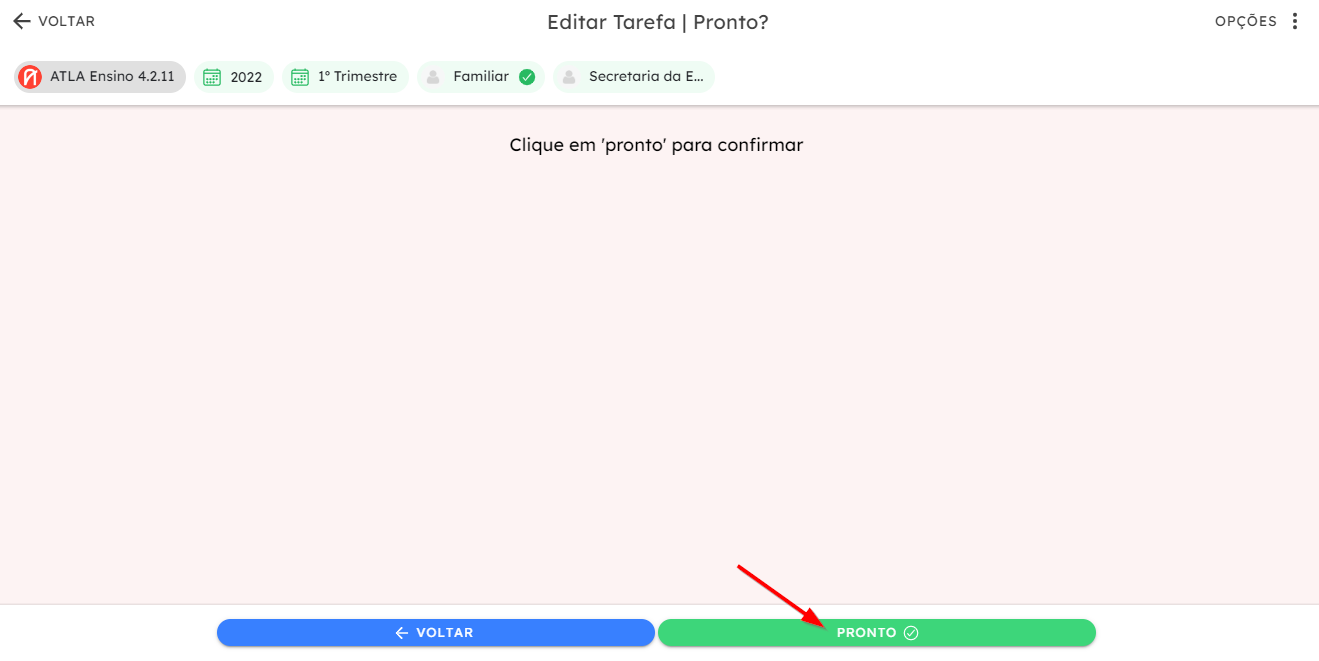
Clique em Pronto para finalizar e enviar a "tarefa".
Uma janela de confirmação do sucesso do envio da atividade será aberta, clique em OK para finalizar o envio da "tarefa".
Editar uma tarefa de um dependente
- Verifique o acesso do perfil, você deve estar conectado com um perfil de "Familiar".
- Caso não esteja, clique em Trocar Perfil, localizado no canto superior direito e faça a troca para o perfil de "Familiar".
- Após verificar o acesso do perfil, clique em Tarefas, como mostra a imagem abaixo.
- Caso haja mais de um dependente, clique em Dependente e selecione o nome do dependente que deseja editar a tarefa.
- Escolha a "tarefa"* *que deseja editar e clique em VER.
- Clique em ENVIAR RESPOSTA.
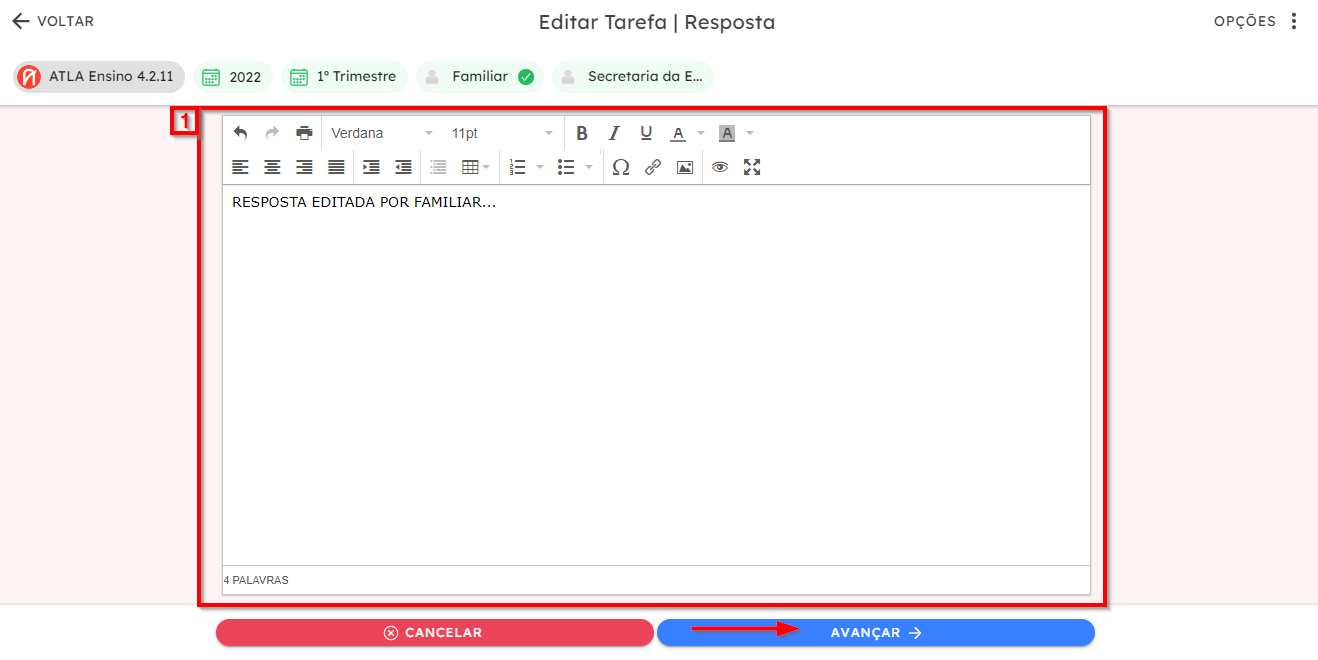
- Após editar a "tarefa" clique em AVANÇAR.
- Adicionando anexos a resposta (opcional). Clique em IMAGEM se deseja adicionar alguma imagem a resposta.
- Clique em DOCUMENTO se deseja adicionar arquivos do tipo "docs" ou "pdf".
- Clique em YOUTUBE se deseja adicionar o endereço de algum vídeo do "Youtube".
- Clique em SITE se deseja adicionar o endereço de algum site da "internet".
Clique em Pronto para finalizar a edição e enviar a "tarefa".
Uma janela de confirmação do sucesso do envio da atividade será aberta, clique em OK para finalizar a edição da "tarefa".