Familiar gerenciando DEPENDENTES
Sumário do Artigo
- https://atlaensino.freshdesk.com/#adicionar https://atlaensino.freshdesk.com/#adicionar[ADICIONANDO um DEPEDENTE](https://atlaensino.freshdesk.com/#adicionar).
- VISUALIZANDO um DEPENDENTE.
- EXCLUINDO um DEPENDENTE.
ADICIONANDO um DEPEDENTE
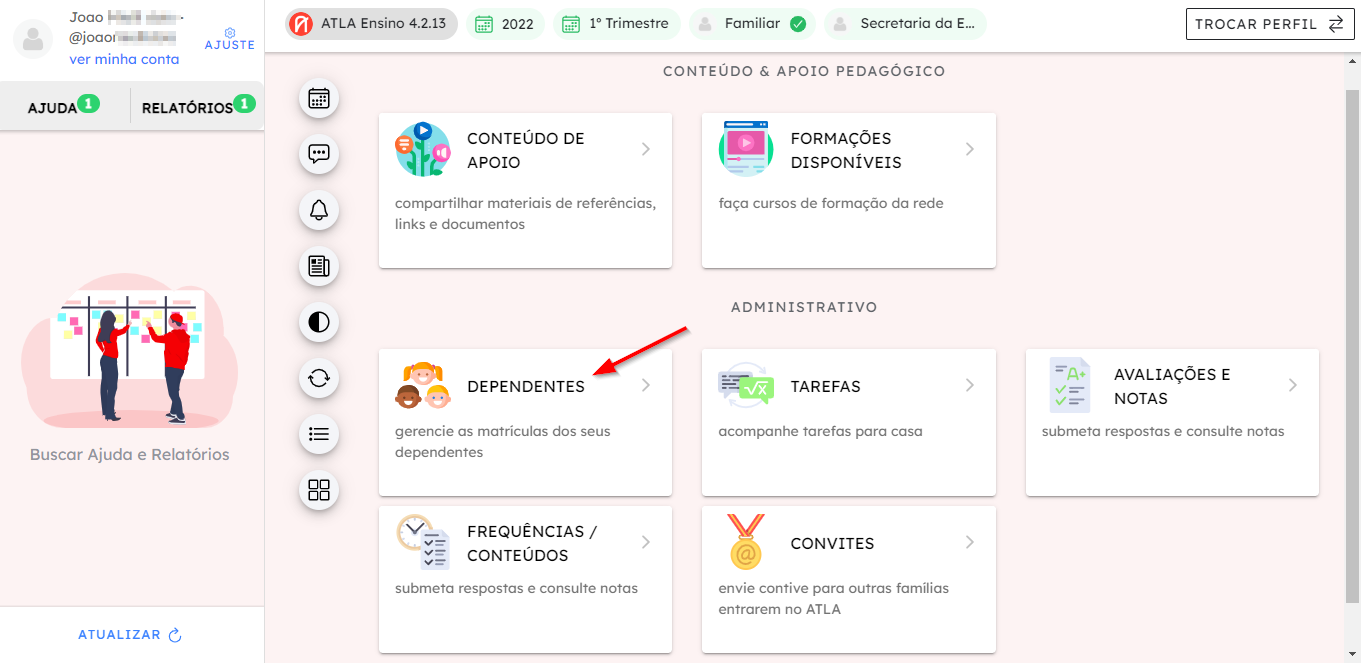
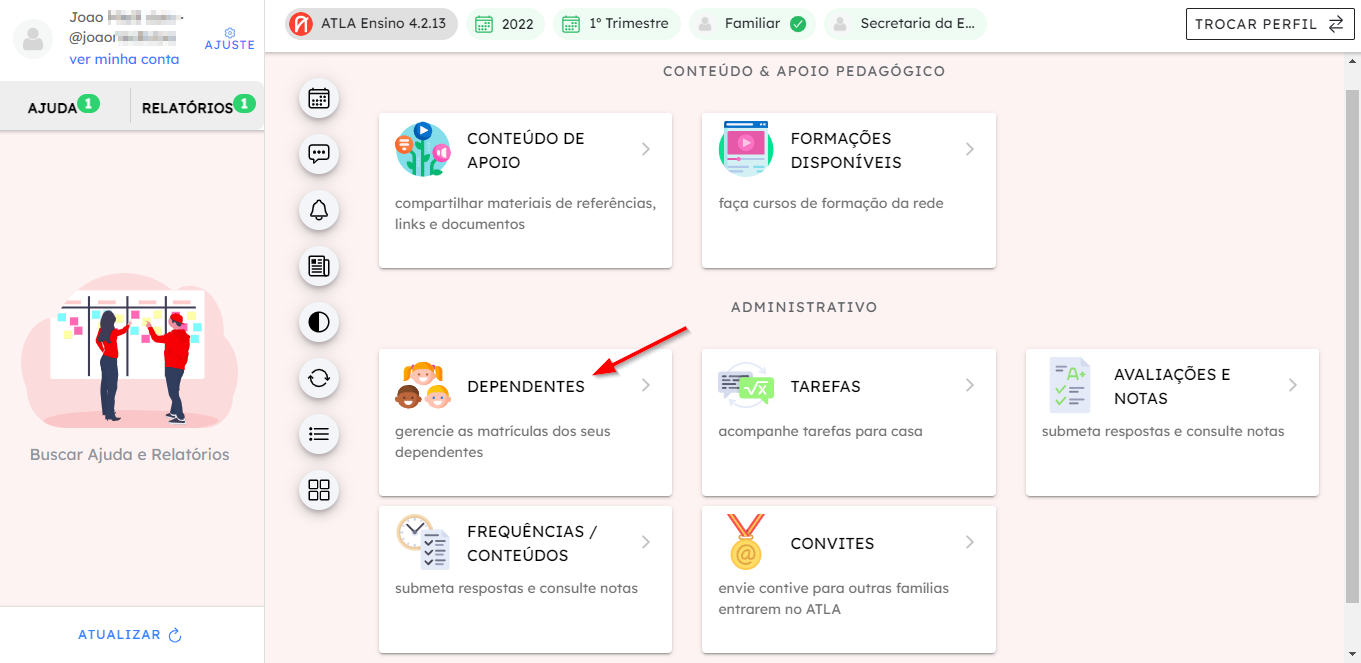
- Para adicionar um ou mais "Dependente(s)" clique em DEPENDENTES.
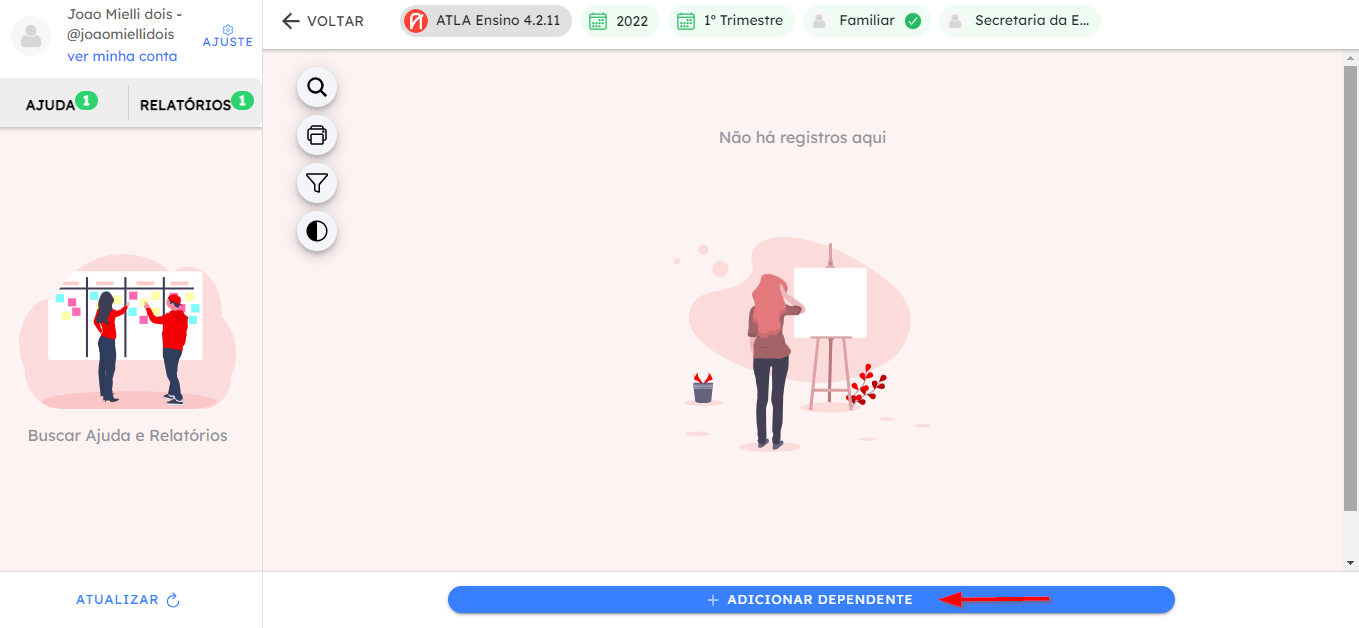
- Clique em "+ Adicionar Dependente"
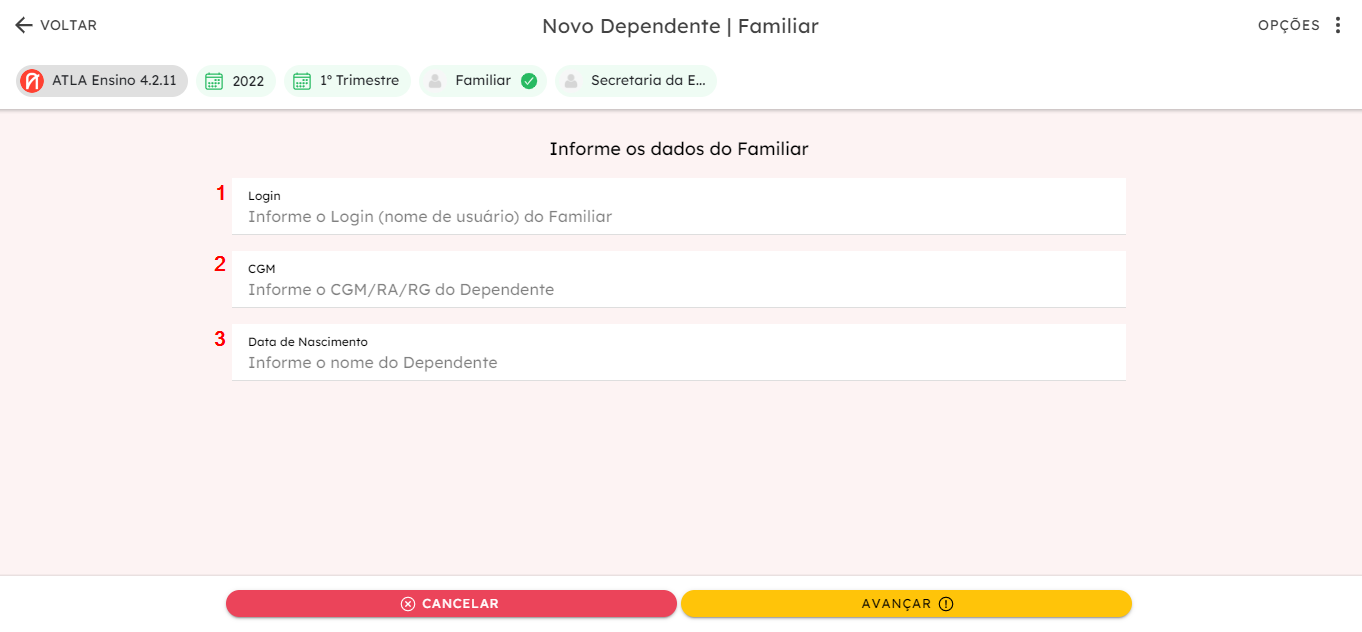
- Preencha todos os campos solicitados. Campo reservado ao preenchimento com o "login" do familiar/responsável.
- Campo reservado ao preenchimento com o CGM, RA, ou RG do "Dependente".
- Campo reservado ao preenchimento com a data de nascimento do "Dependente".
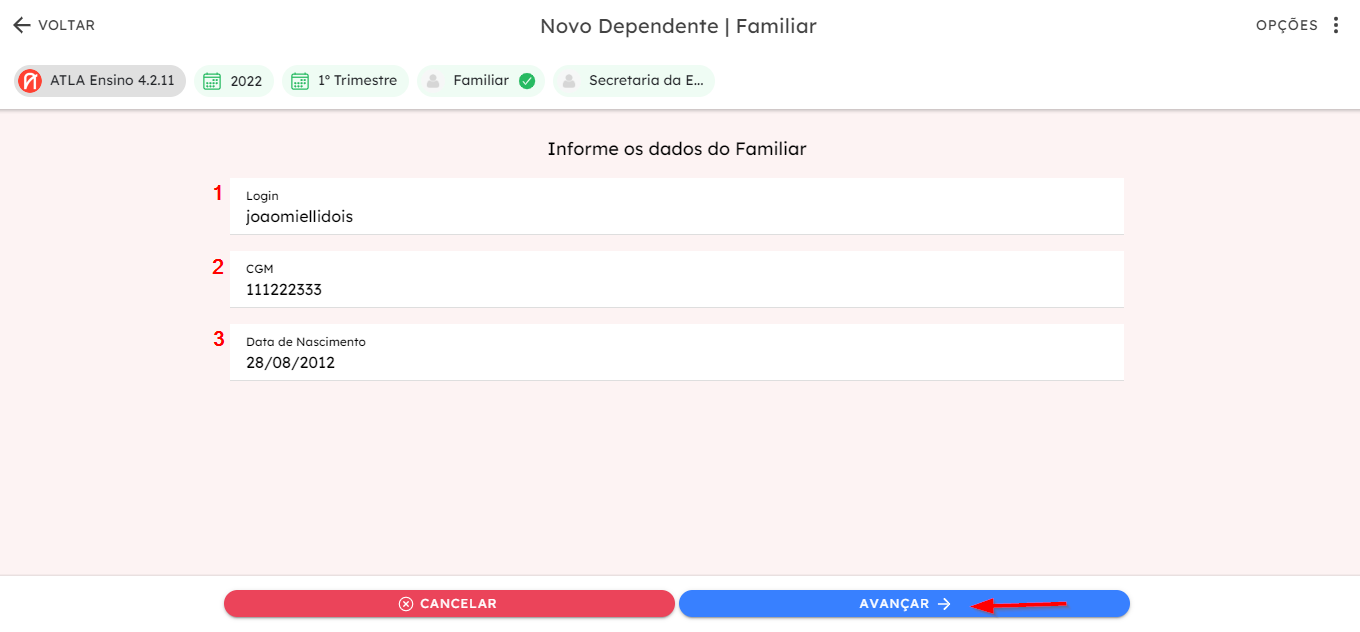
- Exemplo de como deve ser preenchido os campos acima. Após completar o preenchimento clique em AVANÇAR.
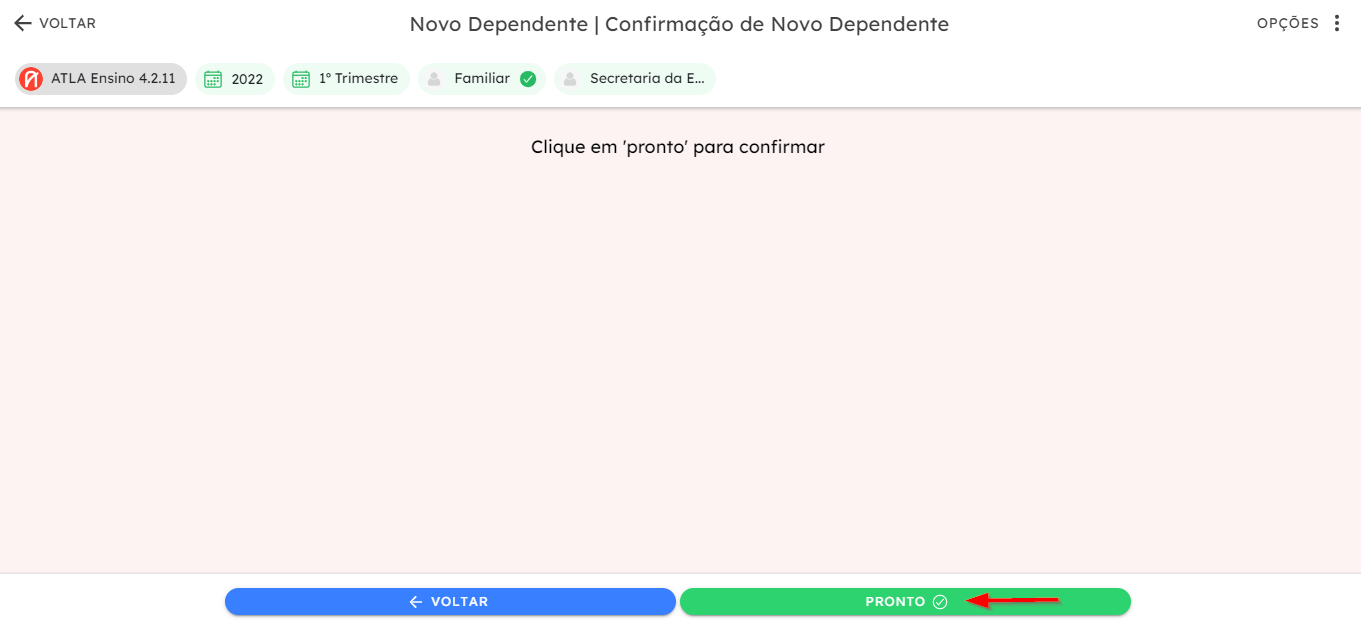
Clique em PRONTO para confirmar a inclusão do "Dependente".
Uma nova janela será exibida informando o sucesso da inclusão, clique em OK.
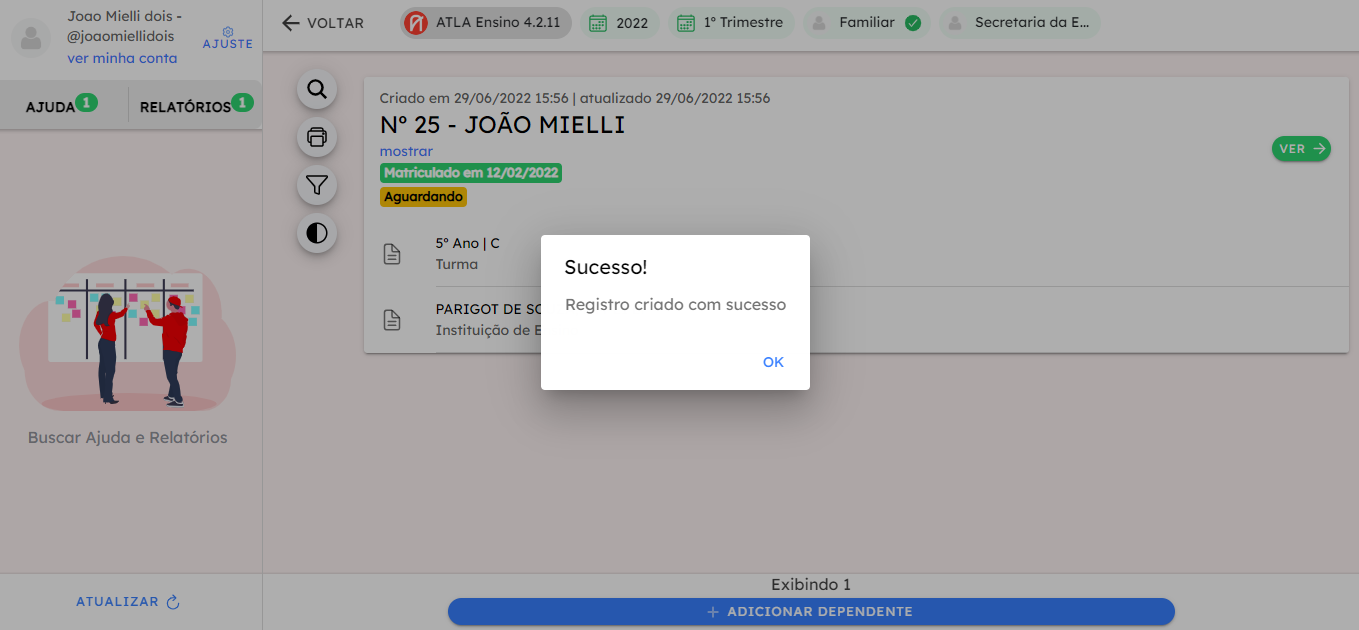
Atenção, ainda não é possível acessar dados como tarefas e provas do "Dependente", para isso, é necessário que o(a) professor(a) faça a autorização do "Familiar", portanto entre em contato com a unidade de ensino e solicite a liberação de acesso. Esse processo garante a segurança de todos os envolvidos no processo educacional.
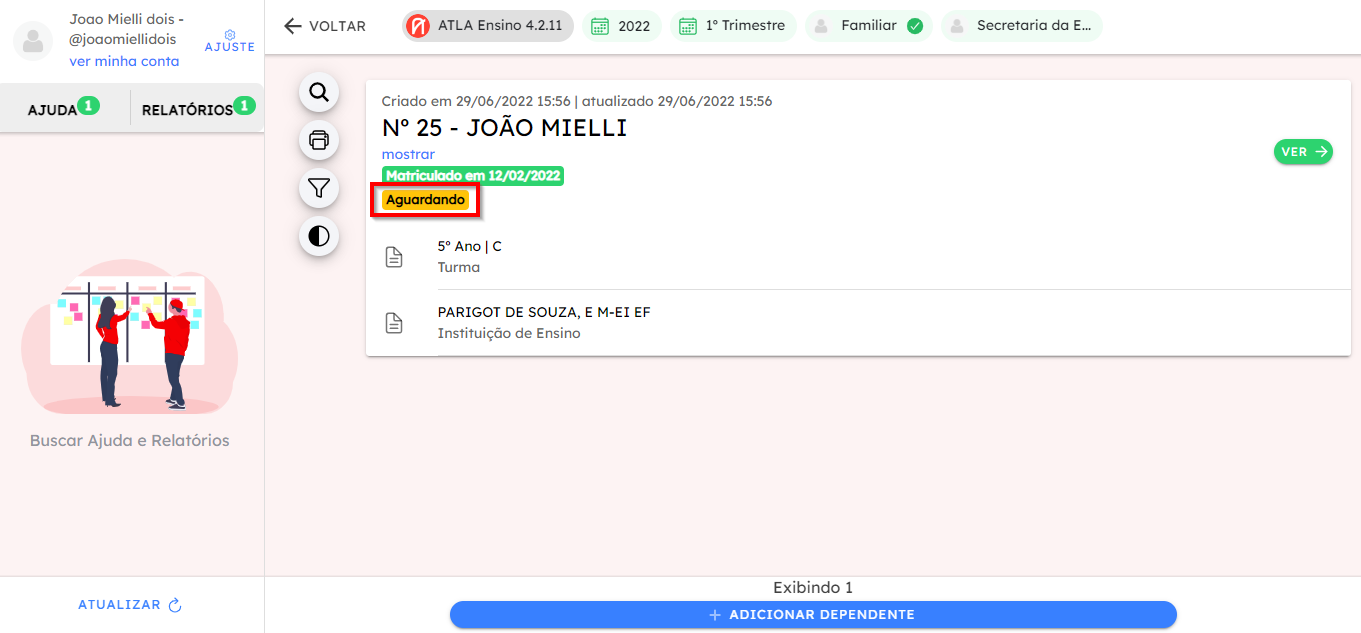
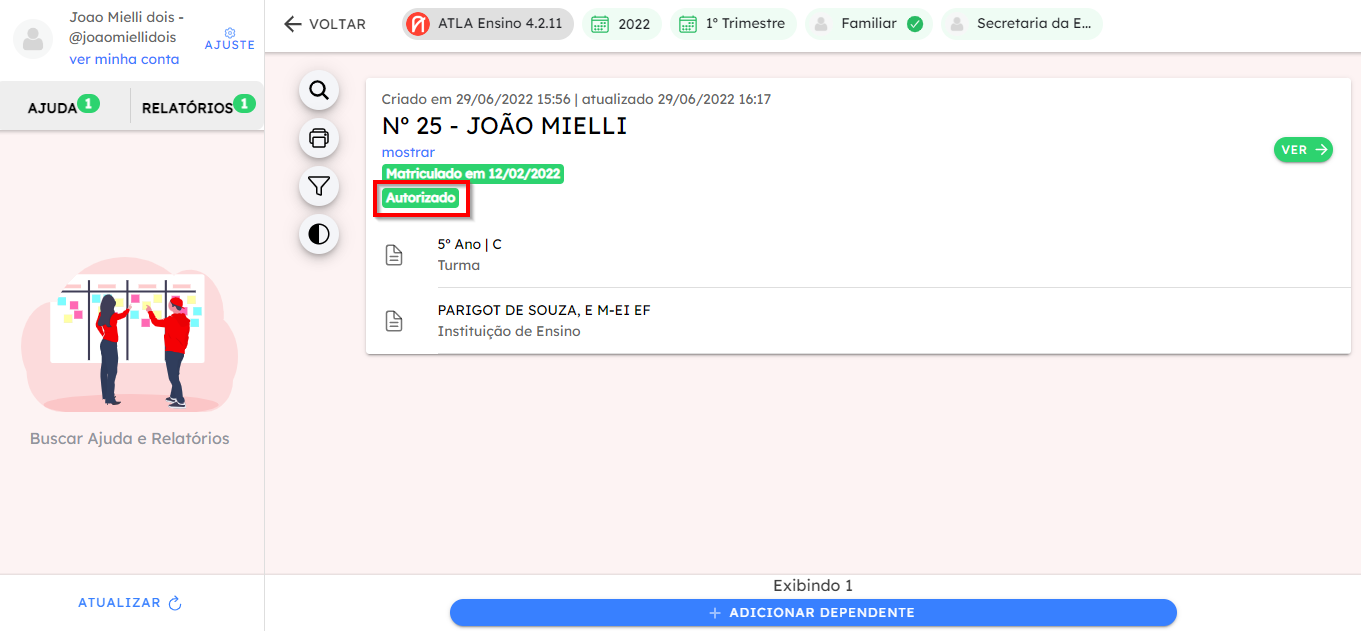
Após autorização da unidade de ensino o "status" de acesso será alterado de "Aguardando" para "Autorizado", liberando, então, o acesso a todas as atividades do(s) "Dependente(s)".
VISUALIZANDO um DEPENDENTE
- Para visualizar o(s) "Dependente(s)" clique em DEPENDENTES.
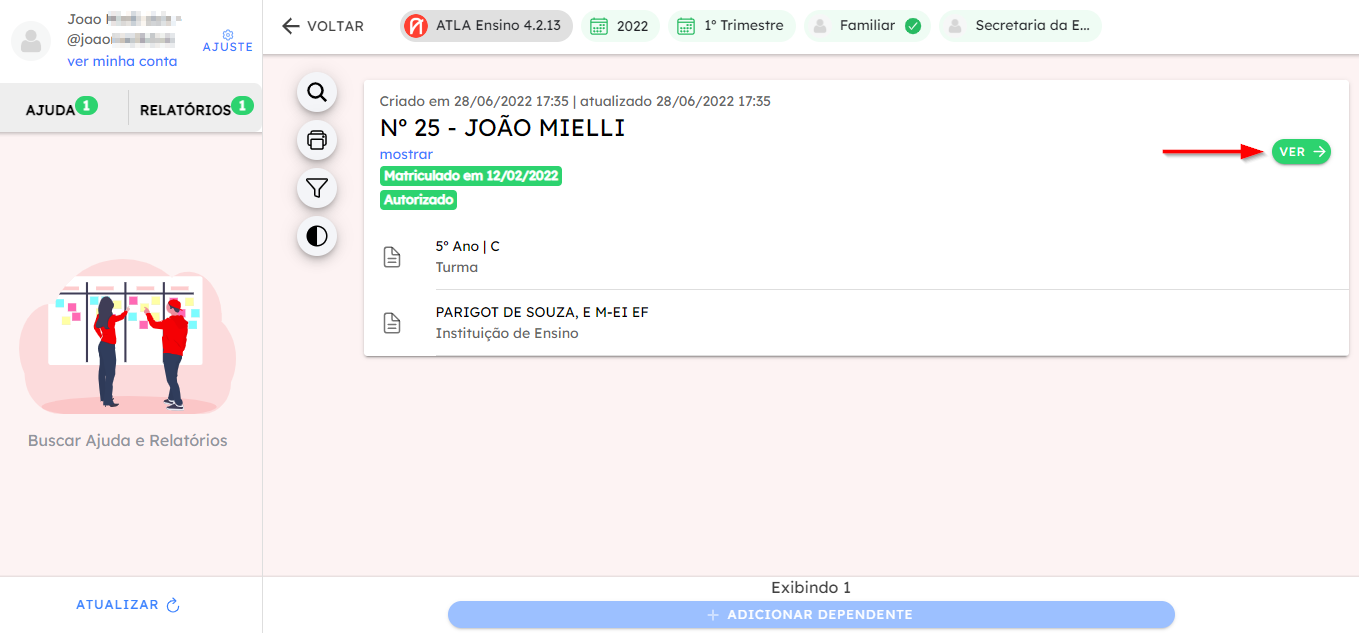
- Para visualizar todos os detalhes do "Dependente" clique em VER.
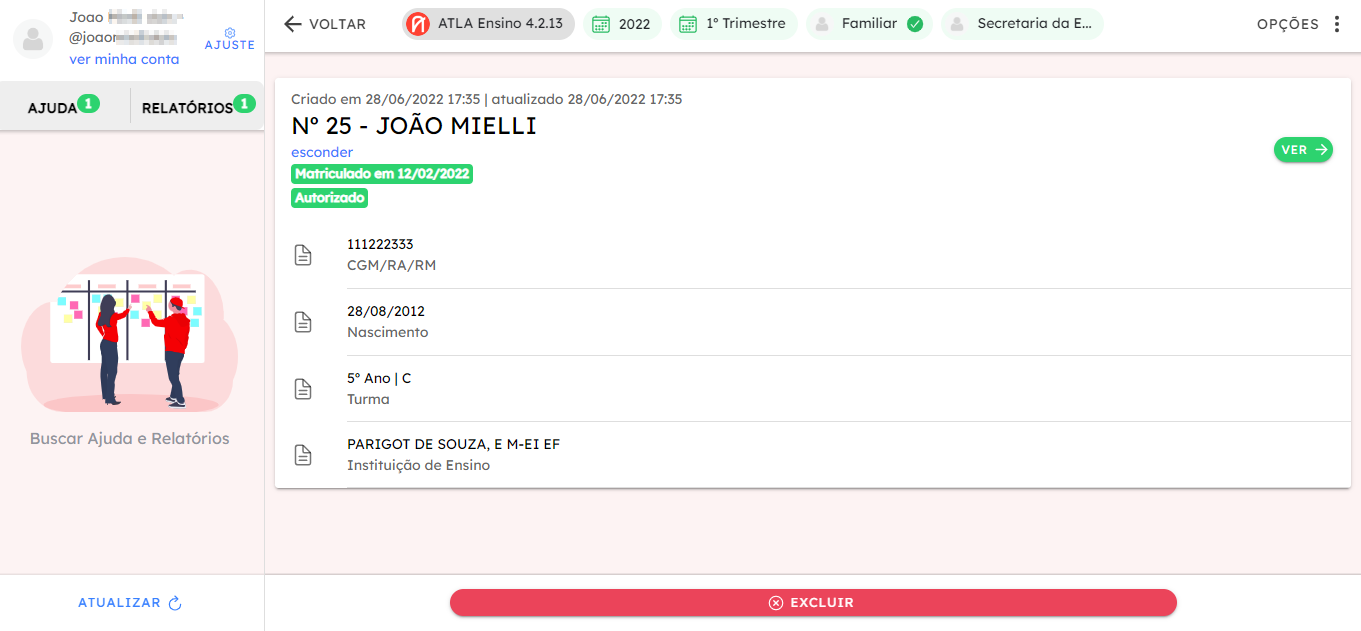
- Serão exibidos os detalhes do "Dependente".
EXCLUINDO um DEPENDENTE
- Para visualizar o(s) "Dependente(s)" clique em DEPENDENTES.
- Escolha qual "Dependente" deseja excluir e clique em VER.
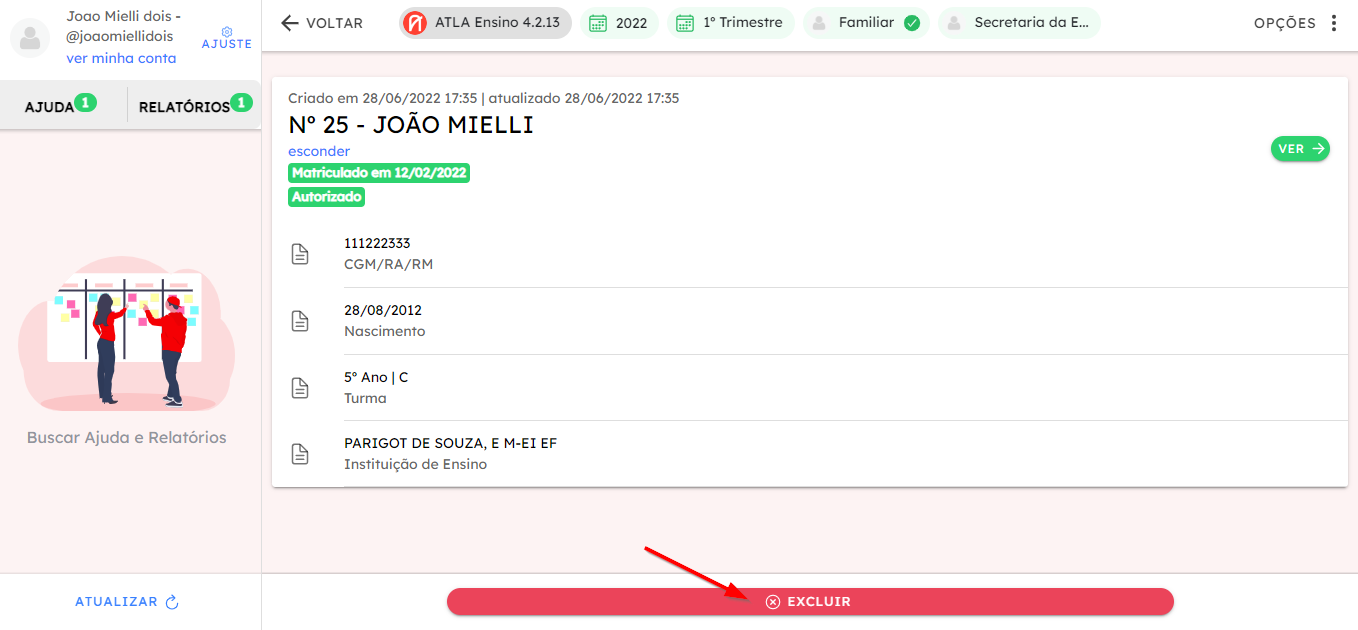
- Serão exibidos os detalhes do "Dependente", para realizar a exclusão clique em EXCLUIR.
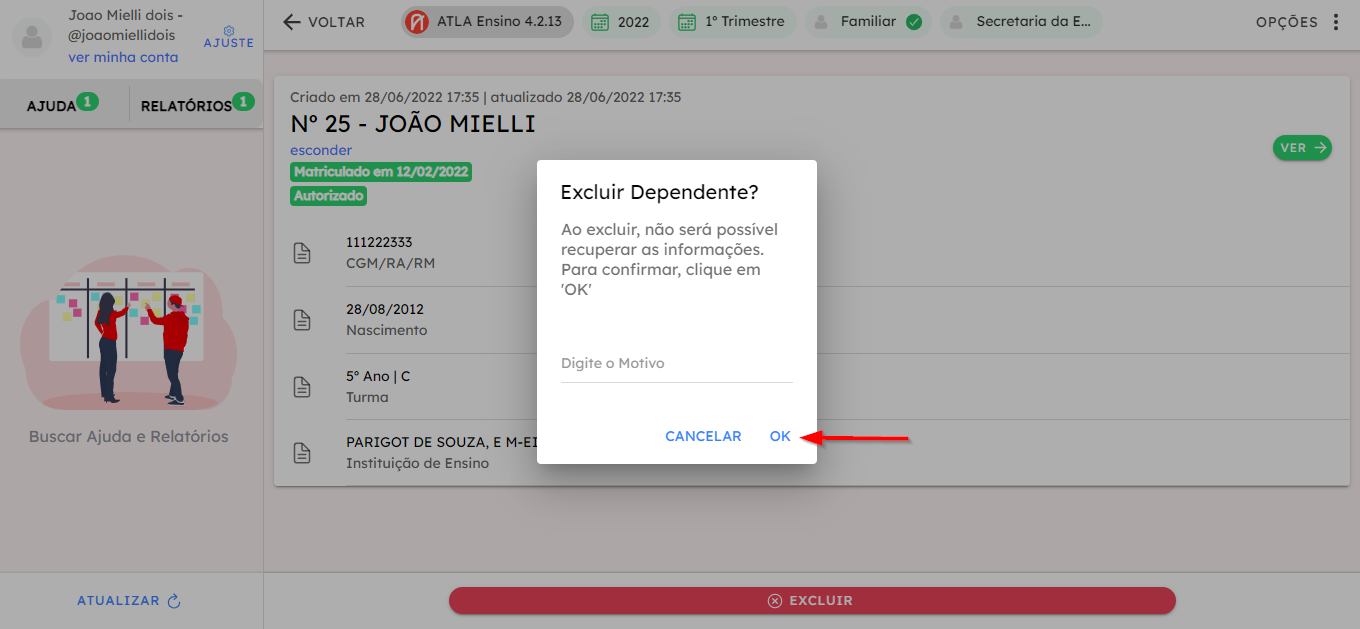
- Informe o motivo da exclusão, informar o motivo é opcional, e clique em OK para confirmar a exclusão do "Dependente".
- Uma nova janela será aberta com a confirmação da exclusão do "Dependente".